



この記事では、スマホアプリを中心に、GMGN.AIの画面の見方や各機能の使い方を画像付きで解説します。Telegram Bot版の使い方も紹介するので、ぜひ参考にしてみてください。
GMGN.AIとは
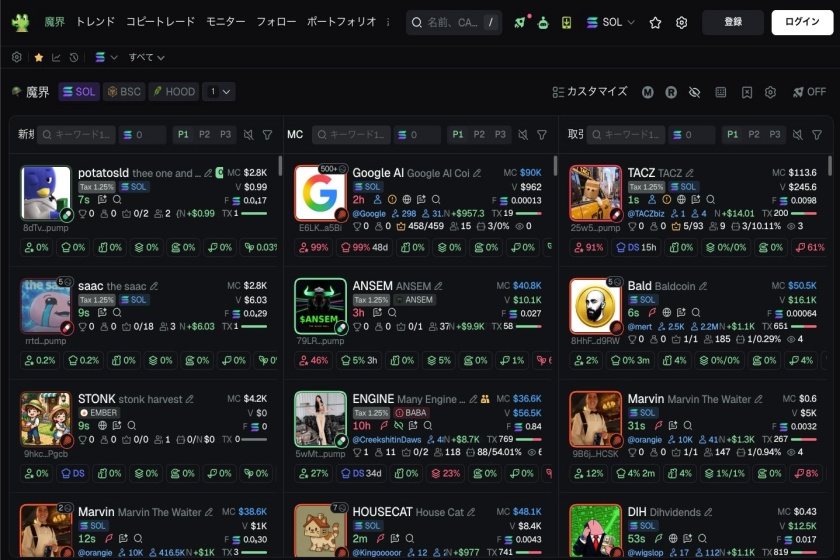
| サービス名 | GMGN.AI |
| 主な機能 | 新規トークン検索 セキュリティ情報の確認 保有者・ウォレット追跡 ミームコイン売買 コピートレード |
| 主な対応チェーン | Solana、BSCなど13チェーン |
| 利用環境 | PC・スマホ(ブラウザ) スマホアプリ(iOS・Android) |
| 独自トークン | なし |
| GMGN取引手数料 | 1取引あたり1% |
| 公式サイト | https://gmgn.ai/ |
| 公式X | https://x.com/gmgnai |
GMGN.Ai(GMGN)とは、ミームコインに特化したトークン分析や売買を進められるプラットフォームです。
複数のサービスを行き来せず、トークン探しから分析、売買まで進められる点が特徴。価格や取引高だけでなく、上位保有者の保有割合、インサイダーやスナイパーとみられるウォレットの情報も総合的にチェックできます。
GMGNの主な強み
- 新しく作成されたミームコインをリアルタイムで探せる
- 保有者構成やコントラクトのリスク情報をまとめて確認できる
- スマートマネーやKOLのウォレットを追跡できる
- 分析したトークンを同じプラットフォーム上で売買できる
- コピートレードや利確・損切りなどの取引を自動化できる
現在はブラウザ版とTelegram Botに加え、iOS・Androidでスマホアプリも提供されています。手軽に通知の確認やウォレット分析、自動売買の設定を進められるため、場所を選ばず市場の動きを追える点も魅力です。
GMGN.AIスマホアプリの使い方
ここからは、GMGNのスマホアプリで使える各機能を画像付きで解説します。記事ではiOS版を使用しているため、Android版では一部の表示が異なる場合がある点に注意してください。
アカウント作成・ログインする
まずは、以下のリンクからGMGNへアクセスしてください。
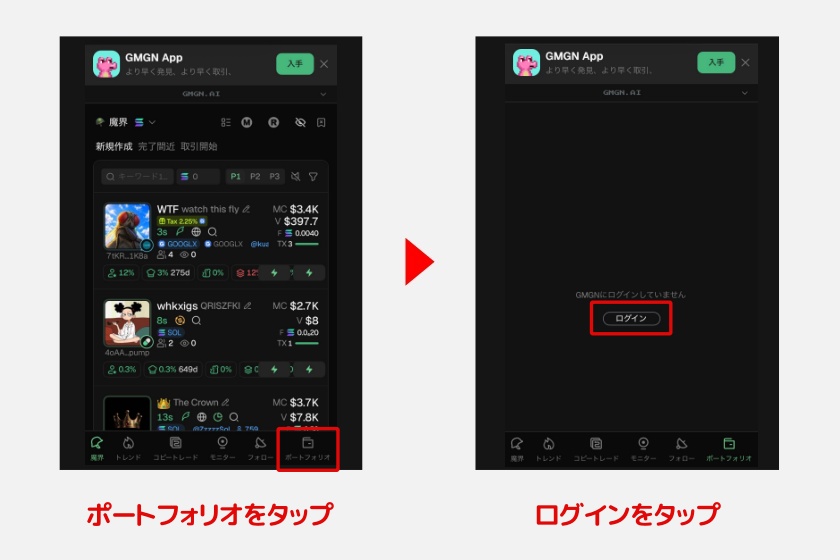
公式サイトへアクセス後、画面下の「ポートフォリオ」から「ログイン」をタップします。
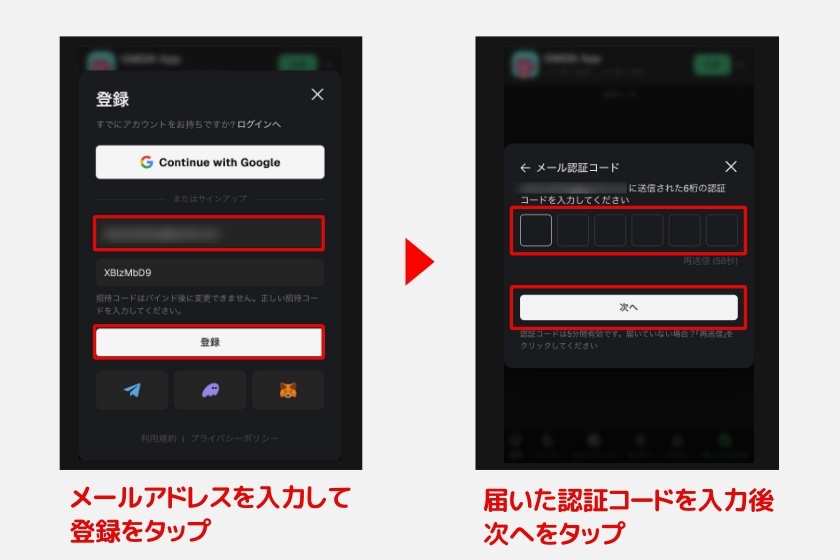
登録画面でメールアドレスを入力し、招待コード欄に「XBlzMbD9」が入っていることを確認して「登録」をタップします。その後、メールに届いた認証コードを入力して「次へ」をタップ。
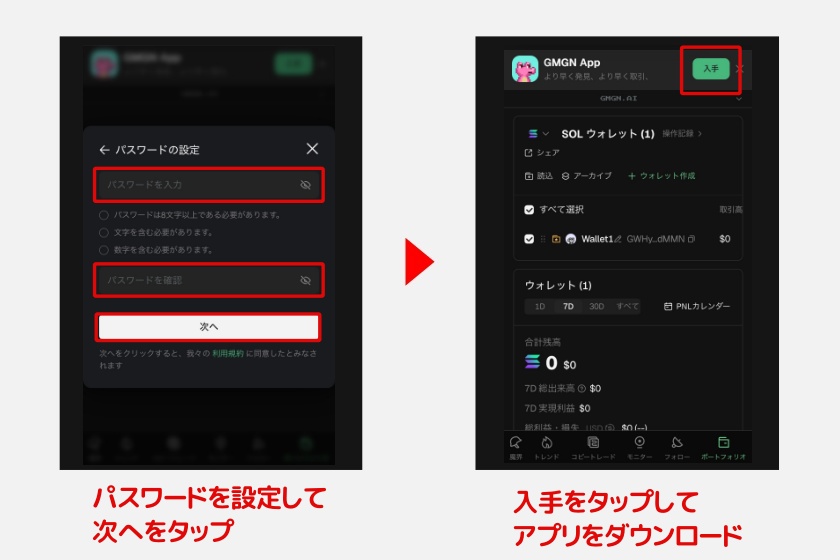
続いて、英字と数字を含む8文字以上のパスワードを設定します。「次へ」をタップしてポートフォリオ画面が開けば、ブラウザ側のアカウント作成は完了です。
画面上の「入手」をタップし、お使いのスマホのアプリストアからGMGNのアプリダウンロードを済ませておきましょう。
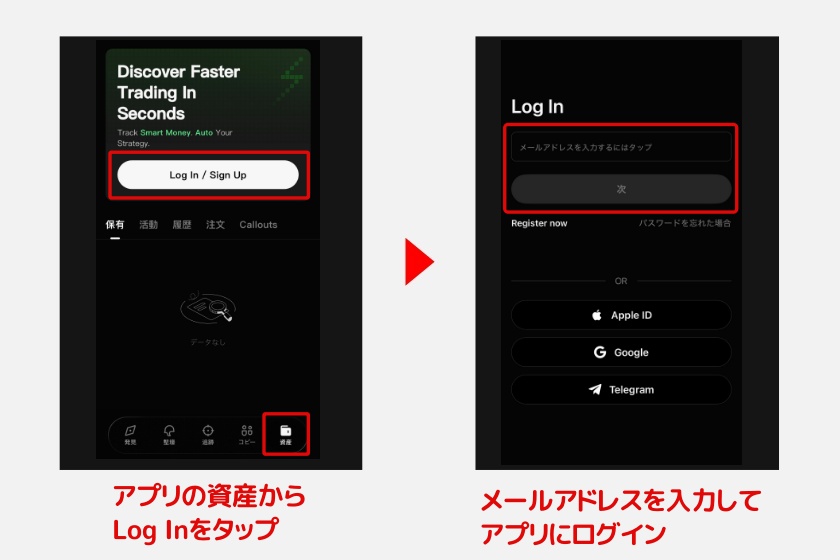
アプリダウンロード後、スマホアプリ画面下の「資産」から「Log In / Sign Up」をタップします。
あとは、ブラウザで使用したメールアドレスとパスワードを入力して、ログインを済ませてください。
セキュリティ設定を済ませる
アカウント作成後は、セキュリティ設定を済ませましょう。
ここで設定するのは、パスキーとGoogle Authenticatorの2種類です。
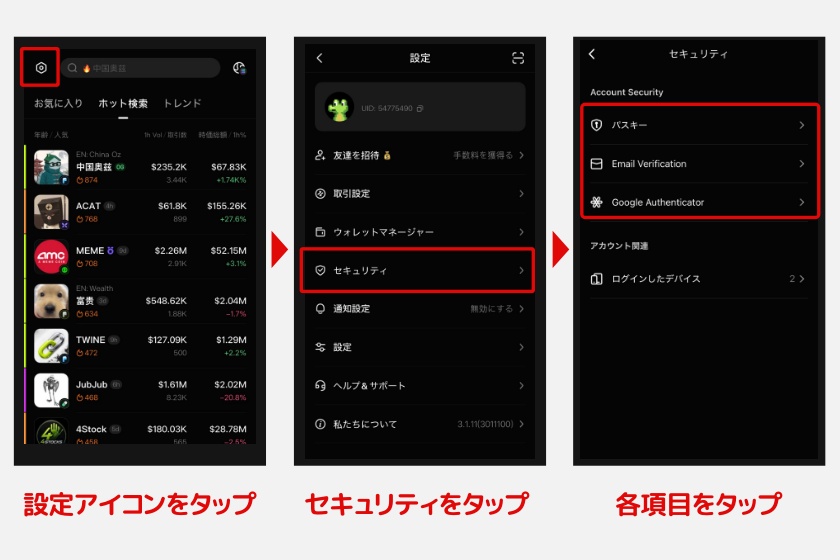
まずは、アプリ画面左上の設定アイコンをタップし、設定画面から「セキュリティ」をタップ。セキュリティ画面が開いたら、パスキーとGoogle Authenticatorを順番に設定します。
まずは、パスキーから設定を進めましょう。
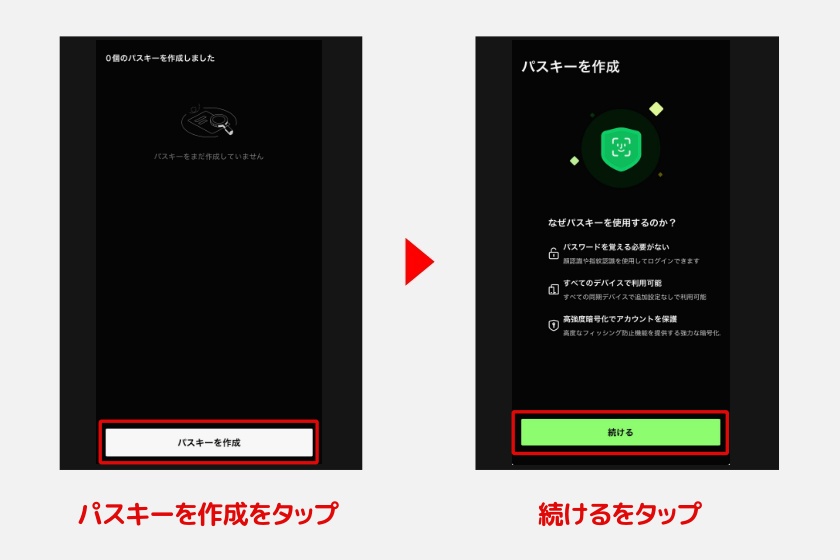
セキュリティ画面から「パスキー」をタップし、画面下の「パスキーを作成」をタップ。説明を確認したら「続ける」をタップします。
アカウント登録で使用したメールに認証コードが届くので、画面に入力して「確認」をタップ。その後、「パスキーを追加」をタップします。パスキー一覧に使用中の端末が追加されていれば、設定は完了です。
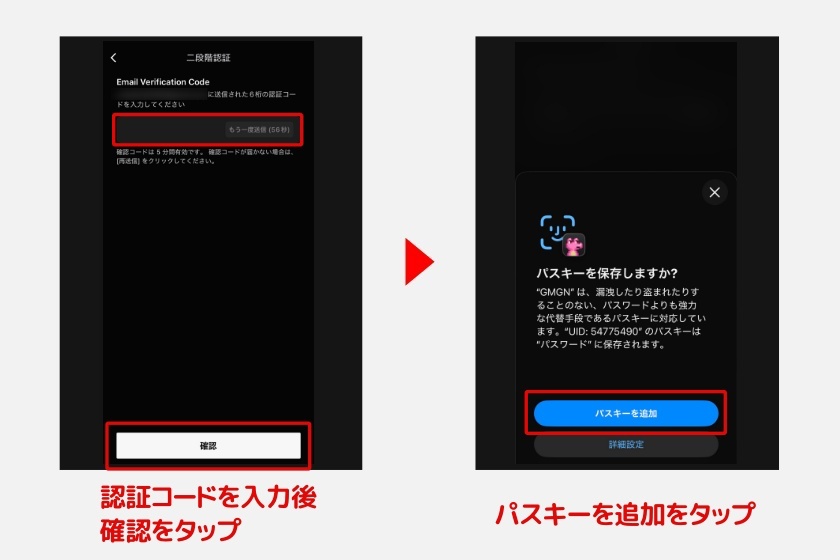
続いてセキュリティ画面へ戻り、「Google Authenticator」をタップします。認証アプリをインストールしていない場合は先に準備し、「Installed, Next Step」をタップしてください。
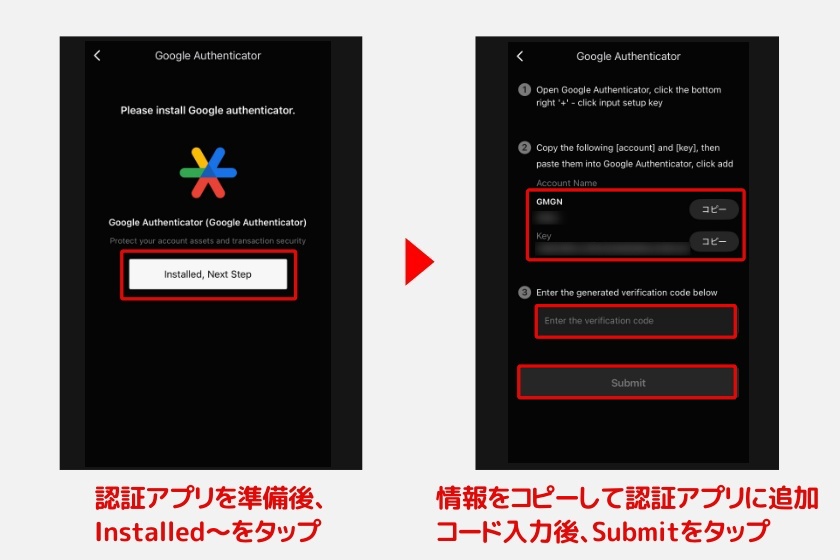
その後、表示された「Account Name」と「Key」をそれぞれコピー。認証アプリ側で登録を進めてください。生成されたコードをGMGN上で入力し、「Submit」をタップすれば設定完了です。
ウォレットへ入金・出金する
GMGNは13種類のマルチチェーン対応で、ステーブルコインをはじめ主要な仮想通貨の入金が可能です。
ここでは実際に、ソラナチェーンへSOLを入金する手順を紹介します。
まずは、資産画面の「入金」をタップ。チェーンを「Solana」、入金する通貨を「SOL」に設定すると、受取アドレスが表示されます。
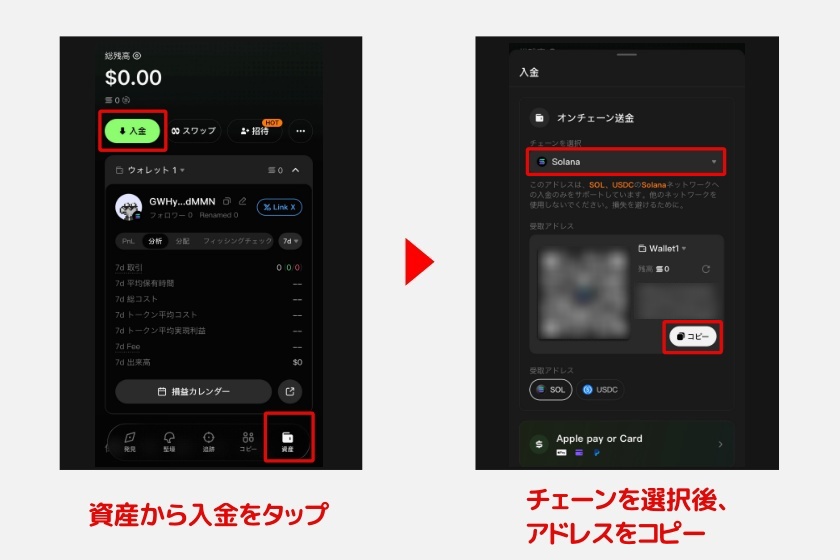
あとは、送金元の取引所やウォレットに受取アドレスを貼り付け、送金を進めるのみです。異なるネットワークから送ると資産を失うおそれがあるため、銘柄とチェーンは送金前に必ず確認しましょう。
仮想通貨を出金する場合は、資産画面の「…」をタップし、「オンチェーン出金」を選択します。
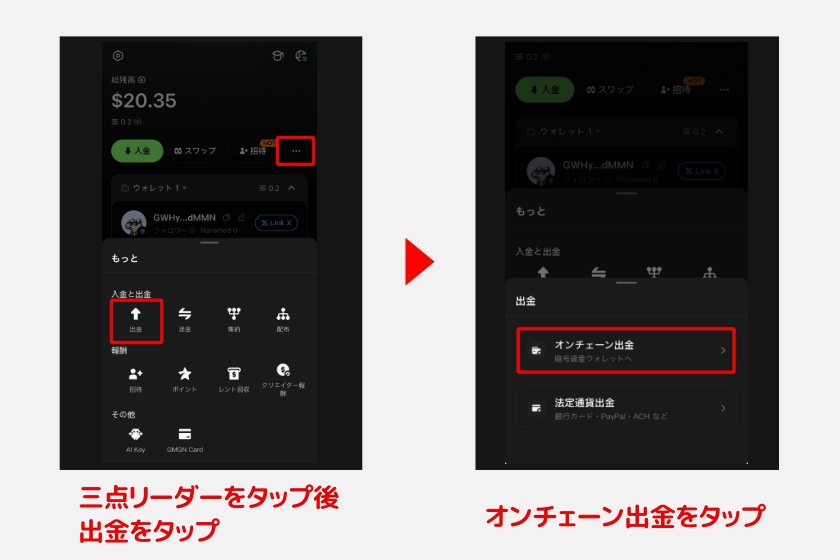
その後、「受取ウォレットを選択」をタップ。「ホワイトリストに追加」をタップして、外部ウォレットの登録を進めます。
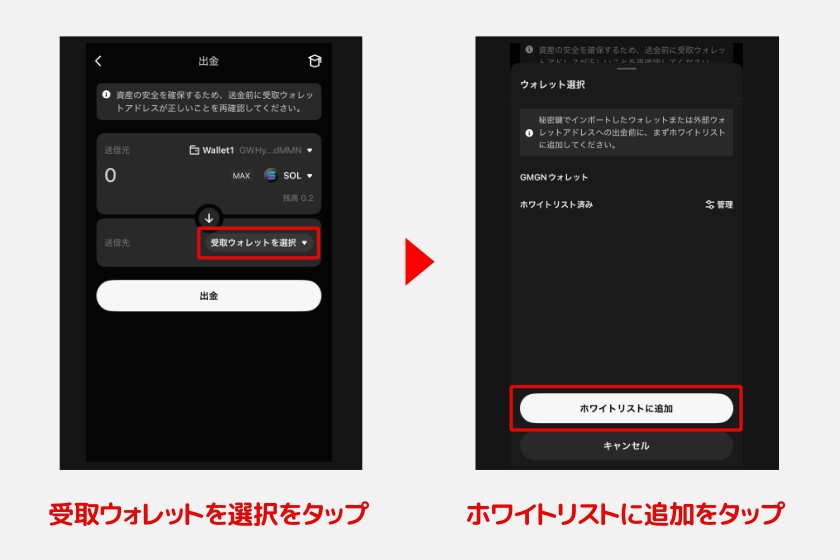
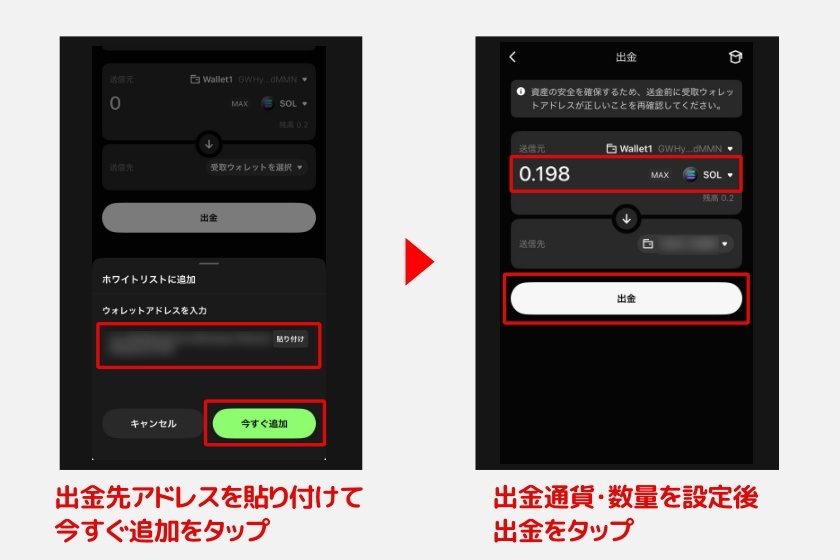
出金先のウォレットアドレスを入力し、「今すぐ追加」をタップ。受取ウォレットを選択したら、出金数量を入力して「出金」をタップしてください。
新規トークン・トレンドを探す
新しいトークンを探すときは、メニューにある「発見」と「塹壕」を使い分けます。
すでに注目を集めている銘柄を探すなら「発見」、公開直後の銘柄まで追いたい場合は「塹壕」を使うと分かりやすいです。
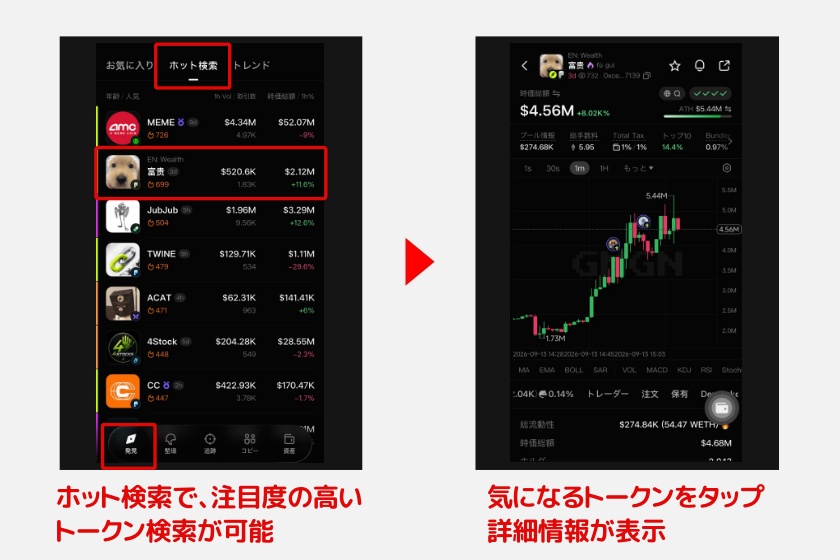
画面下の「発見」をタップすると、「ホット検索」「トレンド」「お気に入り」の3つのタブが表示されます。各タブの概要は以下のとおりです。
発見の各種タブ
- ホット検索:GMGN内で注目度が高まっているトークンを探せる
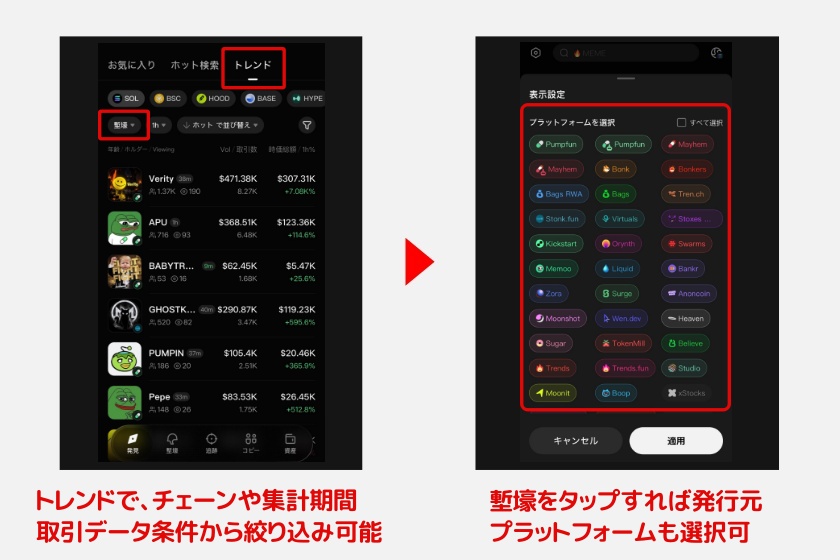
- トレンド:チェーンや集計期間、取引データなどの条件から絞り込める
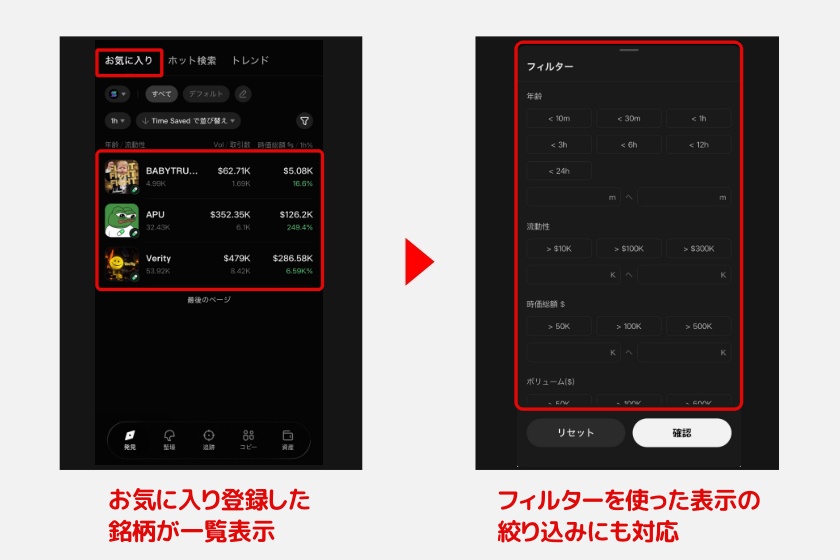
- お気に入り:気になるトークンを登録し、まとめて値動きを追える
ホット検索タブ
「ホット検索」は、銘柄ごとに公開からの経過時間や人気度、直近1時間の取引高などがまとまっているため、話題銘柄を探す際に便利です。
気になる銘柄をタップすれば、チャートや流動性、手数料、上位保有者の割合などを確認できます。
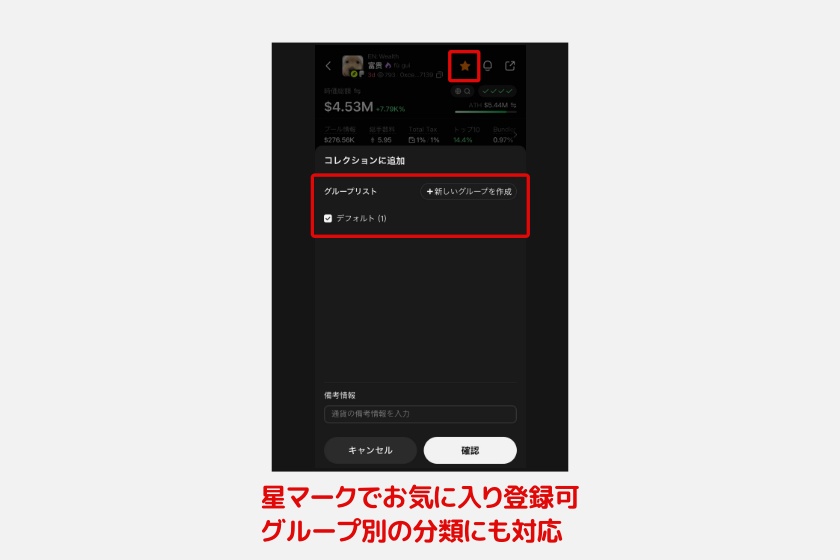
継続して値動きを追いたい銘柄は、詳細画面上部の星マークからお気に入りへ追加しましょう。グループを分けて登録できるため、テーマやチェーンごとの候補整理にも役立ちます。
トレンドタブ
より細かく条件を指定して探す場合は、「トレンド」タブの使用がおすすめ。対象チェーンや集計期間の切り替えはもちろん、発行元プラットフォームも選択できます。
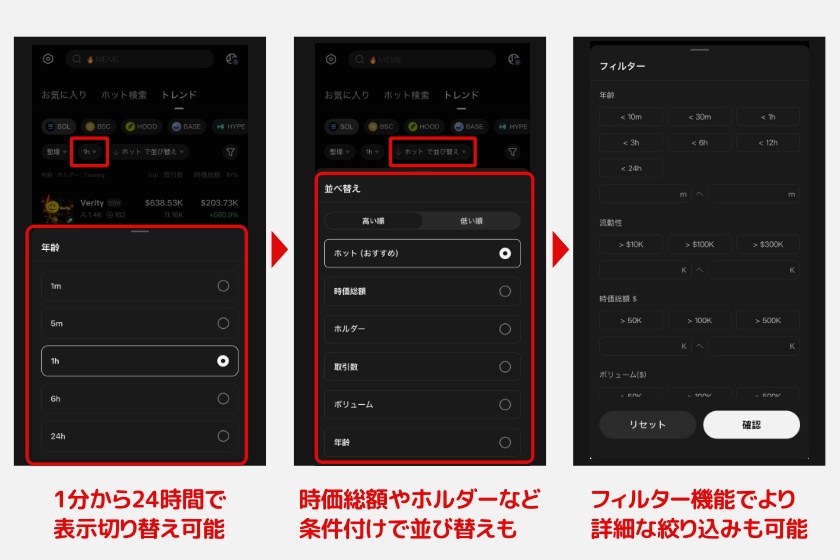
集計期間は1分から24時間まで選択可能。並べ替えでは、おすすめ順のほか、時価総額・保有者数・取引数・取引高などを基準に表示できます。
また、フィルターを使えば、流動性や時価総額などの数値に加えて、ミント権限の放棄やブラックリスト機能の有無といった条件でも候補を絞れます。
お気に入りタブ
お気に入りへ追加した銘柄は、「お気に入り」タブで確認できます。グループやチェーンごとの切り替えのほか、経過時間・流動性などで絞り込めるため、登録後の比較にも便利です。
塹壕
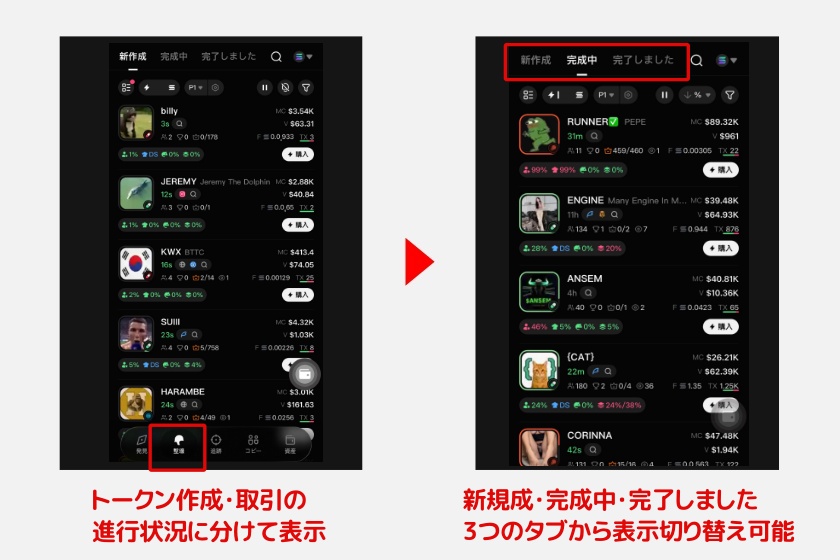
塹壕では、トークンの進行状況に合わせて「新作成」「完成中」「完了しました」の3つに分けて確認できます。
塹壕の各種タブ
- 新作成:発行直後のトークン
- 完成中:取引が進み、ボンディングカーブの完了が近いトークン
- 完了しました:流動性プールへの移行を終えたトークン
各一覧では、発行からの経過時間や時価総額などに加えて、上位保有者やバンドル取引の割合も確認可能です。
発見・塹壕で取引したい候補を見つけたら、次に紹介するトークン情報やリスク項目まで確認してから取引判断を進めましょう。
トークン情報・リスクを確認する
気になるトークンを見つけたら、価格チャートや時価総額、流動性、税率などを確認しましょう。メニューの発見・塹壕などからトークンをタップすれば、以下のような詳細画面が開きます。
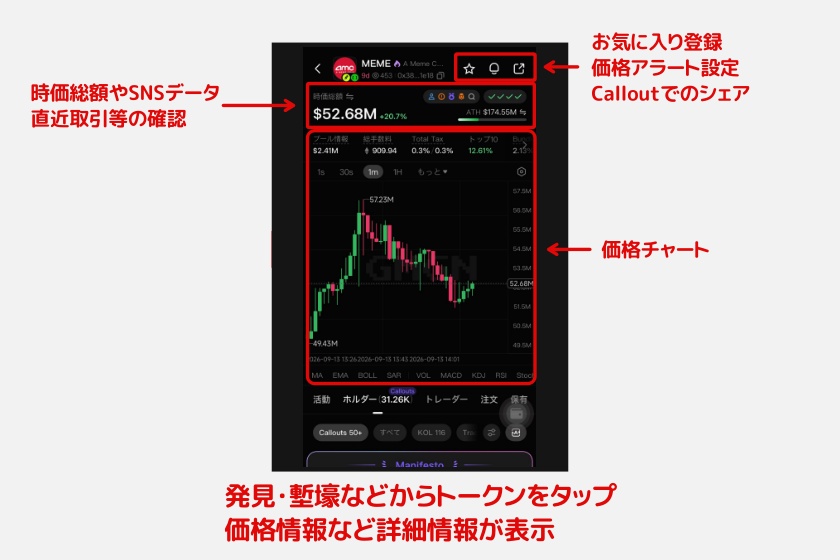
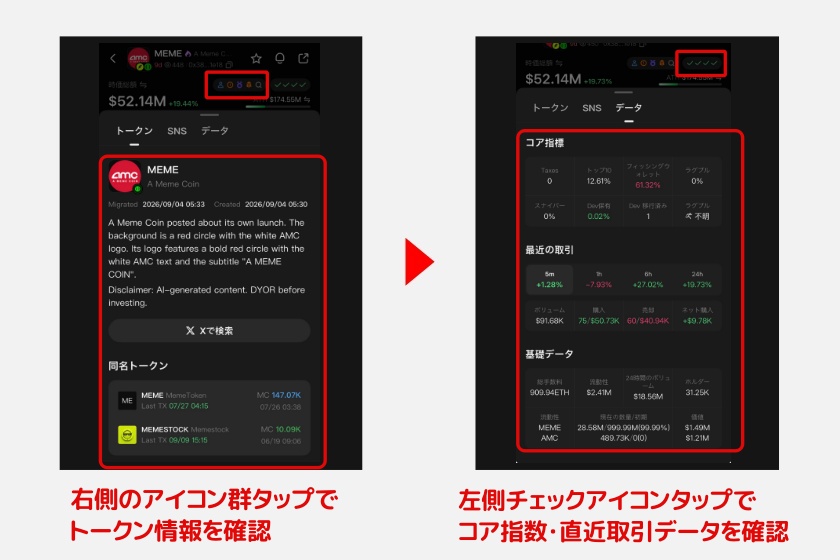
画面上部右側にある2つのアイコン群のうち、左側をタップすると、トークンの概要や同名トークンを確認できます。右側の「✔︎✔︎✔︎✔︎」では、Top10保有率や税率、スナイパー・開発者の保有割合などを確認可能です。
また、チャート画面下ではその他トークン情報の参照が可能です。各タブの内容は以下を参照してください。
| 活動 | 直近の買い・売り、取引額、取引ウォレットが表示 |
| ホルダー | 保有者数、関連KOL、トークンに関する話題などが表示 |
| トレーダー | ウォレットごとの損益、保有割合の変化が表示 |
| 注文 | トークンに出している自身の注文情報が表示 |
| 保有 | トークンの保有状況を表示 |
| Dev Token | 開発者に紐づくトークン、移行状況を表示 |
| プール情報 | 流動性、総供給量、作成者アドレスを表示 |
トークンのリスクを評価したい場合は、「トレーダー」「Dev Token」「プール情報」の3つを組み合わせて確認するのがおすすめです。
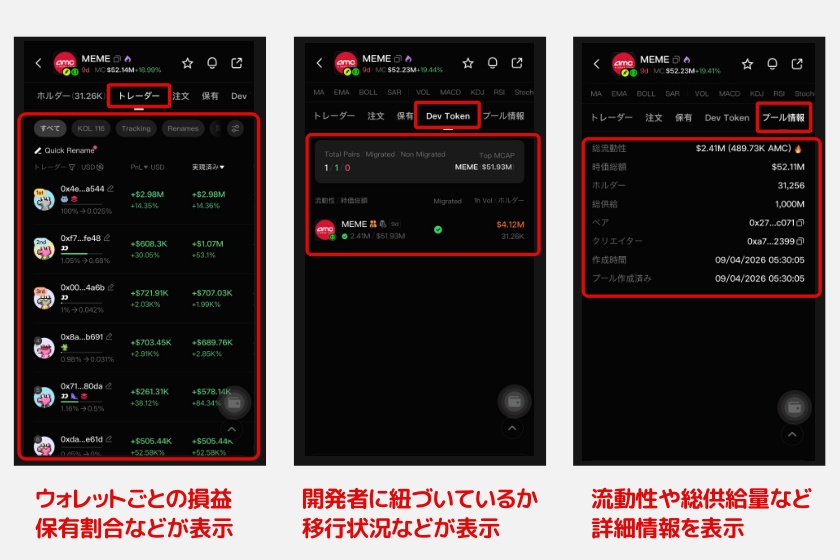
これらを確認することで、利益を抱えた大口ウォレットの売却余地、開発者による過去の発行傾向、売り注文を受け止める流動性をまとめてチェックできます。
大口ウォレットの保有割合が急減し、流動性も少ない場合は、売却が重なったときに価格が急落しやすくなります。開発者が複数のトークンを発行している場合も、関連銘柄の移行状況まで見ておきましょう。
ウォレットを分析・追跡する
利益を上げているウォレットを見つけたら、取引傾向や保有銘柄を分析し、その後の動きまで追跡しましょう。
メニューの「追跡」から「ウォレットトラッカー」を開くと、おすすめウォレットが一覧表示されます。気になるウォレットは「Follow」から登録でき、ウォレット名をタップすれば詳細のチェックが可能です。
この画面からは、損益や取引数、平均保有時間、総コストなどをチェックできます。
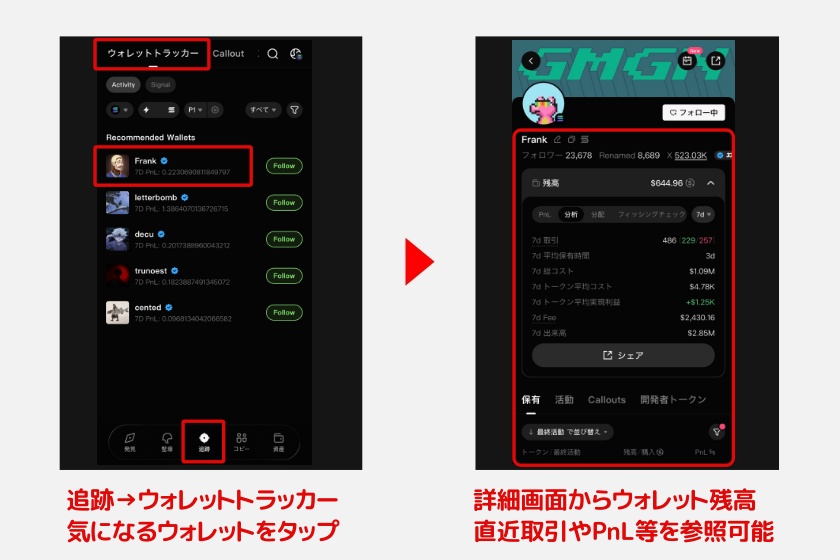
また、画面下の「保有」「活動」タブでは、ウォレットが保有するトークンや残高、取引履歴を確認でき、どの銘柄を保有しているか、直近で残高がどう変化したかまで追えます。
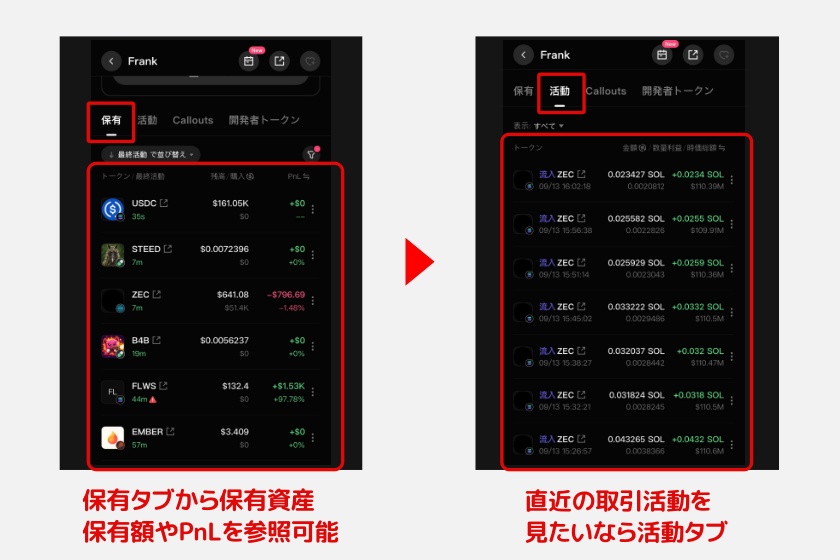
フォロー候補を選ぶ際は利益額だけでなく、平均保有時間や取引回数も比較しましょう。参考にしたいウォレットが見つかったら、まずはフォローだけでもしておくと便利です。
フォローしたウォレットの売買情報は、「Activity」タブで確認できます。
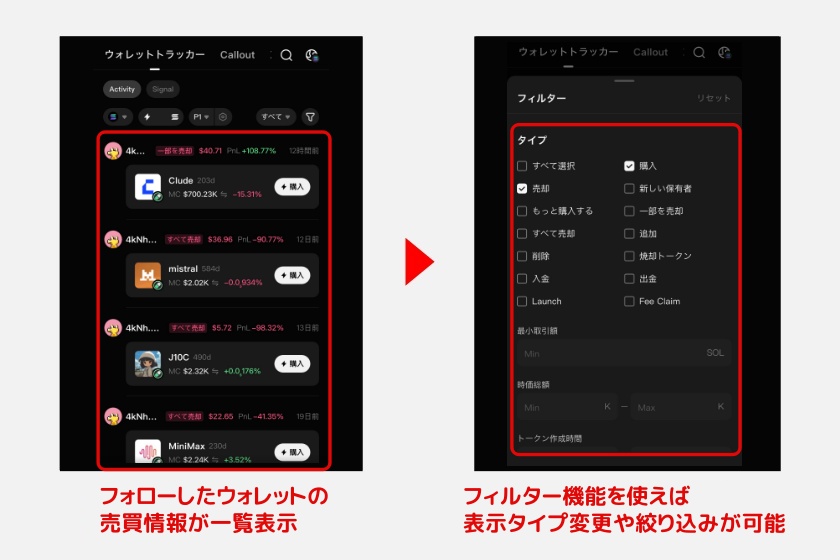
取引額やその時点の時価総額、損益率を時系列でチェック可能です。また、フィルター機能を使用することで、表示を「購入」「売却」などに限定できるほか、表示トークンを時価総額や取引額などで絞り込むこともできます。
市場の動き・KOLの発信を追跡する
仮想通貨市場で影響力を持つKOLの発信や、複数のウォレットから資金が流入したトークンも分析できます。
前述したウォレットトラッカーを除き、「追跡」画面で利用できる主な機能は、次の3つです。
追跡の各種項目
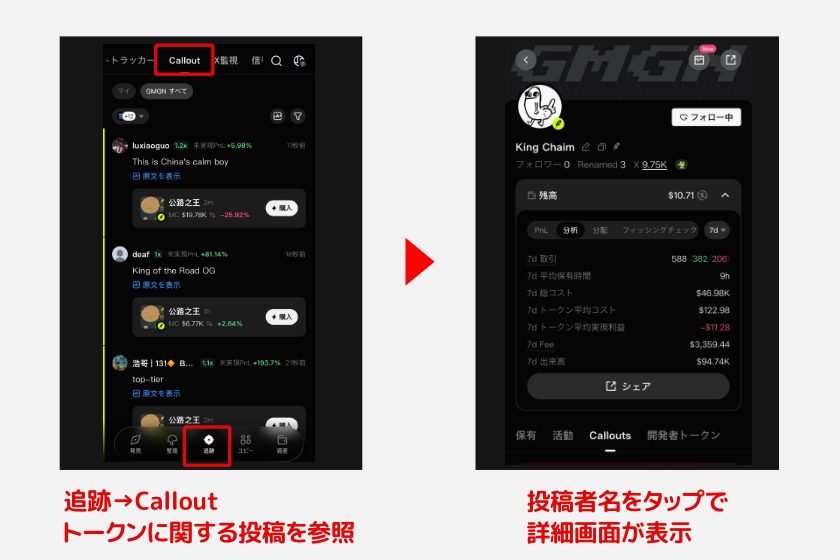
- Callout:KOLの投稿や関連トークン、未実現損益を確認
- X監視:登録したXアカウントや注目されているKOLの投稿を確認
- 信号:KOLやスマートマネーから資金が流入したトークンを確認
Calloutでは、投稿者が取り上げたトークンと未実現損益がひとつの画面にまとまっています。投稿者名をタップすれば、対象トークンの平均購入価格や保有額、現在の損益なども確認できます。
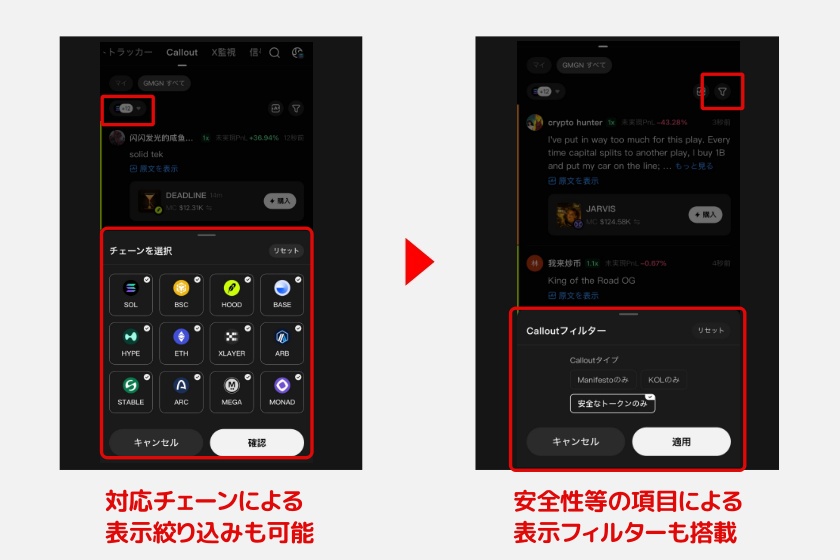
対象チェーンは個別に選択でき、フィルターではKOLの投稿や安全性の条件に合うトークンへ表示を絞れます。情報量が多い場合は、普段利用するチェーンや確認したい投稿に限定するのがおすすめです。
特定のアカウントを継続して追いたい場合は、「X監視」も活用しましょう。
「マイ」タブの「今すぐ追加」をタップして、一覧または検索欄から対象アカウントを追加できます。
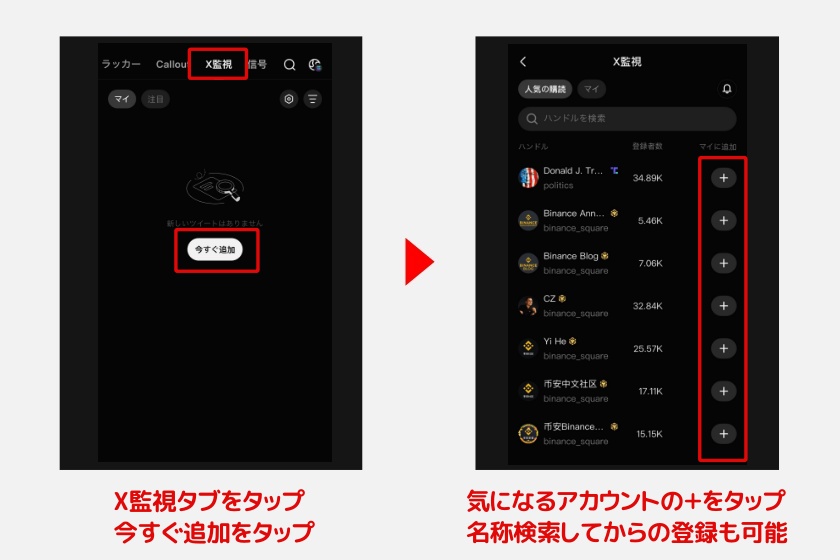
追加したアカウントの投稿は「マイ」、「注目」タブではKOLをはじめとする話題のアカウントの発信をチェックできます。翻訳機能もあるので、海外の投稿の追跡も簡単です。
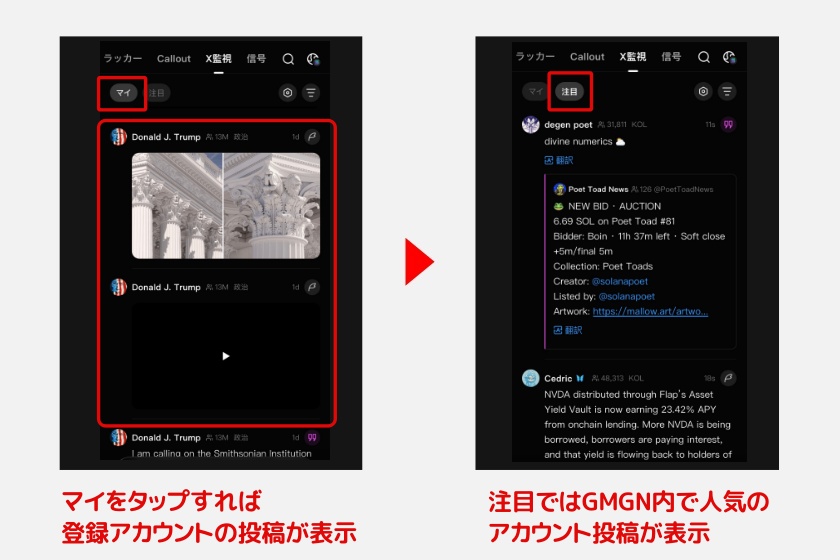
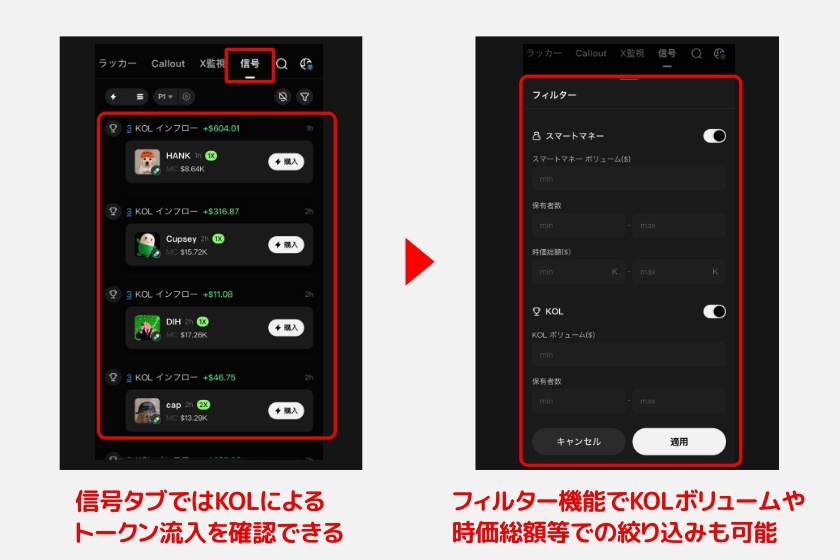
「信号」タブでは、複数のKOLが同じトークンへ資金を入れた動きを確認できます。流入したKOLの数や金額、対象トークンの時価総額がまとまっているため、市場で資金が集まり始めた銘柄を探す際に便利です。
KOLの投稿や資金流入は、トークンを探すきっかけのひとつです。紹介後に価格が大きく動くケースもあるため、流動性やホルダー構成なども確認したうえで追跡していきましょう。
ミームコインを購入・売却する
ミームコインの購入・売却は、入金した資産を使ってアプリ内で完結できます。
購入したい銘柄を見つけたら、トークン名をタップ。画面下の「購入」をタップしてください。
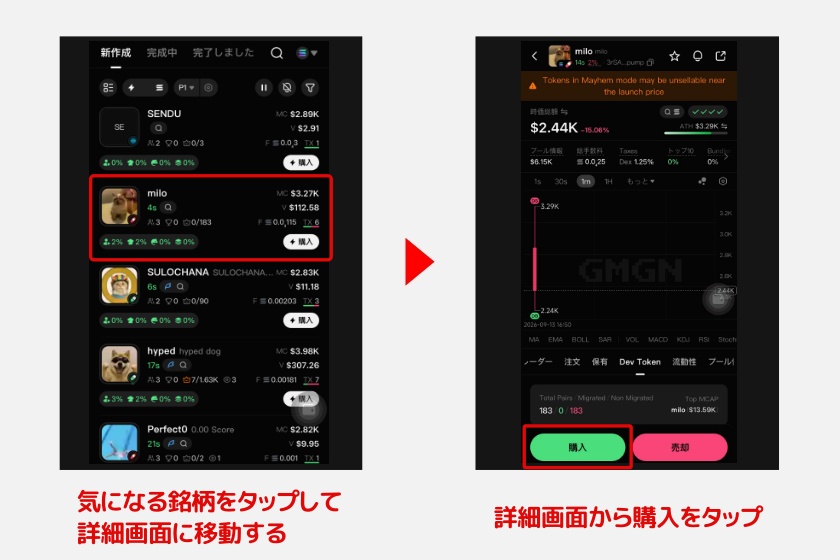
注文画面では「即時」「成行」「指値」から注文方法を選べます。また、事前に「TP/SL」で利確・損切りの条件を設定することも可能です。
注文方法と購入数量を設定後、「購入」ボタンをタップしてください。
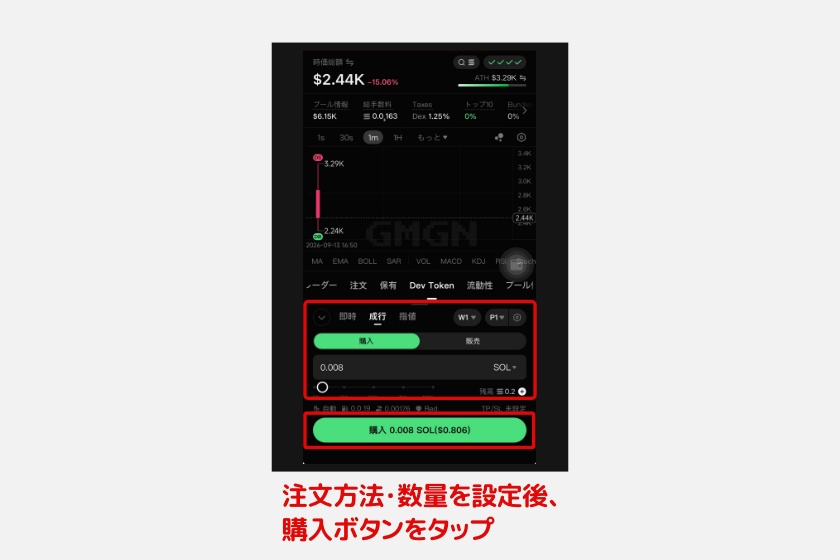
取引時には1回あたり1%のGMGN取引手数料がかかり、別途ネットワーク手数料なども発生します。
売却する場合は、同じ注文画面で「販売」を選択してください。売買履歴や保有残高などは、メニューの「資産」画面から確認できます。
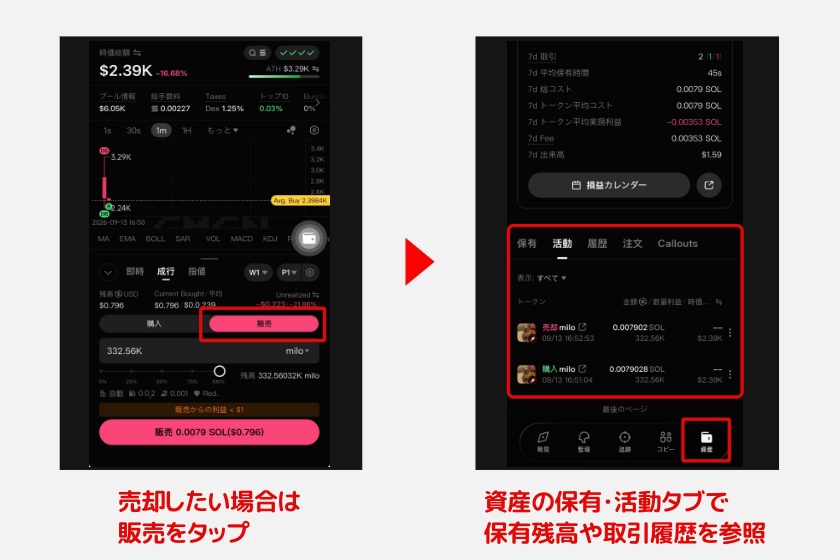
即時購入のやり方
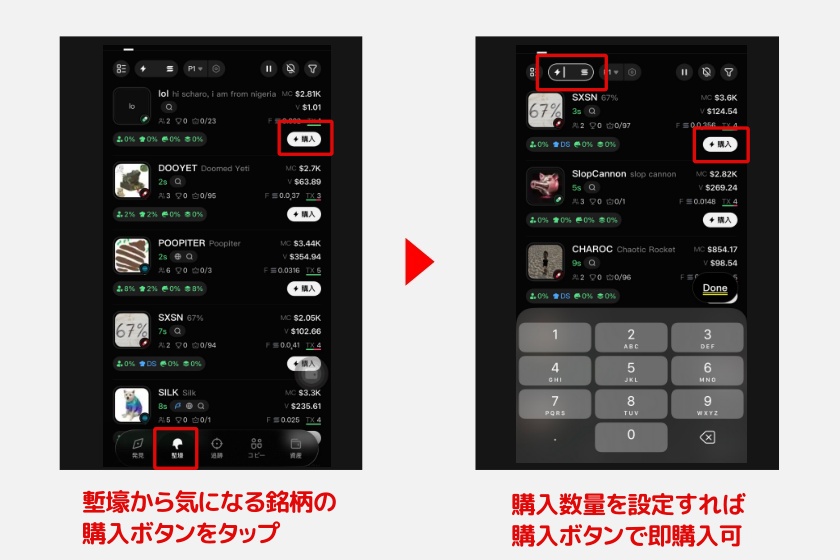
塹壕では、トークンの詳細画面を開かずに購入できます。画面上部の雷マーク横へ1回あたりの購入額を入力しておくと、各トークンの「購入」ボタンから設定額ですぐに注文できる仕組みです。
コピートレードで自動売買する
コピートレードでは、特定のウォレットやシグナルをもとにあらかじめ設定した条件で自動売買できます。
コピートレードの種類
- ウォレットコピー:指定したウォレットの買い・売りに連動して注文
- 信号(シグナル)コピー:GMGNが検出した買いシグナルをもとに注文
ウォレットコピーの設定方法
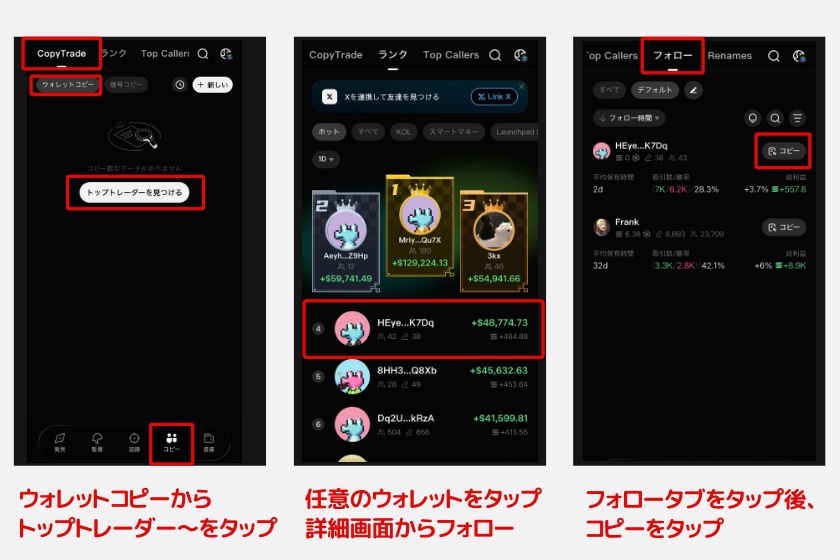
画面下の「コピー」の「CopyTrade」タブをタップし、ウォレットコピーから「トップトレーダーを見つける」をタップします。
ランクタブに移動するので、利益額や勝率、取引数などを見比べたうえで、気になるウォレットをタップしてフォローしてください。
フォロータブに移動すれば、登録したウォレットを確認できます。「コピー」をタップして、設定画面に移りましょう。
ウォレットコピーの設定画面では、次の項目を指定できます。
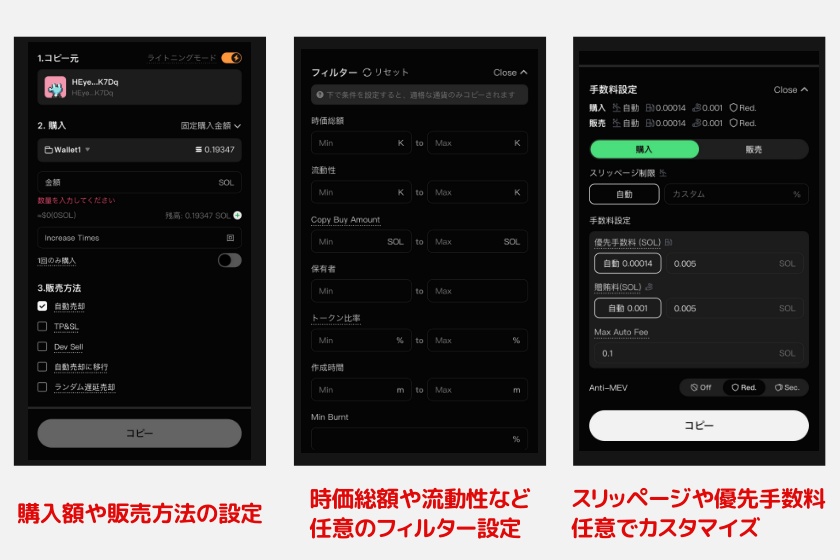
| 購入 | 使用するウォレット、1回あたりの購入額などを設定 |
| 販売方法 | コピー元に連動した売却、TP・SLなどの販売方法を指定 |
| フィルター | 時価総額、流動性、コピー元の購入額などを細かく設定可能 |
| 対象範囲 | 対象とするローンチパッド、除外するトークンを指定 |
| 手数料 | スリッページ、優先手数料などを任意で設定 |
購入額や販売方法、コピー対象とするトークンの条件を決め、最後に「コピー」をタップしてください。
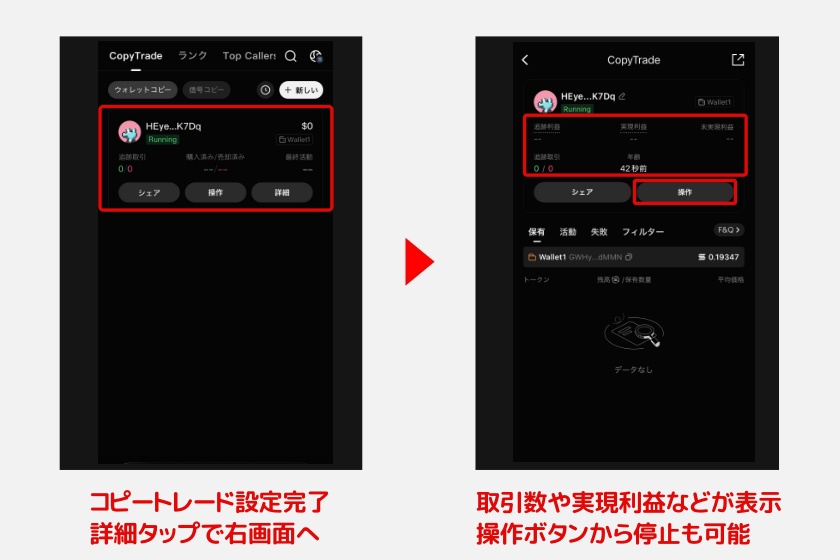
作成したタスクは、ウォレットコピーの一覧で稼働状況を確認できます。「操作」から一時停止や停止、編集ができ、「詳細」では保有銘柄や売買履歴、注文に失敗した取引などをチェックできます。
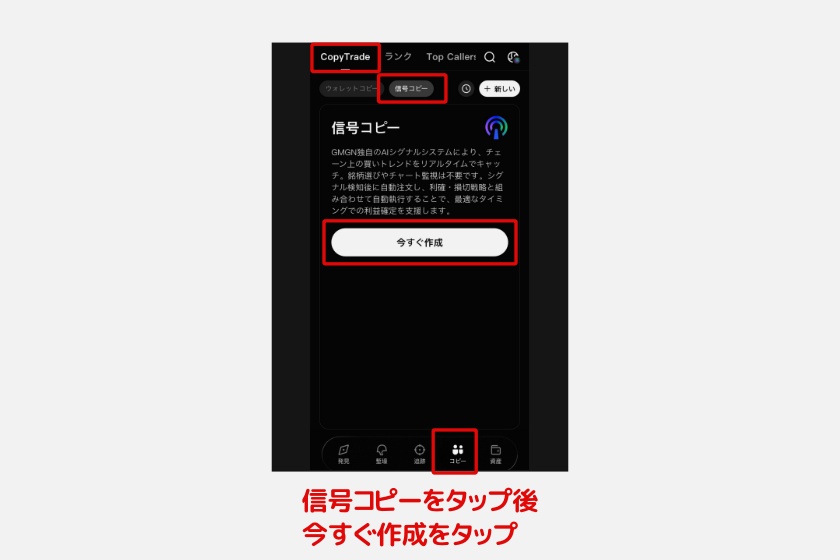
信号コピーの設定方法
信号コピーを利用したい場合は、「CopyTrade」から「信号コピー」を選択し、「今すぐ作成」をタップします。
信号コピーの設定画面での設定項目は以下のとおりです。購入額や売却条件、シグナルの対象範囲を決め、最後に「コピー」をタップするとタスクが稼働します。
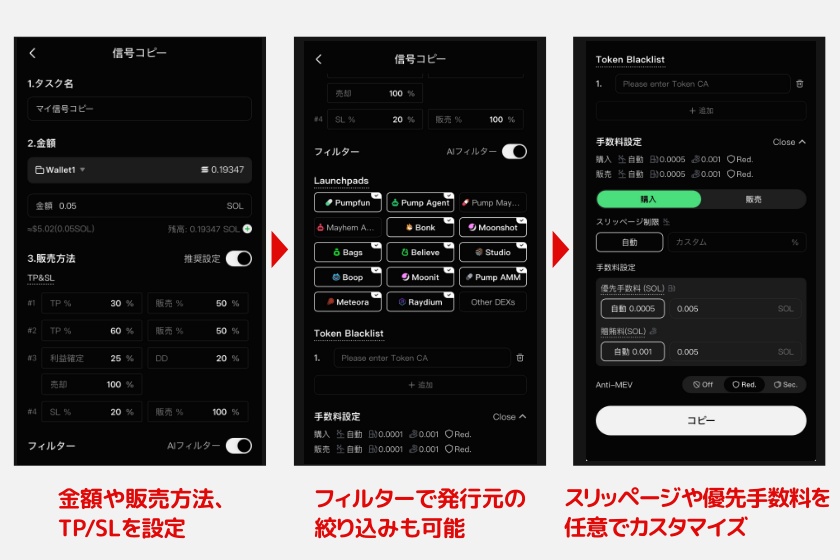
| 基本設定 | タスク名、使用するウォレット、1回あたりの購入額などを設定 |
| 販売方法 | TP・SLや各条件に達した際の売却割合を指定 |
| AIフィルター | GMGNのAIフィルターを利用するか任意で設定 |
| 対象範囲 | 対象とするローンチパッド、除外するトークンを指定 |
| 手数料 | スリッページ、優先手数料などを任意で設定 |
信号コピーの稼働状況や取引内容も、ウォレットコピーと同じように一覧と詳細画面から確認できます。
Tips
コピートレードを使っても、コピー元と同じ価格で約定したり、シグナルどおりに利益が出たりするとは限りません。
相場の急変やスリッページ、ネットワークの混雑によって注文が失敗することもあるため、少額から始め、稼働後の取引履歴と損益も確認しましょう。
紹介コードを取得・共有する
紹介制度を利用すると、招待したユーザーの取引額に応じて、手数料の一部を紹介報酬として受け取れます。
報酬率は10〜30%で、招待したユーザーの合計取引額に応じて段階的に上がる仕組みです。
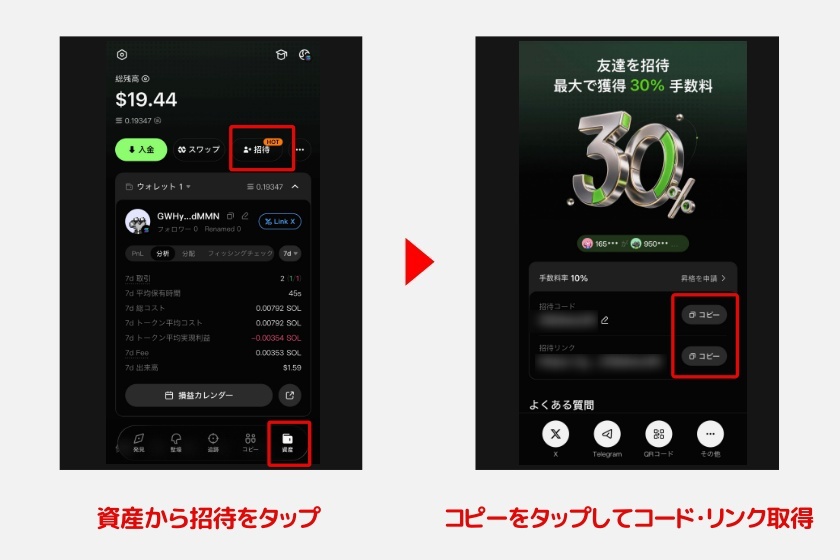
画面下の「資産」から「招待」をタップ。紹介ページが開くので、表示されたコードをコピー・共有してください。XやTelegram、QRコードなどでも共有を進められます。
Tips
招待リンクから登録した場合は、紹介コードが自動で紐付くため、手動入力は必要ありません。紹介コードは一回のみ鉛筆マークをタップすれば変更ができます。
GMGN.AI Telegram Botの使い方
GMGNは、Telegram上でもトークン情報の確認やミームコインの売買、自動取引などの利用が可能です。
ここからは、Telegramアカウントの連携方法と、各Botの使い方を順番に解説します。
Tips
執筆時点では、Telegramのウォレットアラート機能は利用できません。公式の最新情報をチェックして、必要があればスマホアプリを併用するようにしてください。
Telegramアカウントの連携
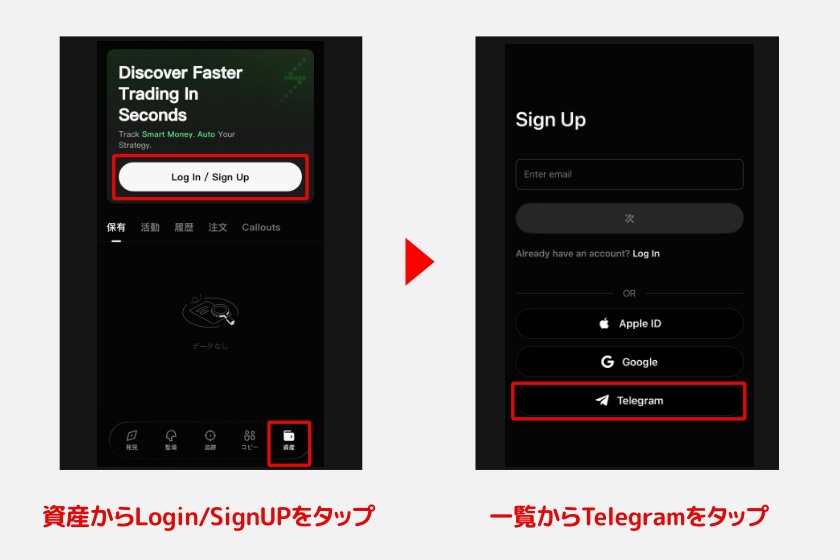
GMGNアプリの「資産」画面を開き、「Log In / Sign Up」をタップします。登録方法の一覧が表示されたら、「Telegram」を選択してください。
Telegramへ移動すると、GMGNの公式ログインBotが開きます。画面下の「Login APP」をタップし、アプリへ戻りましょう。
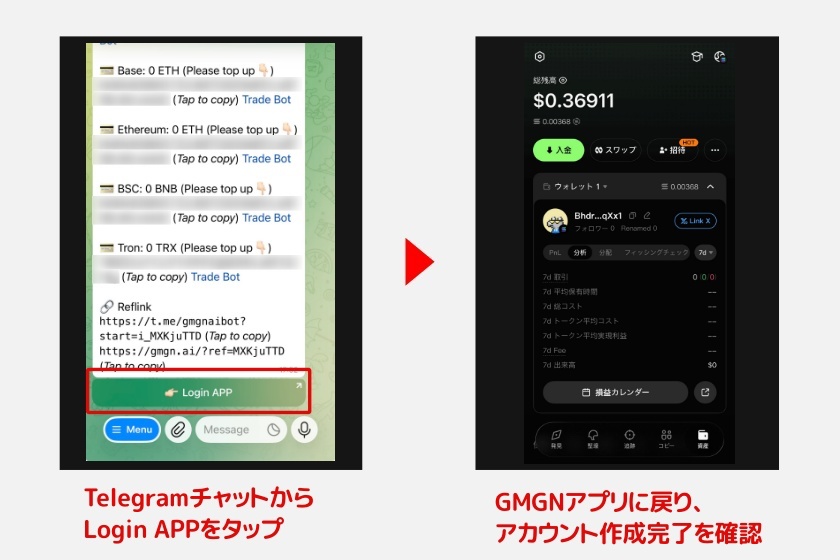
初めてBotを利用すると、Solana、Ethereum、BSCなどのウォレットアドレスが自動で作成されます。
Ethereum・Base・BSCでは同じEVMアドレスを共有しますが、入金時に選ぶネットワークはそれぞれ異なるため注意してください。
Telegram Botアカウントでの入出金
入金先は、Botに表示される各チェーンのウォレットアドレスから確認できます。
ただし、Telegram Botから直接出金することはできないため、GMGNブラウザ版やスマホアプリを使って入金・出金を進めるようにしてください。
ミームコインを購入・売却
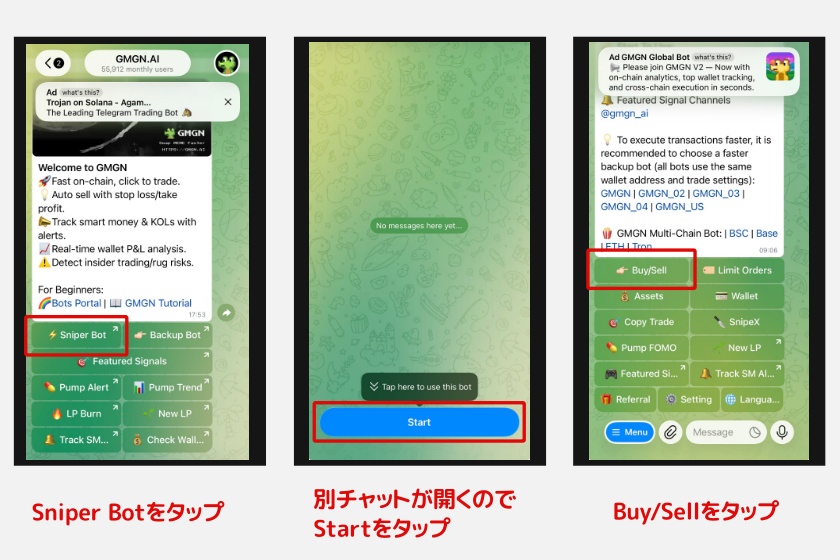
まずはチャット画面から「Sniper Bot」をタップ。画面下の「Start」をタップしてBotを起動したら、メニューの「Buy/Sell」を選択してください。
Tips
Solana以外のトークンを取引するときは、Bot内の「BSC」「Base」「ETH」「Tron」から、利用するネットワークに対応したBotを開いてください。
購入したいトークンのアドレスは、GMGNアプリのトークン詳細画面から取得できます。トークン名の下にあるアドレス横のコピーアイコンをタップしてください。
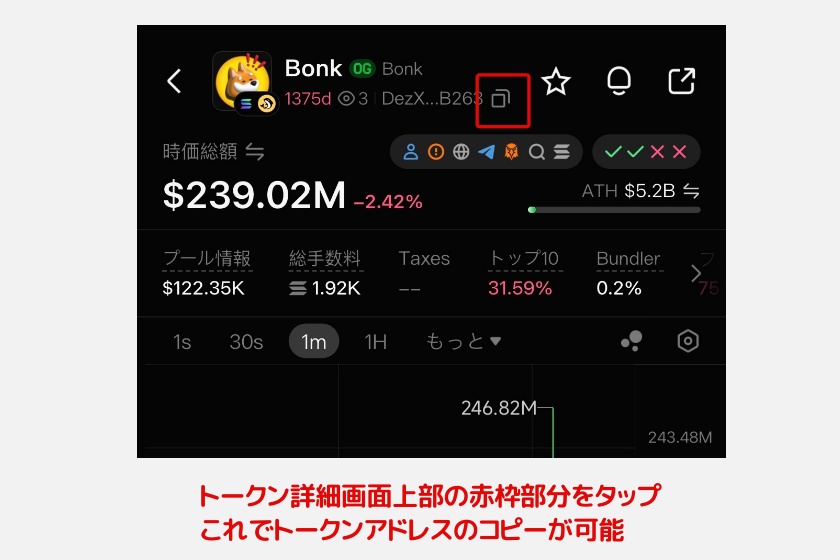
Botへ戻り、コピーしたトークンアドレスを貼り付けて送信します。同じ名称やティッカーを使う別のトークンもあるため、銘柄名だけで検索せず、アドレスを使って取引対象を指定しましょう。
トークンの取引画面が開いたら、内容を確認して購入額を選択します。あらかじめ用意された金額のほか、「Buy x SOL」から任意の金額を指定することも可能です。
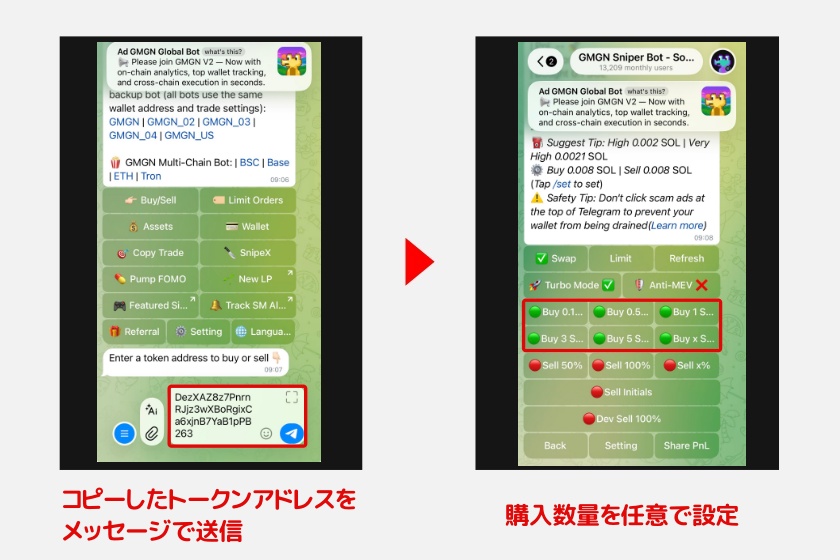
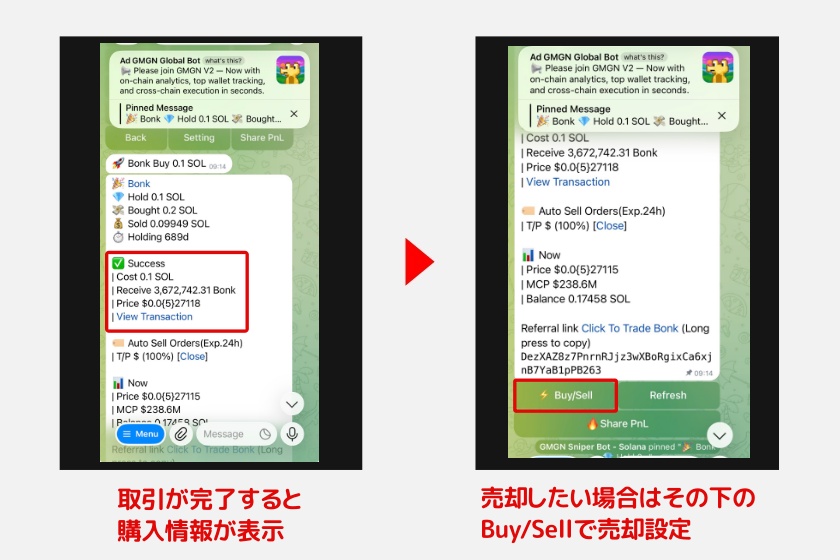
取引が完了すると、使用した金額や受け取ったトークン数がBot上に通知されます。
トークンを売却する場合は、保有トークン画面で「Buy/Sell」をタップ。売却割合を設定し、「Swap」をタップしてください。
Tips
注文前には、利用中のBotとネットワーク、トークンアドレス、売買数量を確認してください。ネットワーク手数料の不足によって取引に失敗する場合もあるため、手数料分の資産を手元に残しておきましょう。
SnipeXでの自動購入
SnipeXは、指定したXアカウントの投稿や返信などを監視し、トークンアドレスを検出すると自動で購入する機能です。
アプリのX監視とは異なり、情報を受け取るだけでなく注文まで実行される仕組みです。執筆時点ではSolanaのみ対応、Telegramウォレットを利用しているユーザーが対象となっています。
まずはBotのメニューから「SnipeX」をタップし、タスク画面の「Create」へ進みます。
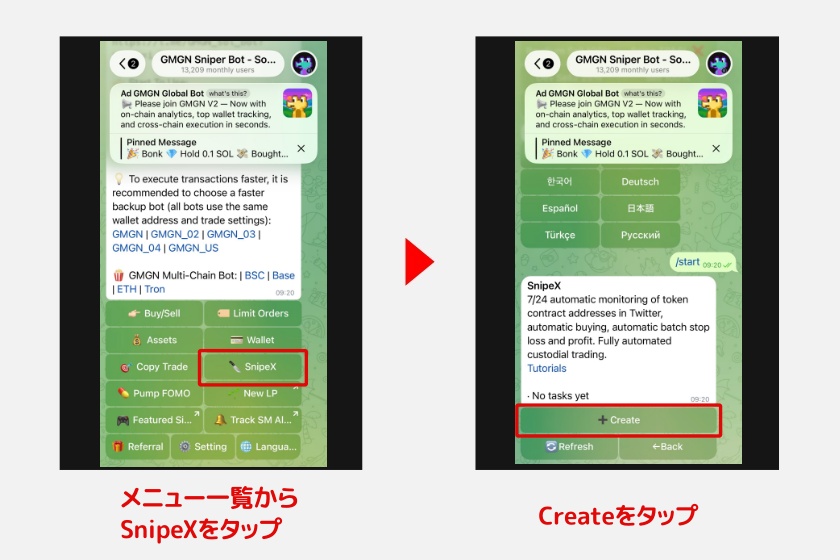
設定画面では、監視するXアカウントや購入条件などを指定できます。投稿検出条件は少なくとも1つ選び、購入額やトークン条件を設定してください。設定項目については以下のとおりです。
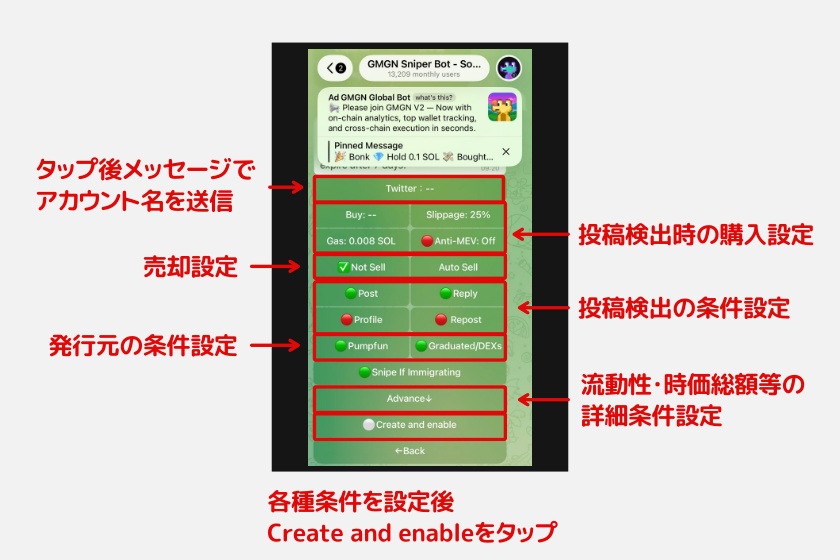
入力が終わったら「Create and enable」をタップします。これで設定完了です。
作成したタスクはSnipeXの一覧に追加されます。対象のアカウントをタップすると設定内容を確認でき、「Active」で稼働と停止を切り替えられるほか、「Delete」からタスクの削除も可能です。
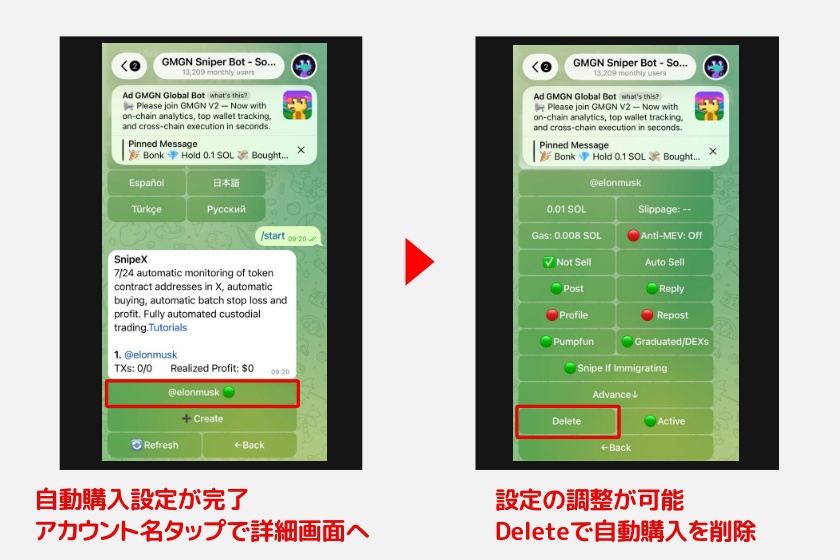
Tips
同時に稼働できるタスクは最大10件で、有効期間は7日間です。継続して監視する場合は、期限切れになっていないか定期的に確認しましょう。
コピートレードの設定
Telegram Botでも、特定のウォレットを追う「ウォレットコピー」と、GMGNのシグナルをもとに取引する「コピーシグナル」を利用できます。
ウォレットコピーの設定方法
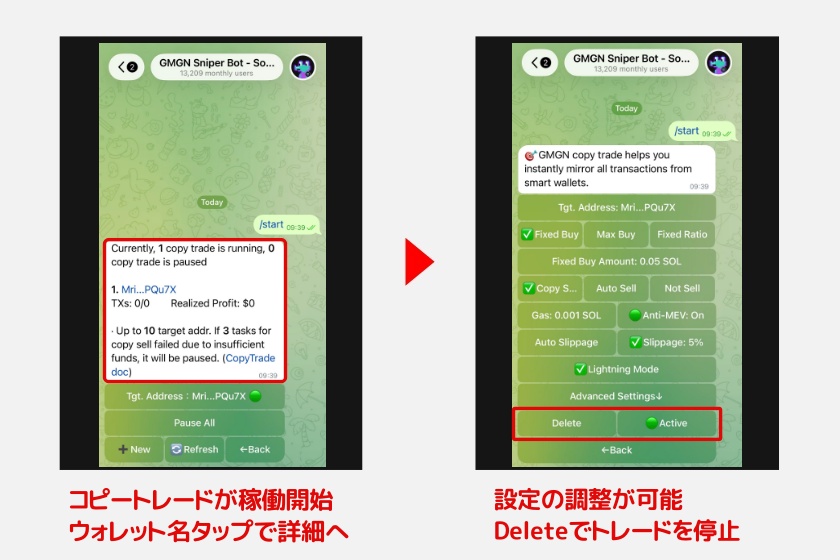
Botのメニューから「Copy Trade」をタップし、コピータスクの画面で「New」を選択します。
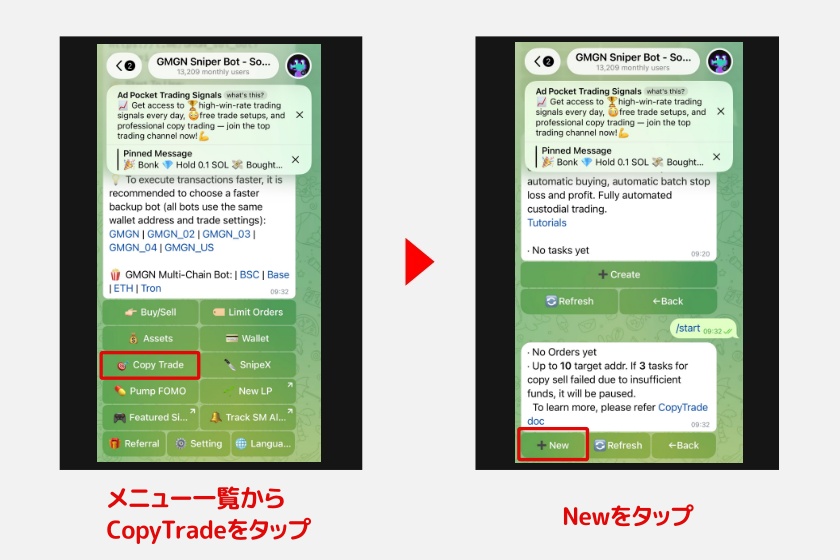
設定画面が開きます。続けて、取引を追跡したいウォレットアドレスを入力してメッセージで送信。その後、以下の画像を参考に各項目を設定してください。
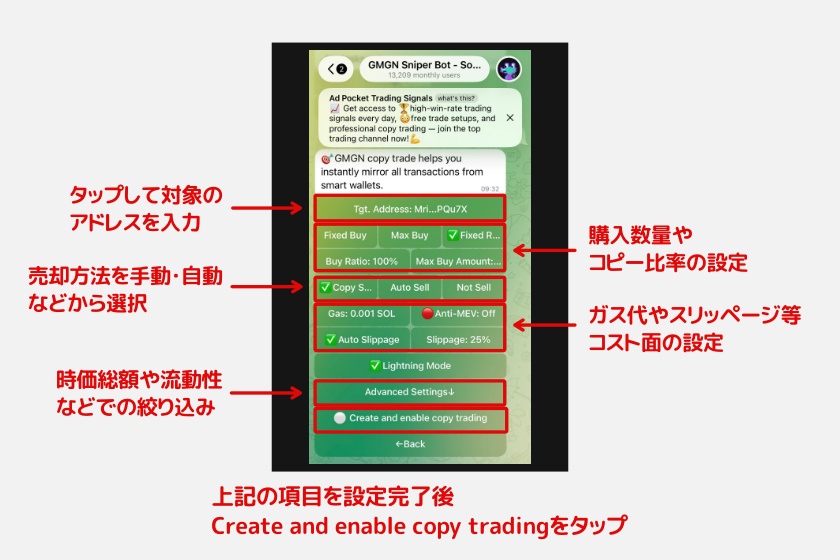
購入方法と売却方法を決めたら、「Create and enable copy trading」をタップ。これで稼働が始まります。
稼働中のタスクは一覧から確認できます。対象ウォレットをタップすると設定画面へ戻り、「Active」で一時停止と再開を切り替えられるほか、「Delete」から削除できます。
Tips
Bot上で作成できるウォレットコピーは最大10件です。3回連続で取引に失敗するとタスクが自動停止する仕組みになっています。
コピーシグナルの設定方法
コピーシグナルを利用する場合は、Botメニューの「Copy Signal」または「/copysignal」を選択します。画面が開いたら「PUMP CTO」をタップしてください。
PUMP CTOは、Pump.funトークンのコミュニティテイクオーバーに関するシグナルをもとに、自動購入する機能です。
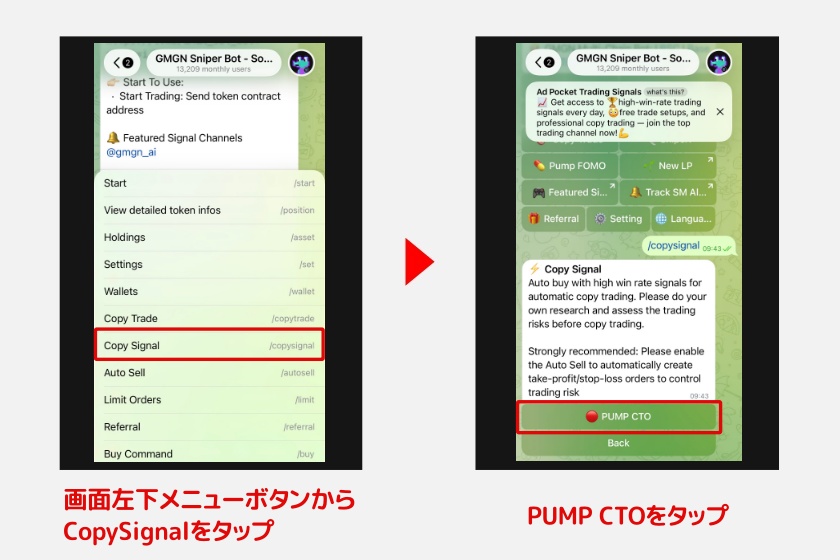
コピーシグナルでは、1回あたりの購入額に加え、流動性や時価総額、保有者数などを指定できます。各項目については以下画像を参照してください。
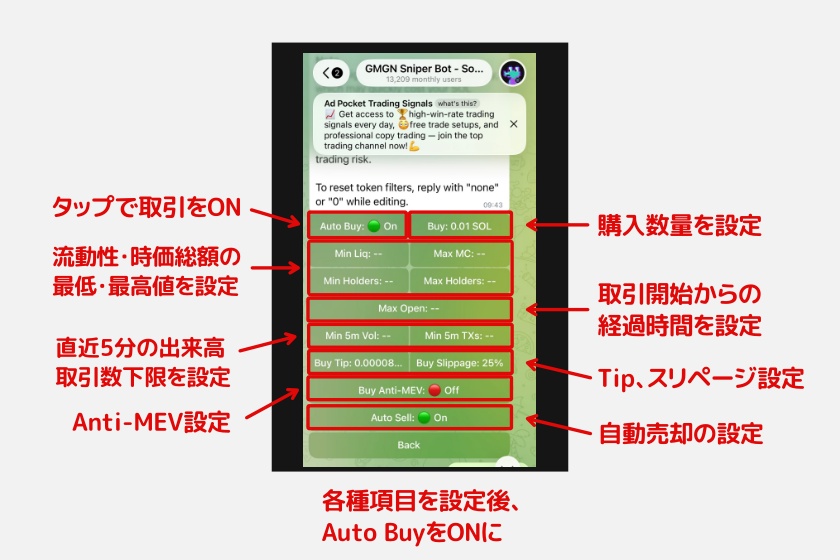
条件を絞らずに有効化すると、シグナルが発生するたびに購入が実行されます。購入額とフィルターを設定し、必要に応じて自動売却も有効にしておきましょう。
「Auto Buy」をONにするとコピーシグナルが稼働し、条件に合った取引の結果がチャット欄に通知されます。停止する場合は設定画面で「Auto Buy」をOFFにしてください。
Tips
コピートレードでは、コピー元やシグナルと同じ価格で約定するとは限りません。また、取引ごとに1%のGMGN取引手数料とガス代がかかるため、売買回数が多いほどコストも増える点に注意してください。













Telegram活用前の準備のところで、Walletボタンがないのでプライベートキーのエクスポートもないんですよねぇ。
ネットで探しても出てこないので困ってます。phantomはもともと使ってるので入ってるんですけどね。