

2026年 5月 11日 月曜日

仮想通貨/暗号資産ニュース・情報メディア

JinaCoin
  • 最新ニュース
    • ビットコインニュース
    • イーサリアムニュース
    • アルトコインニュース
    • マーケットニュース
    • 取引所ニュース
    • ブロックチェーンニュース
    • DeFiニュース
    • NFTニュース
    • Web3ゲームニュース
    • 仮想通貨チャート分析
    • プレスリリース
    • イーサリアムガス代リアルタイム価格
  • 仮想通貨時価総額ランキング
  • 国内上場企業BTC保有ランキング
  • キャンペーン情報
  • 学習
    • ガイド
    • レビュー
  • Binance
  • ブロックチェーン
  • 初心者
  • 米国証券取引委員会(SEC)
  • ベビードージ(BABYDOGE)
  • ジャスティン・サン
  • 地方創生
  • edgeX
  • 中国
  • Bybit
X-twitter Tiktok Line Youtube Rss Discord
JinaCoinJinaCoin
Font ResizerAa
Search
  • 最新ニュース一覧
    • ビットコインニュース
    • イーサリアムニュース
    • アルトコインニュース
    • マーケットニュース
    • ブロックチェーンニュース
    • DeFiニュース
    • NFTニュース
    • Web3ゲームニュース
    • 取引所ニュース
    • 仮想通貨チャート分析
    • プレスリリース
  • 仮想通貨時価総額ランキング
  • 国内上場企業BTC保有ランキング
  • イーサリアムガス代リアルタイム価格
  • 学習
    • ガイド
    • レビュー
  • キャンペーン情報一覧
  • Bitget
  • MEXC
  • Hyperliquid
  • Bybit
Have an existing account? Sign In
© JinaCoin.
JinaCoin > 学習 > ガイド > メタマスクのパスワードを忘れたときの再設定方法|これでログインできる
学習ガイド

メタマスクのパスワードを忘れたときの再設定方法|これでログインできる

JinaCoin編集部
Last updated: 2025年04月23日 16時57分 4:57 PM
By
JinaCoin編集部
Published: 2025年04月23日 16時57分
Share
25 Min Read
SHARE
目次
    • シークレットフレーズとは
    • 秘密鍵とは
  • メタマスクのパスワードを忘れたときの再設定方法
    • パスワードを再設する手順
  • シークレットフレーズの確認・保管方法
    • シークレットフレーズを確認する手順
  • メタマスクに顔認証(指紋認証)でログインする方法
    • iPhoneの指紋認証(Touch ID)
    • iPhoneの顔認証( Face ID)
    • Androidの指紋認証・顔認証

仮想通貨ウォレット「MetaMask(メタマスク)」のパスワードを忘れてログインできない時は、パスワードを再設定するとメタマスクへログインできます。

当記事では、パスワードの再設定方法を解説します。また、パスワードを使わないでログインする方法もご紹介します。

注意

パスワードを再設定するには、「シークレットフレーズ」が必要です。もし、パスワードもシークレットフレーズも忘れた場合は、パスワードの再設定ができないのでメタマスクへはログインできません。現時点でメタマスクへログインできる方は必ずシークレットフレーズを確認して保管しておきましょう。

シークレットフレーズとは
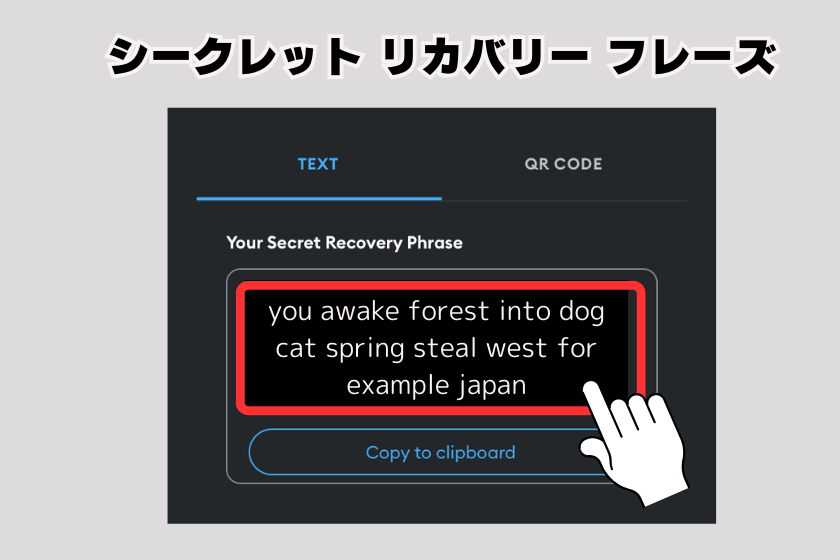
画像11_メタマスクパスワード忘れた_シークレットフレー
  • 12個か24個の英単語
    ※画像のフレーズは架空のもの
  • 仮想通貨ウォレット全体を開くマスターキーのようなもの

なお、メタマスクのウォレットにはシークレットフレーズに似たような言葉として「秘密鍵」があります。

秘密鍵とは
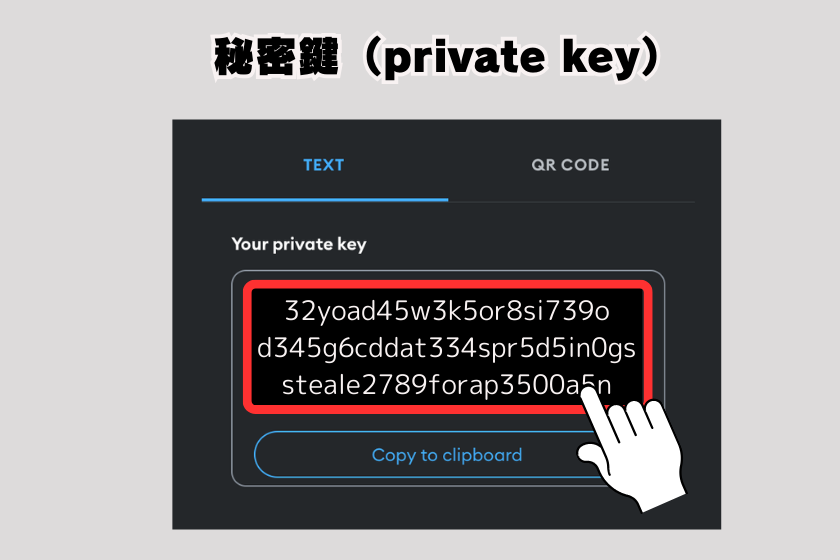
  • 長い英数字の羅列
    列※画像のフレーズは架空のもの
  • 仮想通貨ウォレットの各アカウントを開くカギのようなもの

つまり、シークレットフレーズはウォレット全体の「親鍵」で、秘密鍵はウォレット内に作った各アカウントを開く「子鍵」のようなものです。

シークレットフレーズさえあればウォレット内のすべてのアカウントを復元できますが、個々の秘密鍵では対応するアカウントしか復元できません。シークレットフレーズの確認方法も詳しく解説します。

メタマスクのパスワードを忘れたときの再設定方法

パスワードを再設定する方法は以下の通りです。

パスワードを再設する手順
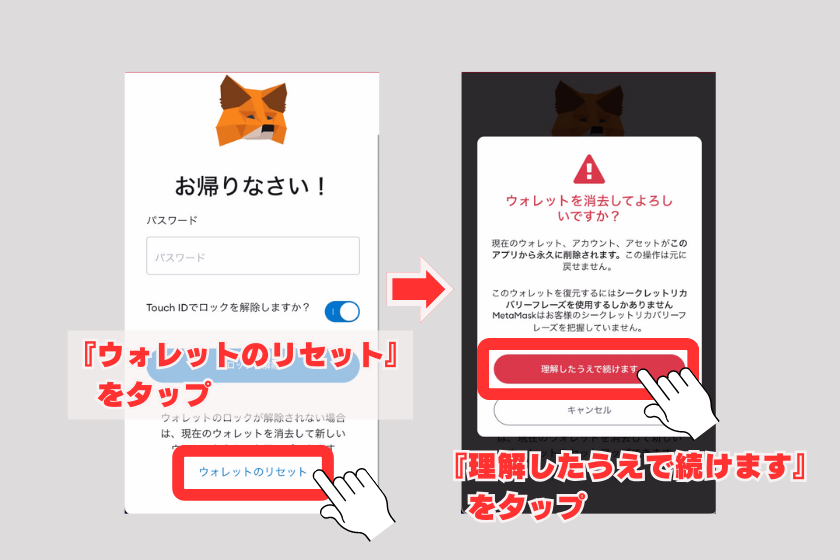
メタマスクアプリを開く
画像01_メタマスクパスワード忘れた_再設定_1
  • ホーム画面の『ウォレットのリセット』をタップ
  • 『理解したうえで続けます』をタップ
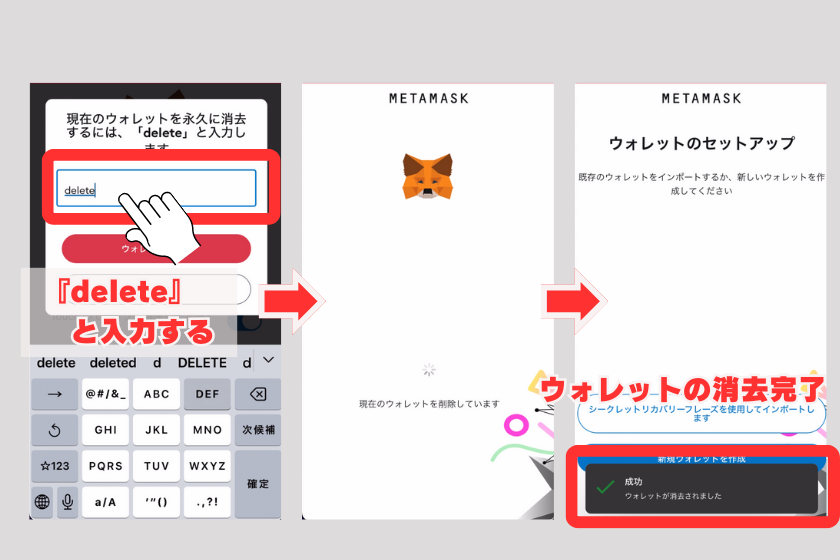
パスワードをリセットする
画像02_メタマスクパスワード忘れた_再設定_2
  • 『delete』と入力
  • ウォレット削除中の画面…
  • リセット成功(ウォレットの消去完了)
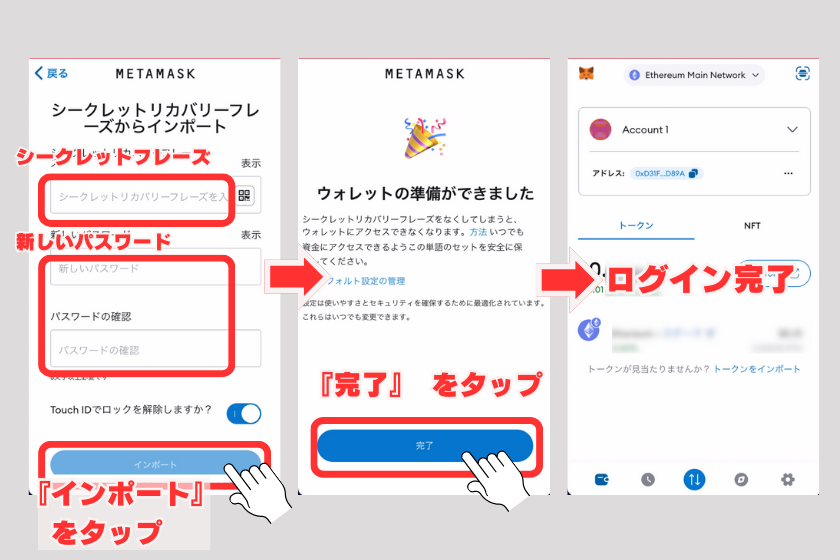
パスワードを再設定する
画像03_メタマスクパスワード忘れた_再設定_3
  • シークレットフレーズと新しいパスワードを入力
  • 『インポート』をタップ
  • ウォレットの準備ができたら『完了』をタップ
  • ログインが完了し、アカウントのトップ画面へ

パスワードを再設定した後は、すぐにシークレットフレーズを安全な場所に保管しましょう。仮想通貨ウォレットの資産や安全性を高めるためにもこの作業は欠かせません。

シークレットフレーズの確認・保管方法

シークレットフレーズはメタマスクのアカウント復元に必要不可欠です。

ただし、メタマスクにログインできない状態ではシークレットフレーズの確認はできません。そのため、ログインできる状態のうちにシークレットフレーズを確認して安全に保管するのが重要です。

以下に、シークレットフレーズを確認する手順と保管方法を図解で説明します。

シークレットフレーズを確認する手順
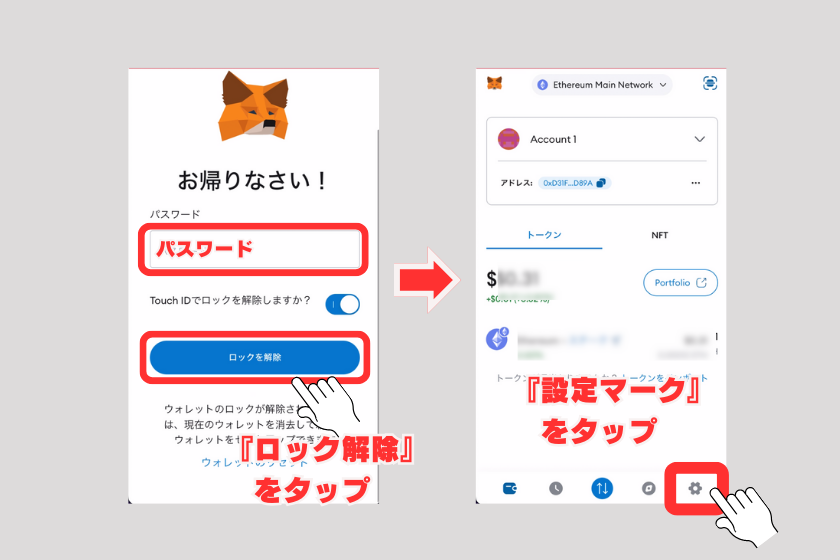
メタマスクアプリを開く
画像04_メタマスクパスワード忘れた_シークレット_1
  • ホーム画面に『新しいパスワード』を入力
  • 『ロック解除』をタップ
  • アカウントのトップ画面の『設定マーク』をタップ
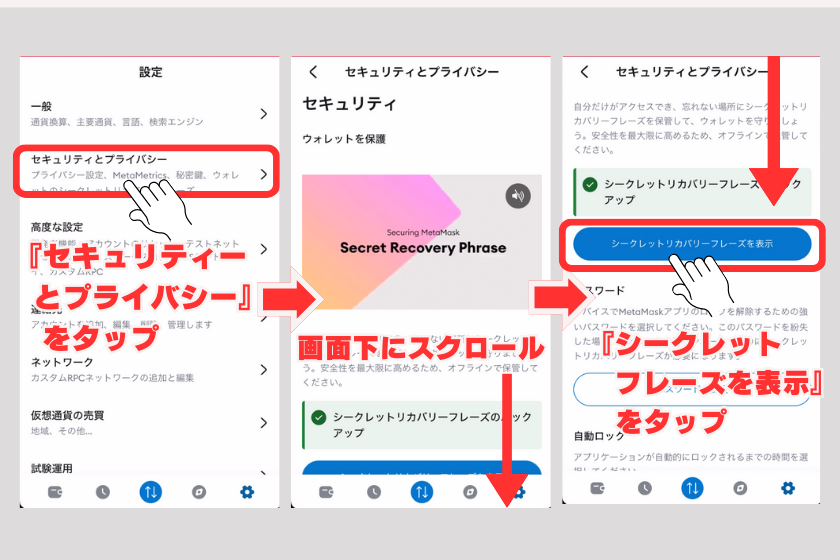
セキュリティとプライバシーの設定を行う
画像05_メタマスクパスワード忘れた_シークレット_2
  • 設定画面の『セキュリティとプライバシーの設定』をタップ
  • 画面下にスクロール
  • 『シークレットリカバリーフレーズを表示』をタップ
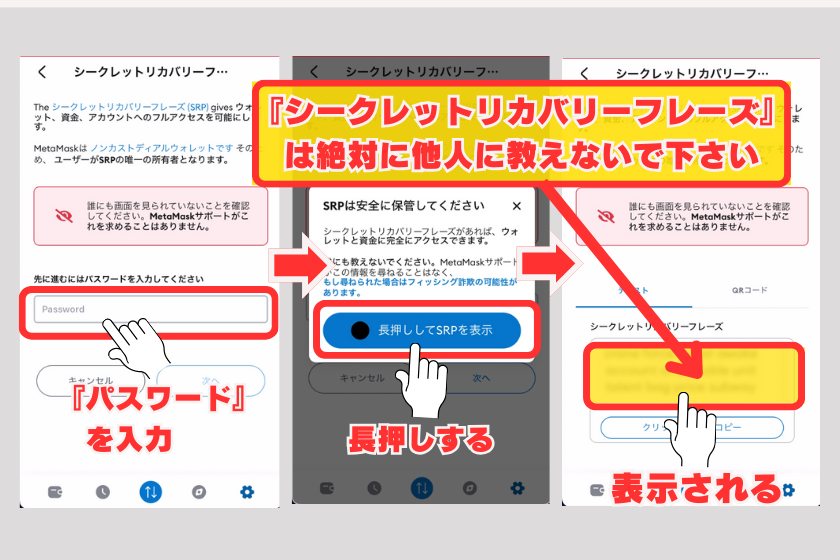
シークレットフレーズを確認する
画像06_メタマスクパスワード忘れた_シークレット_3
  • 『パスワード』を入力
  • 『長押ししてSRPを表示』を長押しする
  • シークレットフレーズが表示される

シークレットフレーズを確認したら安全な保管方法を考えましょう。

デジタルデータとして保存すると漏えいリスクがあるので避け、以下のような保管方法がおすすめです。

シークレットフレーズの保存方法

  • 紙に手書きで記録して金庫などに保管する
  • 暗号化されたパスワードマネージャーに保存する
  • 複数の場所に分散して保管する

適切に保管することでパスワードを忘れた際にも安心してアカウントを復元できます。

シークレットフレーズは決して他人に教えないでください。シークレットフレーズの保管場所は定期的に確認しましょう。

メタマスクに顔認証(指紋認証)でログインする方法

メタマスクでは顔認証や指紋認証の設定をすればパスワードを入力せずにログインできます。この機能を利用すればパスワードを入力する手間がなくなり便利にウォレットにアクセスできます。

ただし、生体認証の設定には以下のようなリスクもあるので注意が必要です。

生体認証のリスク

  • 生体認証が表示されない場合がある
    デバイスによっては生体認証の設定が表示されないことがあります。
  • 重要な取引時はパスワード入力が必要
    重要な取引ではセキュリティのためパスワード入力を求められる場合があります。
  • 認証精度は100%ではない
    身体変化に対応するため認証精度は100%ではありません。

これらのリスクを理解したうえで設定を行うかどうか判断してください。

メタマスクにパスワードを使わず生体認証でログインする方法は以下の通りです。

iPhoneの指紋認証(Touch ID)
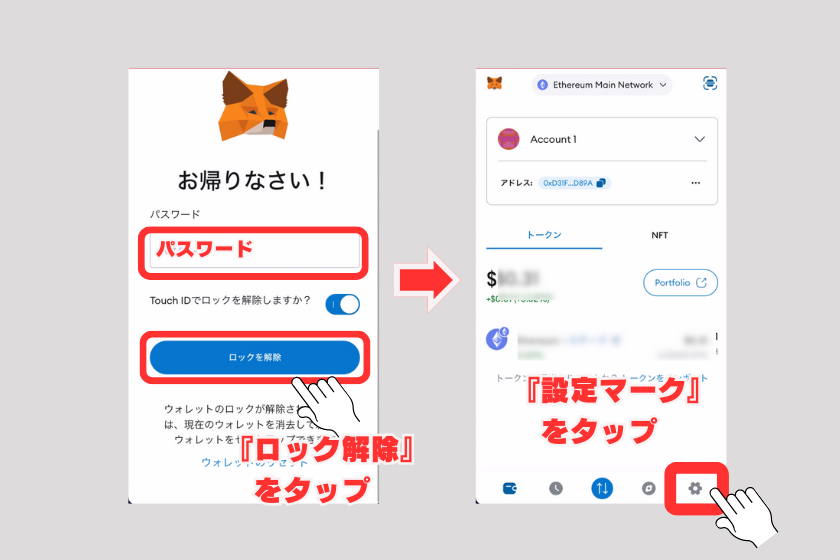
メタマスクを開く
画像07_メタマスクパスワード忘れた_生体認証_1
  •  パスワードを入力
  • 『ロック解除』をタップ
  • アカウントのトップ画面から『設定マーク』をタップ
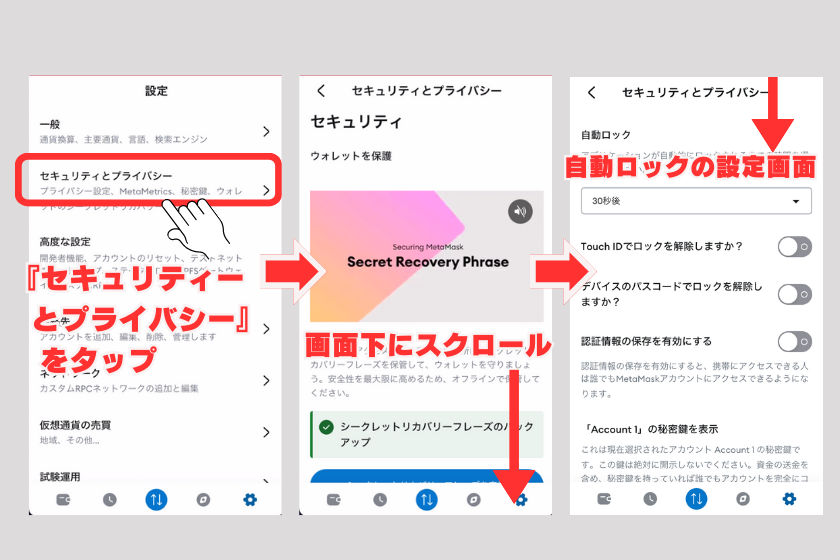
セキュリティとプライバシーの設定
画像08_メタマスクパスワード忘れた_生体認証_2
  • 『セキュリティとプライバシー』をタップ
  • 画面下にスクロール…
  • 自動ロックの設定画面へ
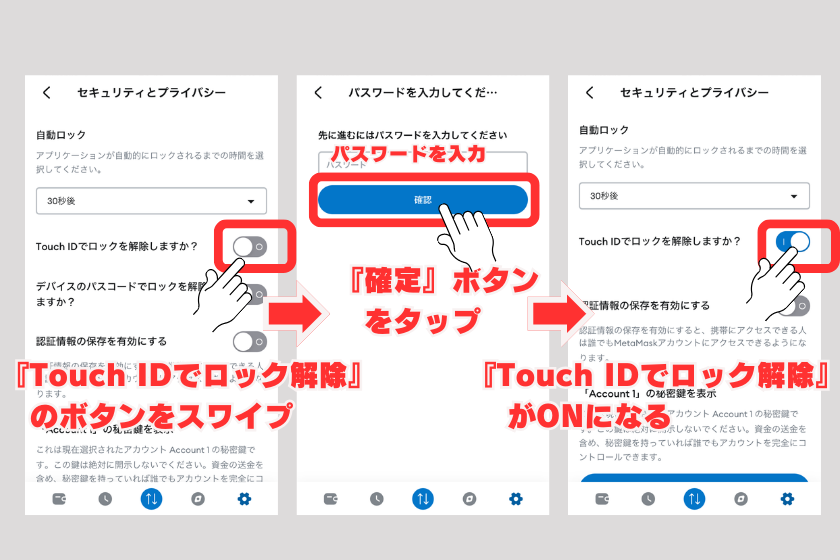
指紋認証でロックを解除する
画像09_メタマスクパスワード忘れた_生体認証_3
  • 『Touch IDロックを解除しますか?』を右方向にスワイプする
  • パスワードを入力して『確定』をタップ
  • 『Touch IDロックを解除しますか?』がON状態に変更
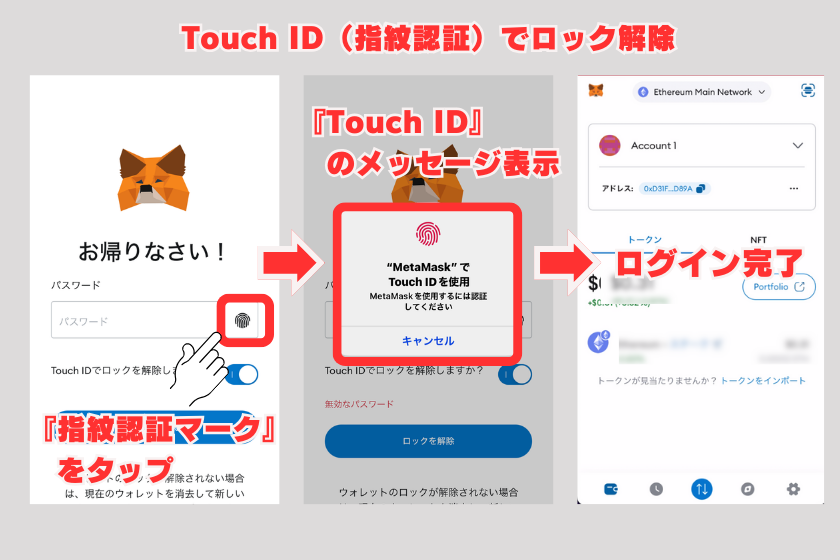
Touch IDでロックを解除する手順
画像10_メタマスクパスワード忘れた_生体認証_4
  • メタマスクのホーム画面で『指紋認証マーク』をタップ
  • 『Touch ID』のメッセージが表示される
  • お持ちのデバイスにある認証ボタンに指紋を合わせる
  • ログイン完了

アプリを開くと指紋認証が求められ、認証成功後すぐにウォレットにアクセスできます。

iPhoneの顔認証( Face ID)

Face IDでロックを解除する手順

  1. メタマスクアプリを開く
  2. 画面右下の「設定」アイコンをタップ
  3. 設定内の「セキュリティとプライバシー」をタップ
  4. 『Face IDロックを解除しますか?』を右方向にスワイプ
  5. Face IDの使用を確認するポップアップ表示の「OK」をタップ
  6. Face ID(顔認証)の設定完了

基本的な手順は iPhoneの指紋認証(Touch ID)とほぼ同じです。

Androidの指紋認証・顔認証

Androidの生体認証でロックを解除する手順

  1. メタマスクアプリを開く
  2. 画面内にある「設定」アイコンをタップ
  3. 「セキュリティとプライバシー」をタップします
  4. 「生体認証」ボタンをオンにする
  5. 生体認証の使用を確認するポップアップ表示の「有効にする」をタップ
  6. 生体認証の設定完了

お使いのスマートフォンの機種やアプリのバージョンによって、ボタンの配置や表示名が変わる場合があるのでご注意下さい。

以上、メタマスクのパスワードを忘れた際の対処法や再設定方法を解説しました。パスワードを忘れない秘訣や生体認証でログインする方法についてもご紹介したのでぜひ参考にして下さい。

もちろん、メタマスクを管理する上でシークレットフレーズは超重要なのでパスワードと同様、安全に保管して下さい。
仮想通貨の最新情報を逃さない!GoogleニュースでJinaCoinをフォロー!

JinaCoinメルマガ開始
TAGGED:メタマスク
SOURCES:メタマスク公式サポート Apple.com公式サポート Android.comオープンソース
Share This Article
Email Copy Link Print
ByJinaCoin編集部
Follow:
JinaCoin編集部です。JinaCoinは、株式会社jaybeが運営する仮想通貨情報専門メディアです。 正確性・信頼性・独立性を担保するため編集ガイドラインに沿って、コンテンツ制作を行なっています。 一般社団法人 ブロックチェーン推進協会所属
Previous Article Chilizグループ傘下のSocios Europe、EU「MiCA規制」事前認可を取得──欧州全域での暗号資産サービス展開へ大きく前進 チリーズ、米国市場に本格再進出──SECとファントークンの規制明確化で協議開始
Next Article ソル・ストラテジーズ、最大5億ドルを資金調達──全額をSOL購入に充当 ソル・ストラテジーズ、最大5億ドルを資金調達──全額をSOL購入に充当
コメントはまだありません

コメントを残す コメントをキャンセル

メールアドレスが公開されることはありません。 ※ が付いている欄は必須項目です

CAPTCHA

調べたいキーワードで検索
カテゴリー
  • 最新ニュース
    • ビットコインニュース
    • マーケットニュース
    • イーサリアムニュース
    • アルトコインニュース
    • ブロックチェーンニュース
    • 取引所ニュース
    • DeFiニュース
    • Web3ゲームニュース
    • NFTニュース
    • 仮想通貨チャート分析
  • 学習
    • ガイド
    • レビュー
    • 特集
人気記事
  • 【2026年5月】Bitgetの日本人利用は禁止!?金融庁との関係は?
  • メタプラネット、急騰後の反落──日足短期HMA維持で上昇トレンド継続となるか 
  • 【2026年5月】MEXCの日本人利用は禁止?違法性や金融庁との関係を解説
  • SafePal(Wallet)の特徴や使い方・注意点を徹底解説
  • Bybit日本撤退!日本人取引制限開始&サービス終了へ 理由と代替取引所も解説
  • リップル、日足レベルで強気地合い移行か──雲上維持なら上昇継続に期待【仮想通貨チャート分析】XRP、BTC、ETH、ZIG
  • STEPN GOはオワコンか?実際に稼げるのか徹底検証【2026年5月】毎月更新
  • 仮想通貨デビットカードRedotPayの特徴や使い方を解説|日本も物理カードが作成可能
  • 【2026年5月最新】NFTゲームおすすめランキング40選
  • ビットコインを1万円分買ってみた!運用損益を毎週更新

You May also Like

39_Telegram_ビデオ通話
学習ガイド

【Q&A】Telegram(テレグラム)でビデオ通話をする方法は?

2024年10月17日 15時28分
仮想通貨とコモディティ:エネルギー危機がもたらす新しい投資トレンド
学習特集

仮想通貨とコモディティ:エネルギー危機がもたらす新しい投資トレンド

2025年06月02日 15時34分
Gate.io(ゲート)出金ガイド|手数料ややり方を図解で徹底解説!
学習ガイド

Gate.io出金ガイド|手数料ややり方を図解で徹底解説!

2024年11月11日 15時24分
BitMEXの日本人利用は禁止?日本徹底から完全復活?
学習ガイド

【2026年3月】BitMEXの日本人利用は禁止?日本撤退から完全復活?

2026年03月01日 21時12分
Show More
  • More News:
  • Binance
  • ブロックチェーン
  • 初心者
  • 米国証券取引委員会(SEC)
  • ベビードージ(BABYDOGE)
  • ジャスティン・サン
  • 地方創生
  • edgeX
  • 中国
  • Bybit
  • AI
  • FTX
  • ビットコインキャッシュ(BCH)
  • フロキ(FLOKI)
  • アルトコイン
  • 資金調達
  • Aster(アスター / ASTER)
  • Ethereal
  • Bitget
  • メタマスク
JinaCoin
X-twitter Tiktok Line Youtube Rss Discord
JinaCoinは、暗号資産(仮想通貨)・ブロックチェーン・Web3領域に特化した日本語ニュースメディアです。専門編集チームが国内外の最新動向を日々取材・調査し、正確な数値と一次情報源に基づいたニュース・分析記事を提供しています。すべての記事はファクチェックを徹底し、投資判断に直結する情報の信頼性・正確性を最優先としています。暗号資産市場の透明性向上と健全な投資家教育に貢献することを編集方針とし、日本語圏の読者が世界の暗号資産動向をリアルタイムで把握できる情報環境の整備を目指しています。

About Company

  • About us
  • 監修者一覧
  • 編集ポリシー
  • プライバシーポリシー
  • 広告掲載・提携について
  • 免責事項
  • グーグルニュース
  • お問い合わせ

© JinaCoin.


    Welcome to Foxiz
    ユーザー名
    Password

    Lost your password?