

Bitgetは2026年8月3日に、日本居住者向けサービスを終了すると発表しました。
関連:Bitget日本撤退!日本人の新規登録停止&サービス終了へ 理由と代わりの取引所も解説
現在のサービス状況及び今後のスケジュール
- 2026年8月3日以降:
- 日本居住者の新規アカウント登録を停止
- 2026年11月1日:
- 日本居住者の既存アカウントに対する段階的な制限を開始
- 日本居住者との判定に異議があるユーザーの本人確認レベル2(KYC2)完了期限
- 2026年12月31日以降:
- すべての残存ポジションを強制決済
現在はすでに、日本居住者による新規アカウント登録が停止されています。また、現在Bitgetを利用中の「日本国籍のユーザー」は資金の移動などの手続きをする必要があります。
まだ、Bitget以外の口座開設先や資金移動先が決まっていないならば、本サイトおすすめの海外仮想通貨取引所を検討してみてください。
| 1位:MEXC(エムイーエックスシー) | ||
|---|---|---|
| ・業界最大級の取扱銘柄数 ・有望プロジェクトの上場が早い ・最大レバレッジ200倍 ・「最大10,000 USDTウェルカムボーナス」をはじめ初心者向けキャンペーンが多い | ||
| キャンペーン情報 | 評判・特徴詳細 | 口座開設方法 |
| 2位:Zoomex(ズーメックス) | ||
|---|---|---|
| ・豊富なキャンペーンやボーナスが魅力 ・流動性が高く取引しやすい ・最大レバレッジ150倍 | ||
| キャンペーン情報 | 評判・特徴詳細 | 口座開設方法 |
| 3位:BingX(ビンエックス) | ||
|---|---|---|
| ・1,000種類以上の仮想通貨を取り扱う ・プロの取引を自動で再現できるコピートレードが充実 ・仮想通貨の先物取引は最大レバレッジ125倍 ・デモトレードや新規ユーザー向けボーナスがあり、初心者でも始めやすい | ||
| キャンペーン情報 | 評判・特徴詳細 | 口座開設方法 |
| 4位:Kucoin(クーコイン) | ||
|---|---|---|
| ・取引手数料が安価で使いやすい ・最大レバレッジ125倍 ・「最大10,800ドルの口座開設ボーナス」「取引手数料永久20%OFF」 | ||
| キャンペーン情報 | 評判・特徴詳細 | 口座開設方法 |
- Bitgetの日本語版のアプリをダウンロードできなくなったが、Bitgetのサービスを利用すること自体に違法性はない。
- 日本のApp StoreやGoogle PlayではBitgetアプリがダウンロードできないが、iOSユーザーは海外のApple IDを新規作成し、Androidユーザーは公式サイトからAPKファイルをダウンロードする方法がある。
- 今後Bitgetのサービスが利用できなくなる可能性もゼロではないため、定期的にBitgetのニュースをチェックすべき。
Bitgetの関連記事
規制後のBitgetアプリのダウンロード方法【iPhone版】
ブラウザをホーム画面に追加
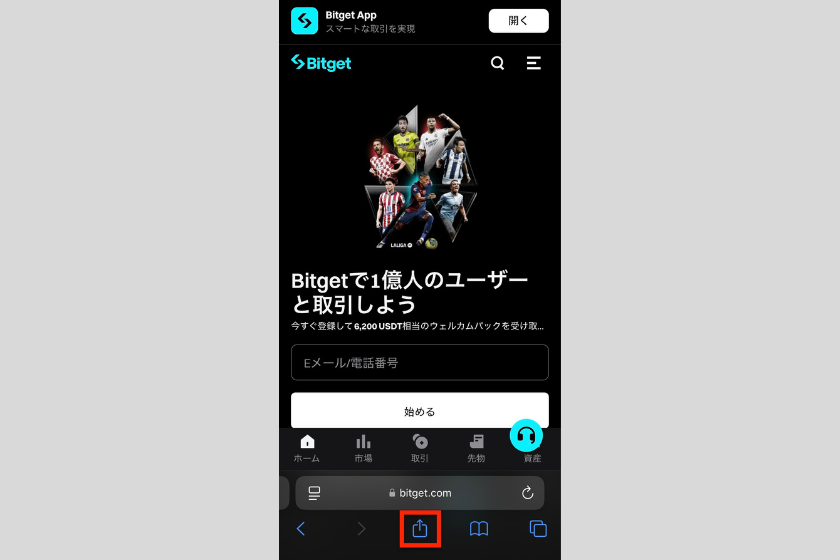
Bitget公式サイトにアクセスし、画面下部の「共有ボタン」をクリック。
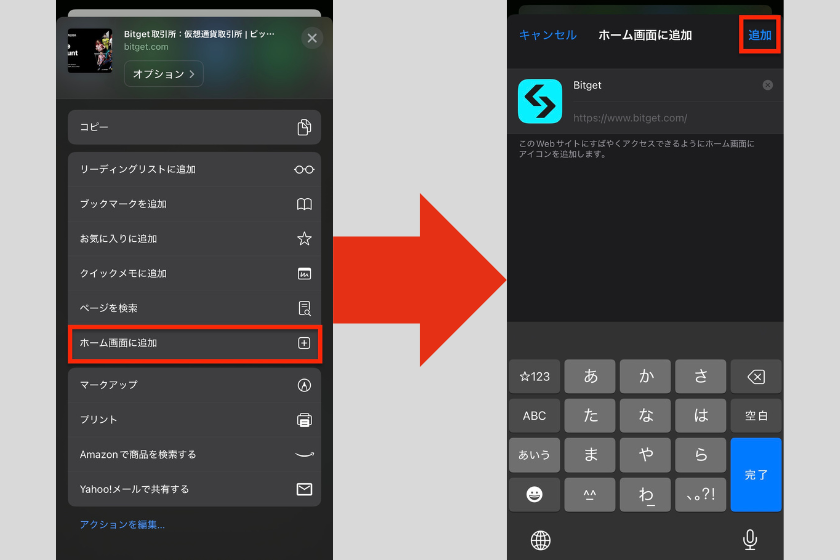
下にスクロールし「ホーム画面に追加」を選択。ホーム画面にブラウザが表示されるのを確認する。
新しくApple Accountを作成
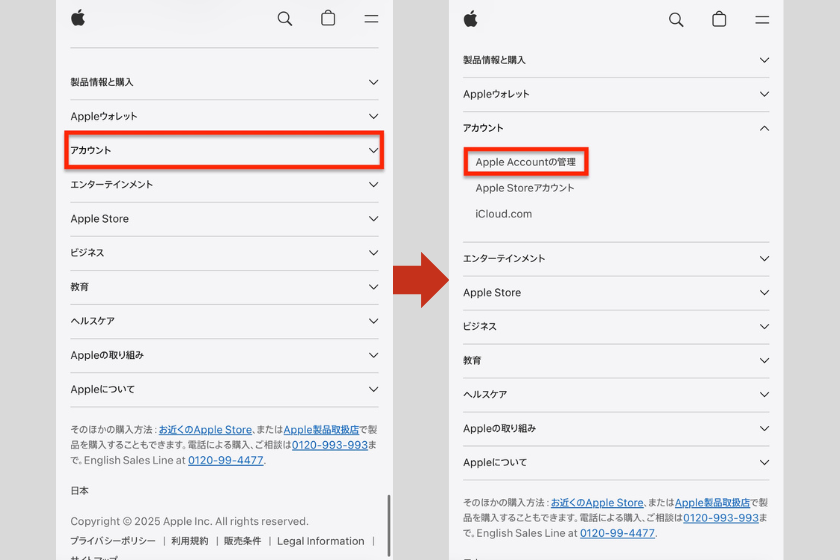
Apple公式サイトにアクセス、下にスクロールし「アカウント」をクリック。
「Apple Accountの管理」を選択します。
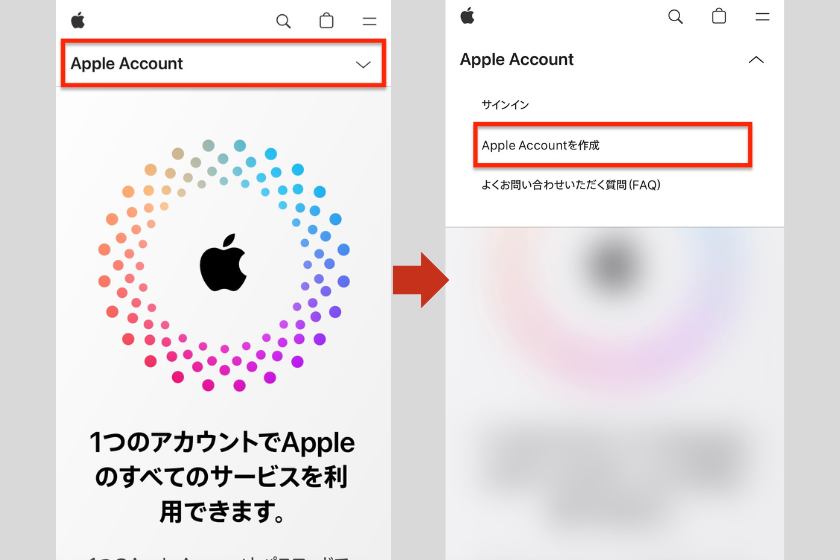
Apple Accountのタブをクリックし、「Apple Accountの作成」をクリックします。
名前・生年月日など、必要事項を入力します。
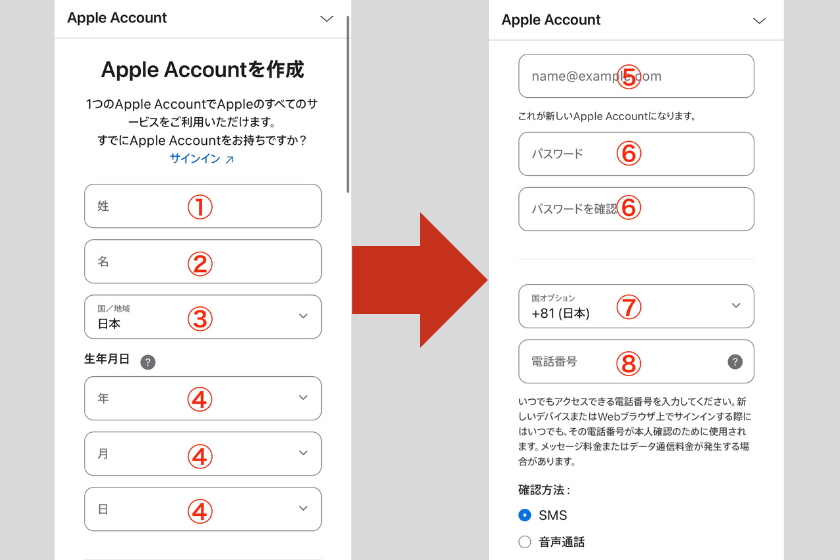
| ①姓 | ローマ字入力 |
| ②名 | ローマ字入力 |
| ③国/地域 | フィリピン |
| ④生年月日 | 生年月日 |
| ⑤メールアドレス | 新しいメールアドレス |
| ⑥パスワード | ・8文字以上 ・大英字1つ以上 ・小英字1つ以上 ・数字1つ以上 ・特殊記号1つ以上 |
| ⑦国オプション | 日本 |
| ⑧電話番号 | 最初の0を除いた電話番号 |
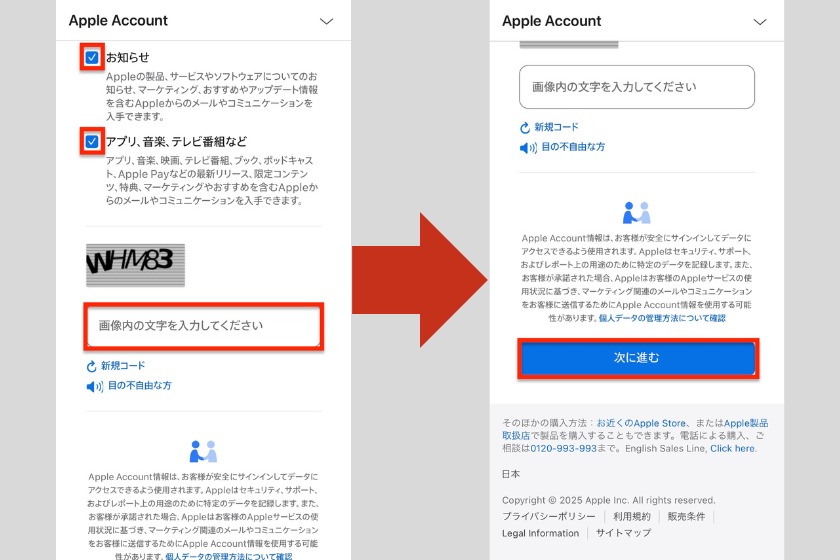
お知らせを受け取るか任意で選択し、キャプチャ認証を行います。
確認を終えたら「次に進む」をクリックします。
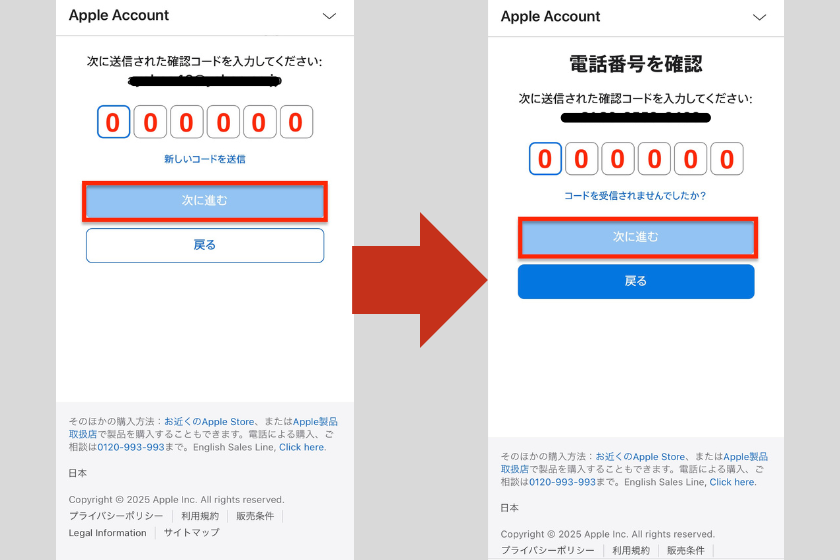
登録したメールアドレス宛に6桁の認証コードが届くので入力。
「次に進む」をクリックすると電話番号認証画面になるので、届いたSMSにある6桁の認証コードを入力します。
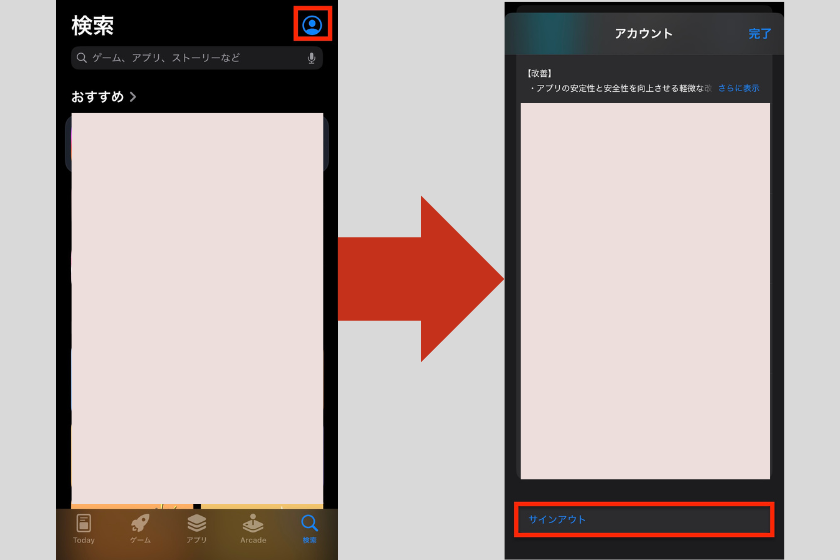
Apple Storeのアプリを開き、右上のアイコンをクリック。
画面を下にスクロールし、「サインアウト」をクリックします。
サインアウトできたら、再度Apple Storeのトップ画面から「Apple Accountでサインイン」をクリック。
「〇〇ではない場合」を選択します。
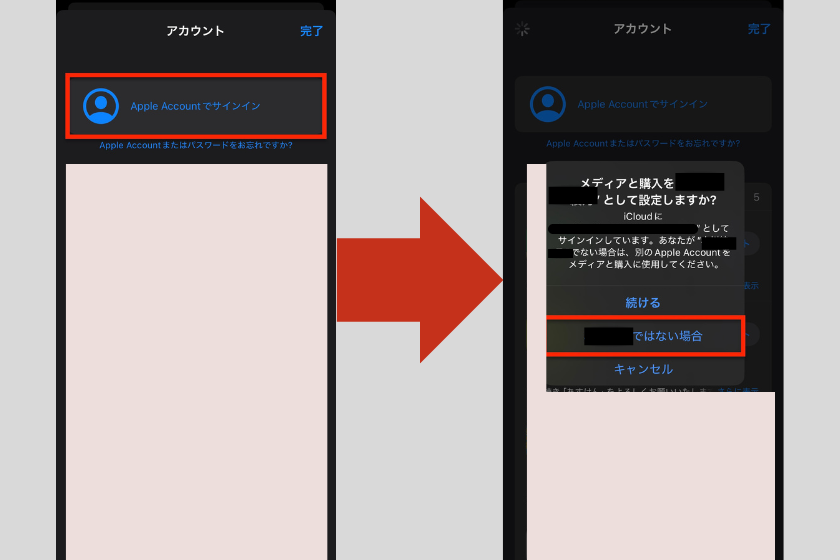
新しく作成したApple Accountでサインインできたら、一度Apple Storeを閉じます。
その後、またApple Storeを開くと英語表記になっているので、「Continue」をクリック。
「Bitget」と検索し、アプリをインストールします。
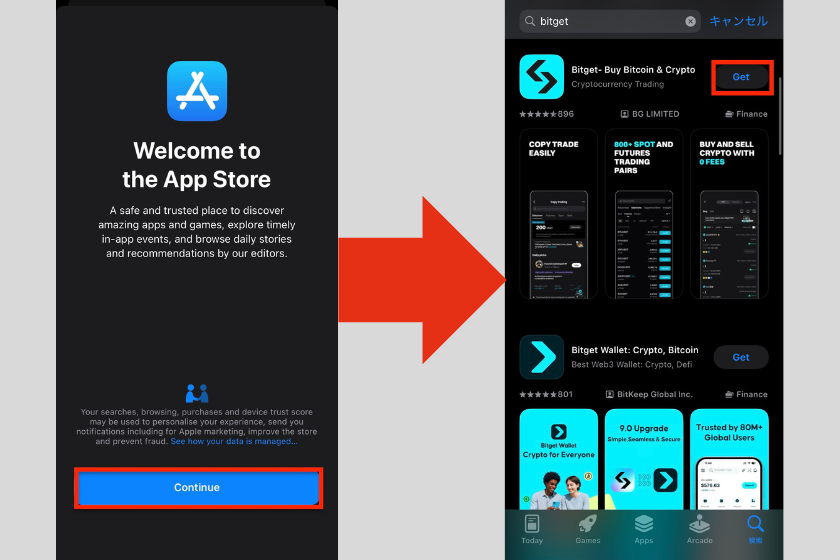
既存のAppleアカウントの地域を変更
Apple Storeを開き、右上にあるプロフィールアイコンをクリック。
パスワードを入力し、サインインします。
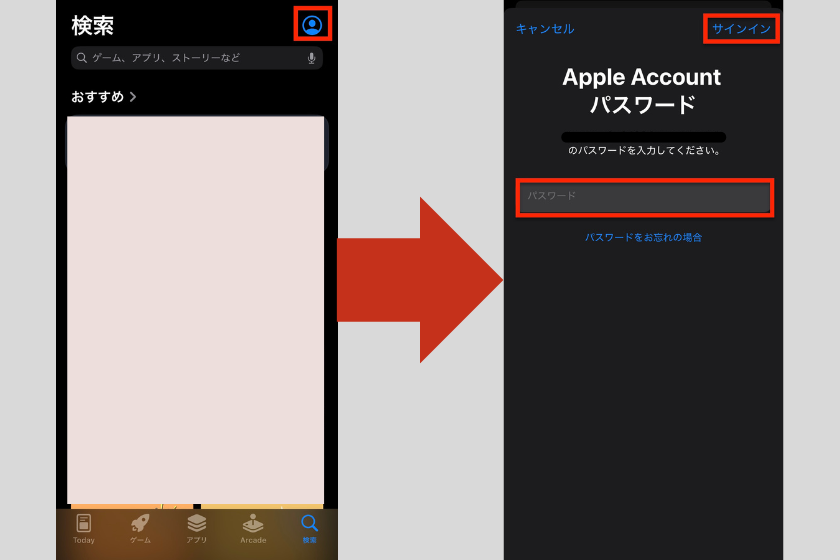
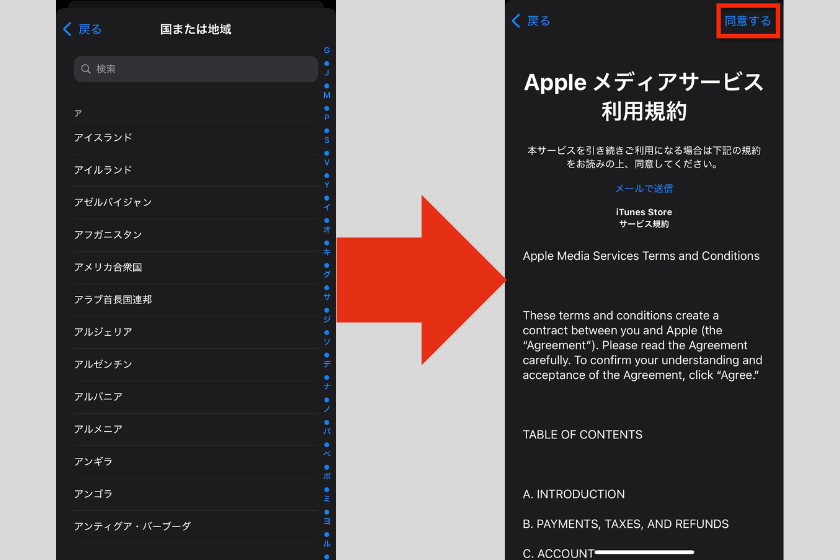
アカウント設定画面の「国または地域」を選択。
「国または地域を変更する前に」の注意書きが表示されるので、一読し「続ける」をクリックします。
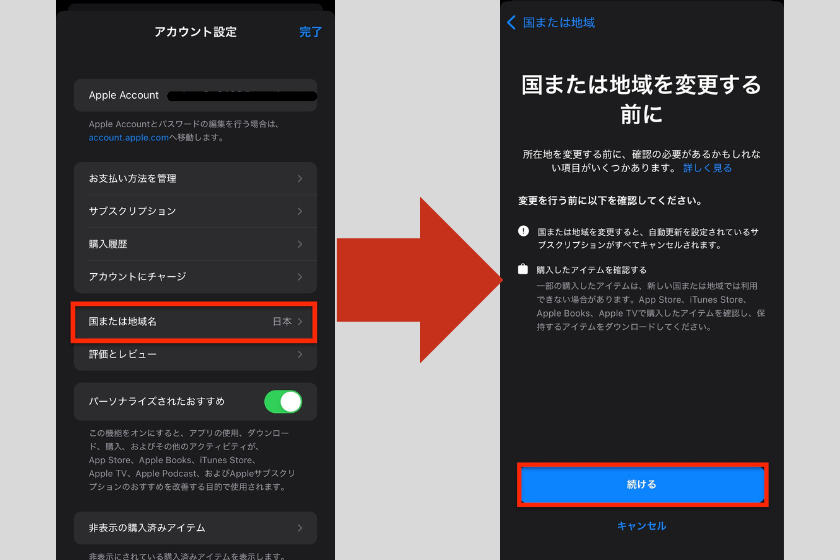
Bitgetがサービスを提供する国(シンガポールなど)を選択。
Appleメディアサービス利用規約に同意します。
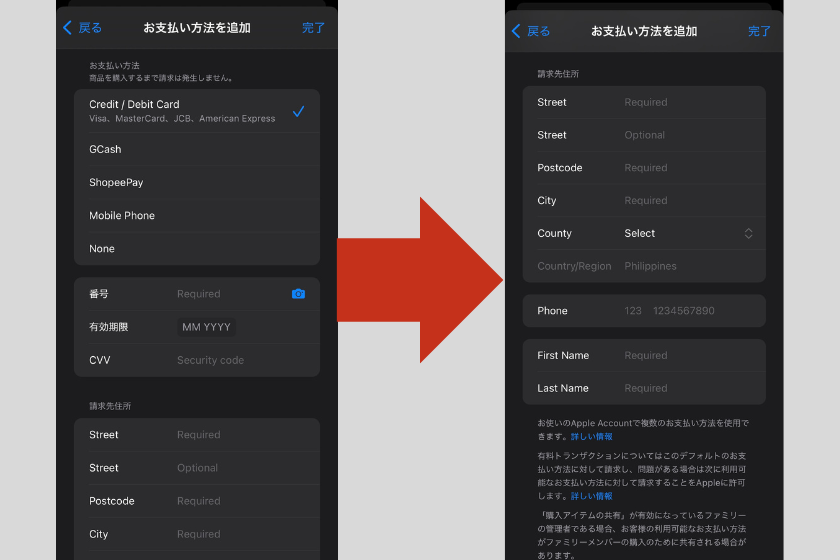
支払い情報などを入力し、「完了」をクリックすると、国/地域変更が完了します。
規制後のBitgetアプリのダウンロード方法【Android版】
Android(アンドロイド)版BitgetアプリはBitget公式サイトから「APK版アプリ」をダウンロードすることで利用できます。
「APK版アプリ」とは「Android Package Kit」のことを言い、簡単に言えばGoogle Playストアの審査を受けていないだけで、機能はこれまでのアプリと一緒です。もちろん、アプリアップデートにも対応しています。
以下で、「APK版Bitgetアプリ」のダウンロード方法を紹介します。
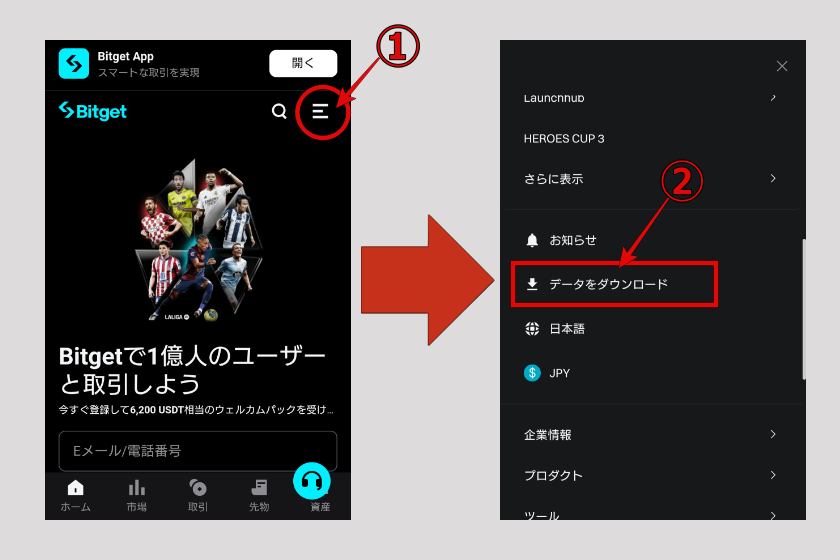
- Bitget公式サイトにスマホでアクセスし、右上のメニューを開く
- 下にスクロールし「データをダウンロード」をタップ
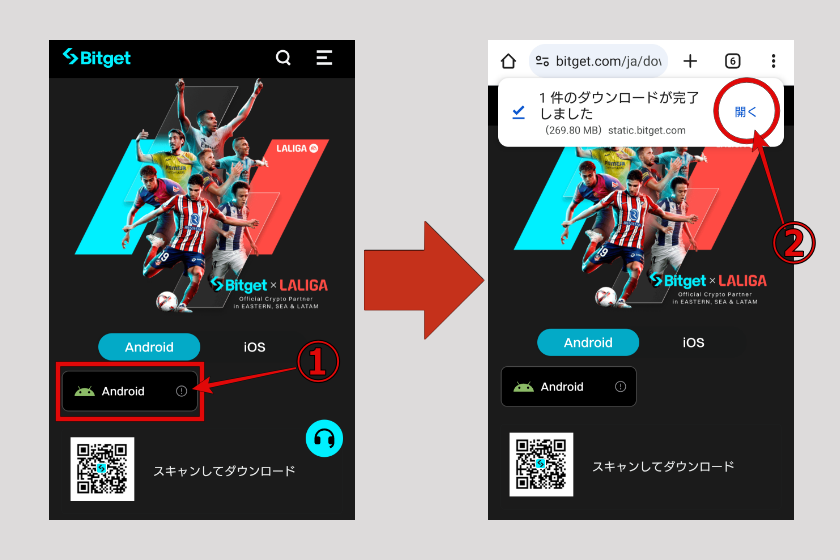
- 「Android」のマークをタップ
- 自動的にダウンロードが始まるので、完了したら「開く」をタップ
※ダウンロード開始時に警告文が表示される場合がありますが、その場合はダウンロード続行を選択してください。
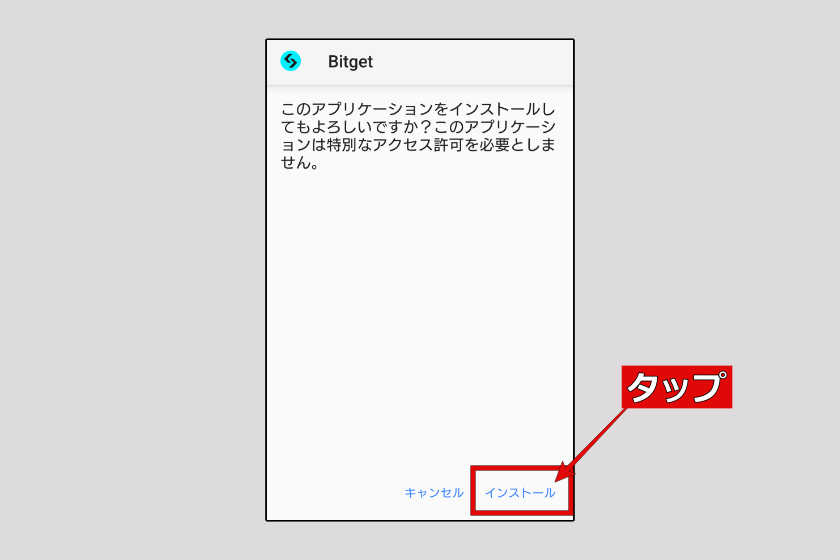
画像のように表示されるので「インストール」をタップすると、インストールを開始します。
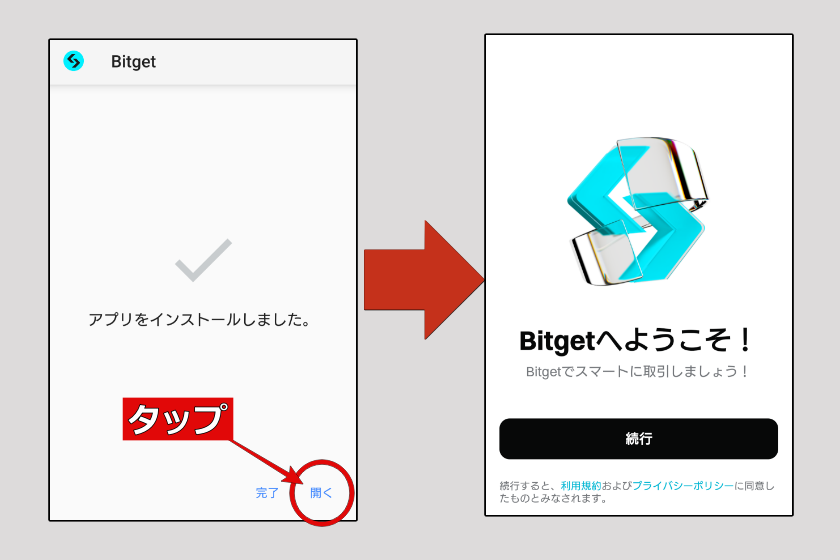
インストールが完了後「開く」をタップするとBitgetアプリにアクセスできます。
STEP1:アプリを初起動する
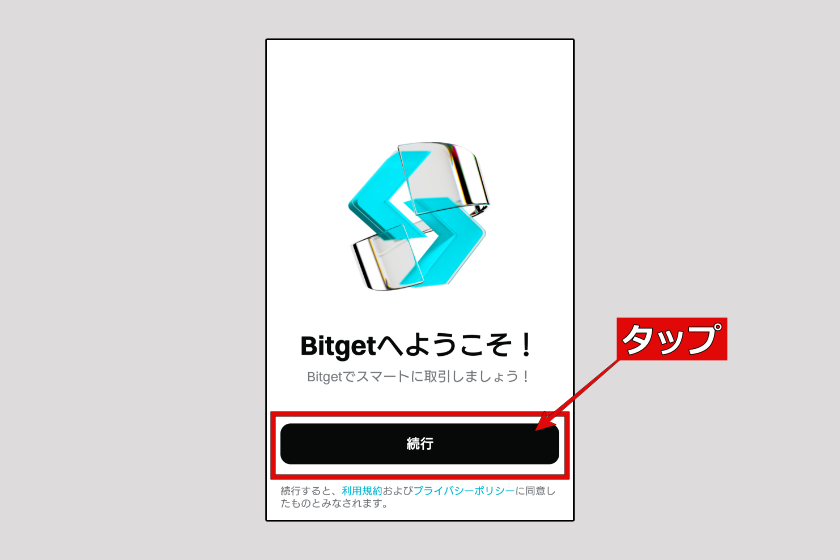
初めてアプリを開くと、この画面となっているので「続行」をタップします。
STEP2:ログイン画面へ移動
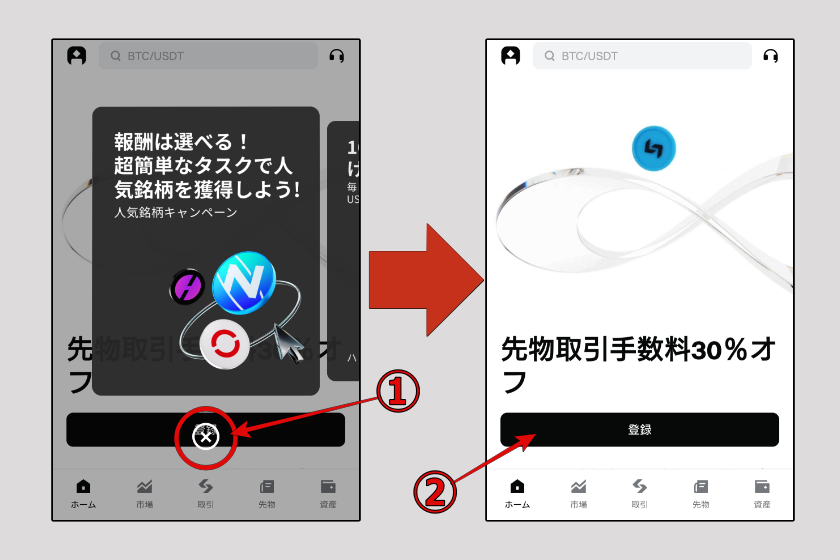
- キャンペーンなどのポップアップが表示されるので「×」をタップ
- 「登録」をタップ
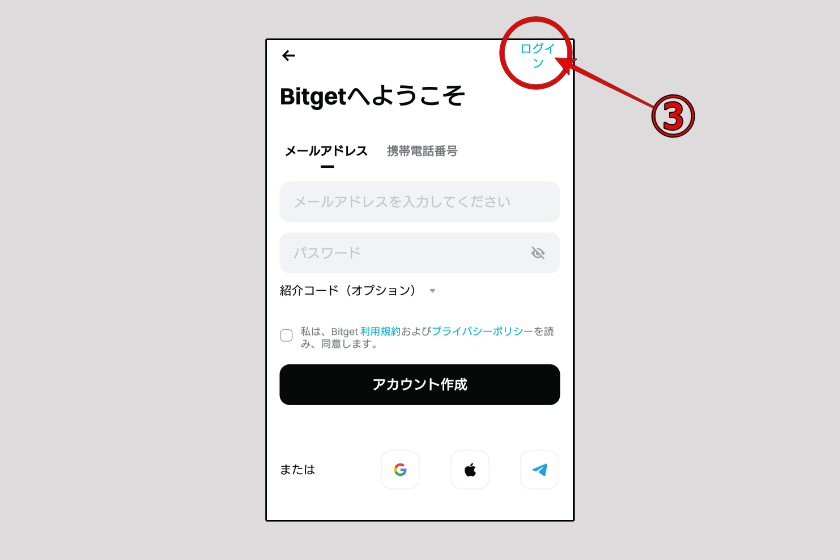
- 右上の「ログイン」をタップ
STEP3:ログイン
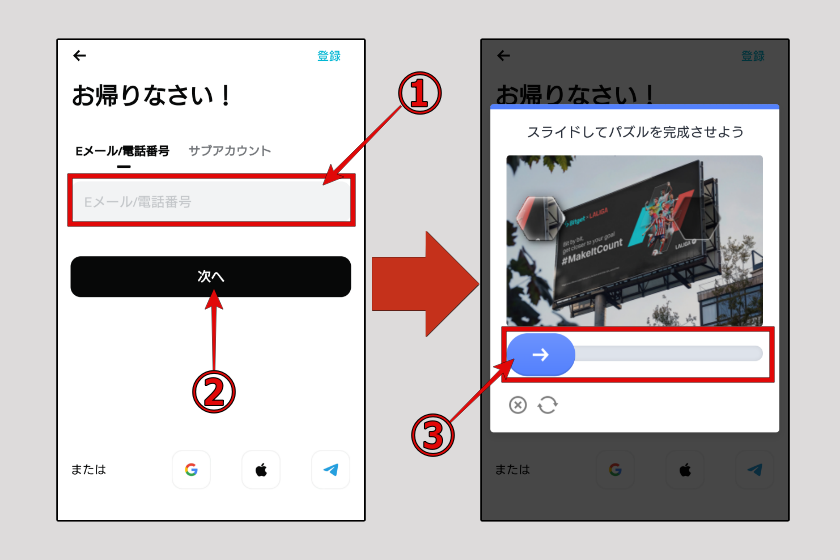
- 登録したメールアドレスを入力
- 「次へ」をタップ
- スライダーを操作し画像を完成させる
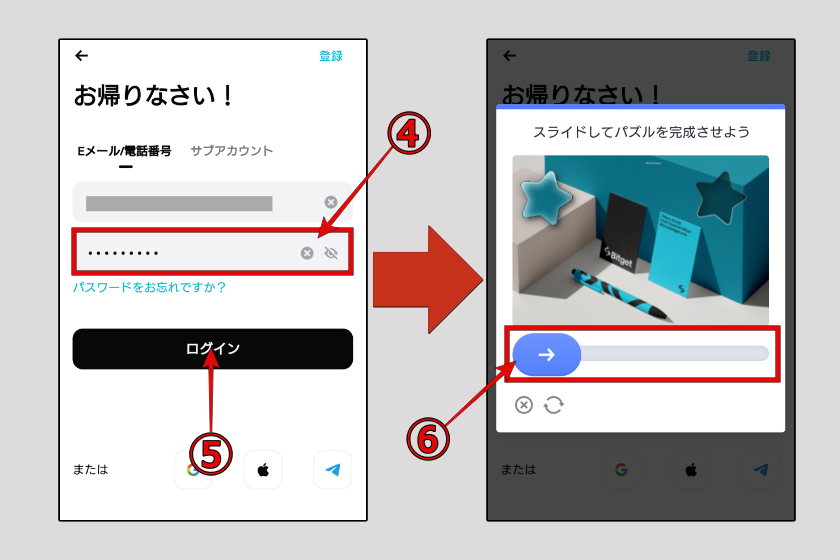
- Bitgetに登録したパスワードを入力
- 「ログイン」をタップ
- スライダーを操作し画像を完成させる
STEP4:セキュリティ認証
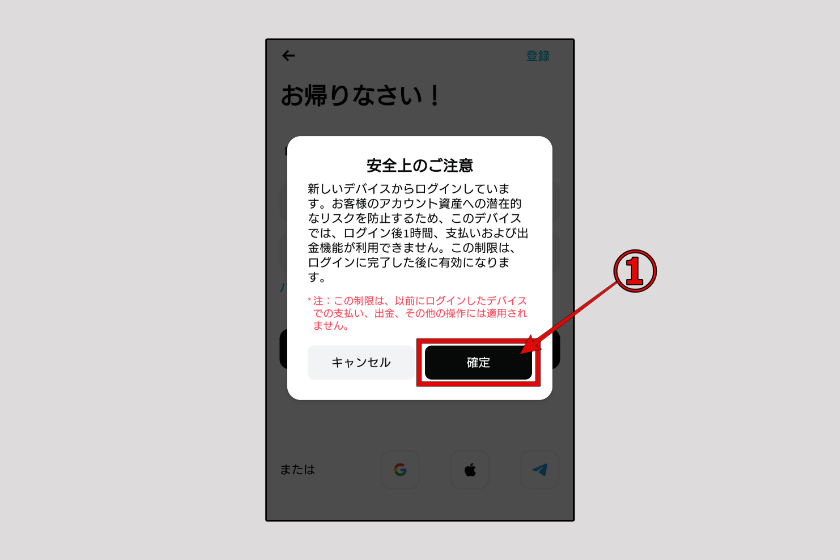
- 1時間の出金制限の確認が表示されるので「確定」をタップ
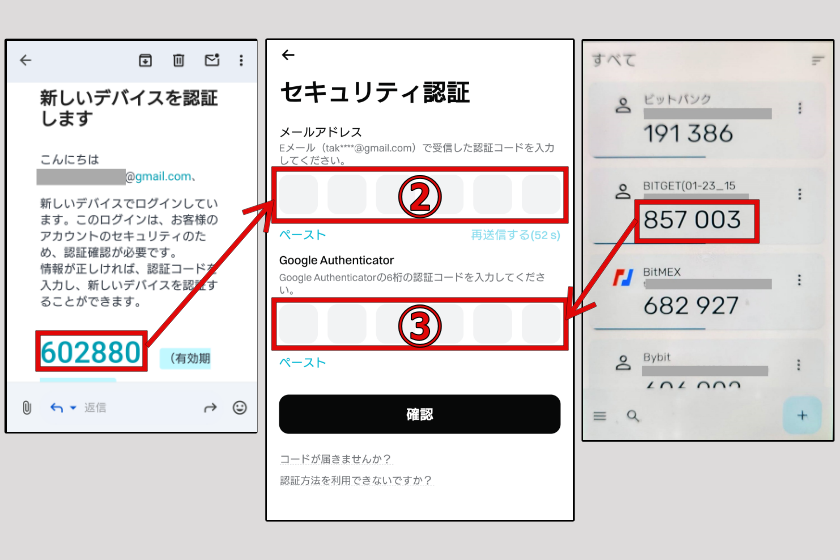
- 送られてきたメールを開き認証コードをコピーして貼り付け
- Google Authenticatorを開き「Bitget(ビットゲット)」の認証コードをコピーして貼り付け
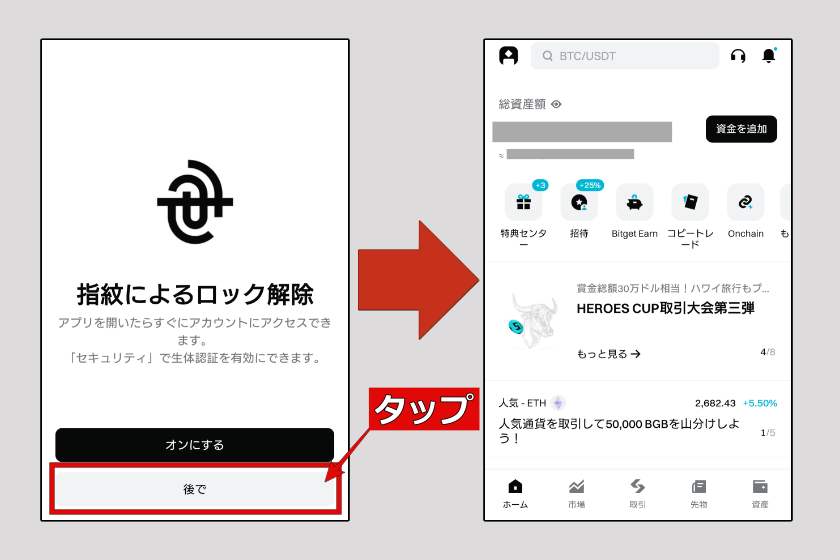
パスキー認証(指紋や顔認証)設定画面が開くので、この場で設定する場合は引き続き設定に入ります。※後から設定する場合は「後で」をタップしてください。
以上でBitgetアプリへのログイン完了です。
よくある質問
Bitgetは金融庁の警告を受けた後も日本人にサービスを提供し続けたことで、Apple StoreやGoogle Play Storeから削除されました。
2025年7月現在もアプリをインストールすることはできませんが、本記事で紹介した方法であればBitgetのアプリを利用できます。
ただし、今後日本人向けのサービスが停止される可能性もあるので、利用する際は自己責任で行いましょう。
結論、Bitgetを日本人が利用すること自体に問題はありません。
しかし、金融庁は「改正資金決済法」において無登録の仮想通貨取引所が勧誘を行うことを禁止しています。
そのため、2025年7月現在もApple StoreやGoogle play Storeからアプリをインストールすることができません。
ですが、本記事で紹介した方法であればアプリをインストールすることも可能で、ブラウザから取引をすることもできます。
詳細は以下の記事で詳しく解説しているので、あわせてご覧ください。
関連:Bitgetの日本人利用は禁止!?金融庁との関係は?
Bitgetのアプリは日本語対応です。
端末が日本語設定であれば、アプリも日本語表記になっているので不自由なく使用できます。
Bitgetの口座開設方法や、アプリでの入出金方法・取引方法は以下の記事で詳しく紹介しているのでご覧ください。
関連:Bitgetの使い方完全ガイド【スマホアプリ版】