

この記事では、仮想通貨取引で必須ともいえるウォレットアプリ「メタマスク」のスマホ版の使い方を詳しく解説します。
メタマスクを利用するには、暗号資産取引所の口座開設が必要です。以下の記事では、メタマスクと連携しやすく、お得に利用できるおすすめの取引所を紹介しているので、ぜひ参考にしてください。
メタマスク(MetaMask)のスマホアプリ版でできることは?
メタマスクは世界で最も利用者の多い、自己管理型(セルフカストディ)の暗号資産ウォレットです。スマホアプリ版では、PC版とほぼ同等の機能をモバイル端末で利用できます。主な機能は以下のとおりです。
MetaMask(メタマスク)スマホアプリでできること
- 暗号資産・NFTの保管・管理
- 暗号資産の送金・入金
- トークンのスワップ
- DeFi・DAppsへの接続
- ステーキング
- 複数ネットワークの一括管理
- PC版との同期
- ポートフォリオ・資産状況の確認
特に2025年以降の大型アップデートでは、ソラナ・ビットコインのネイティブ対応をはじめ、ETH ETHを保有していなくても利用できるガスレススワップ、Google/Apple IDによるソーシャルログインなどの新機能が追加され、初心者でも使いやすくなっています。
メタマスクの使い方【初期設定】
メタマスクスマホアプリのインストールから、ウォレット作成、基本設定まで解説します。
アプリをインストール
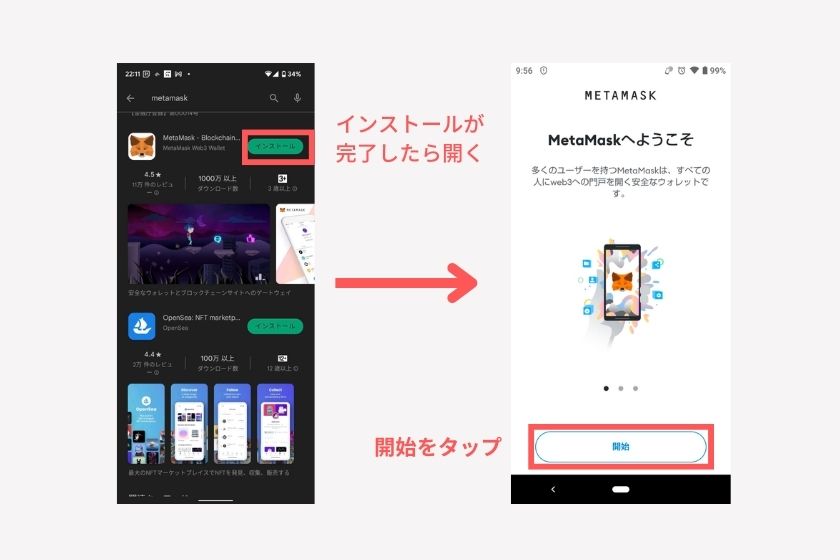
メタマスクのスマホアプリは、App StoreまたはGoogle Playからダウンロードできます。
検索結果には類似アイコンの偽アプリが表示されることがあるため、アプリをインストールする際は、必ず公式アプリストアまたは公式サイトから行ってください。
メタマスクを装った偽サイトも多く存在するため、必ず上記URLからアクセスするようにしましょう。
ダウンロードとインストールが完了すると、「開始」のボタンが表示されるので、タップすれば準備完了です。
ウォレットの作成
アプリを起動し、新規ユーザーの場合は「新しいウォレットの作成」を選択します。
2026年5月時点では、3つの作成方法があります。
- シークレットリカバリーフレーズ
- Googleアカウント
- Apple ID
GoogleアカウントまたはApple IDでウォレットを作成すると、シークレットリカバリーフレーズを自分で保管する必要がありません。
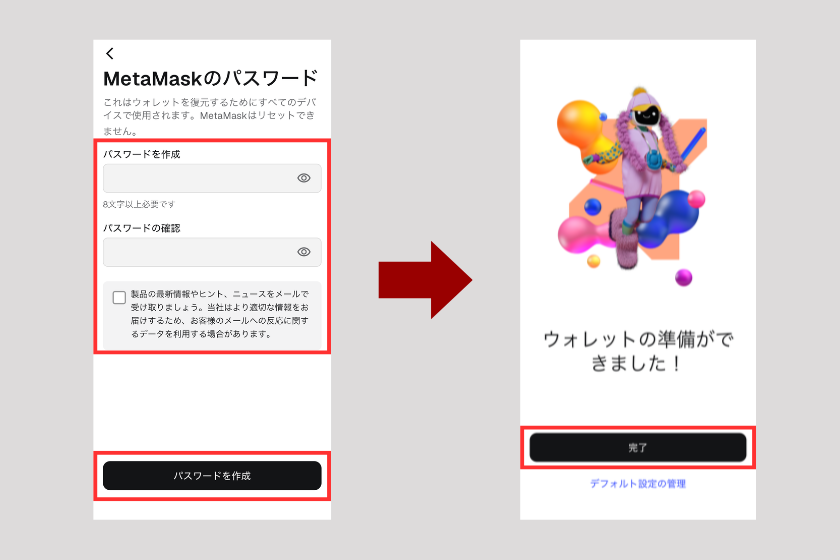
シークレットリカバリーフレーズでウォレットを作成する方法
「新規ウォレットを作成」をタップ→「シークレットリカバリーフレーズを使用」を選択
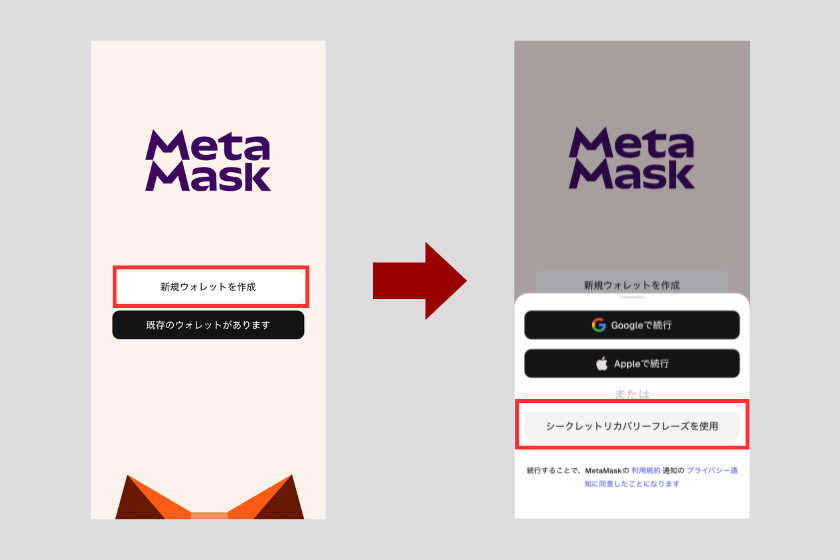
パスワードを入力し、「パスワードを作成」をタップすれば作成完了です。
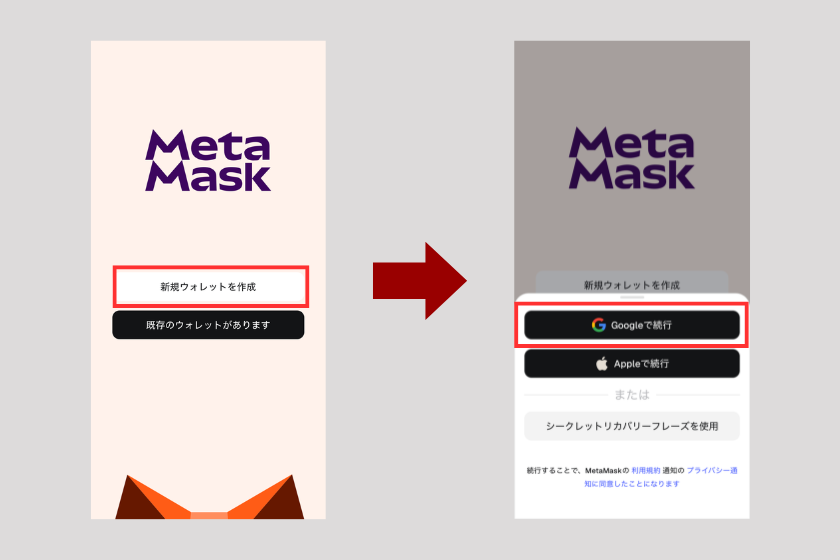
Googleアカウントでウォレットを作成する方法
「新規ウォレットを作成」をタップ→「Googleで続行」を選択
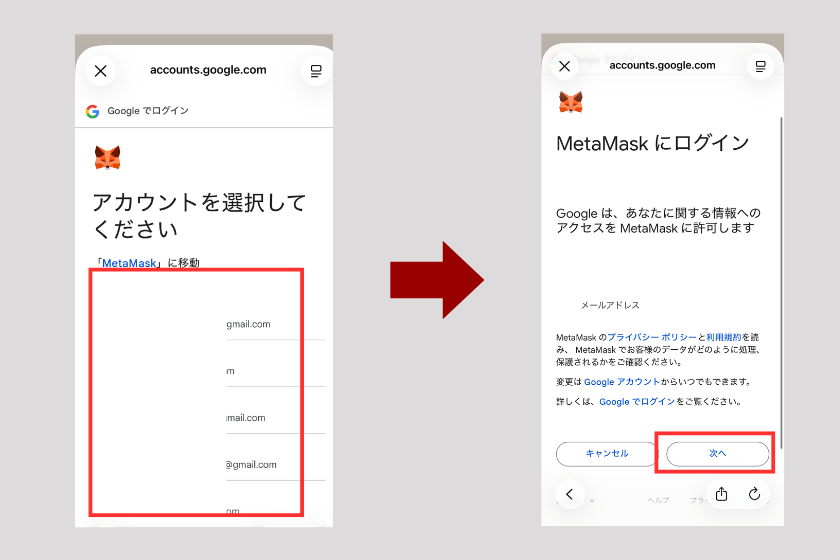
使用するGoogleアカウントを選択し、「次へ」をタップすれば作成完了です。
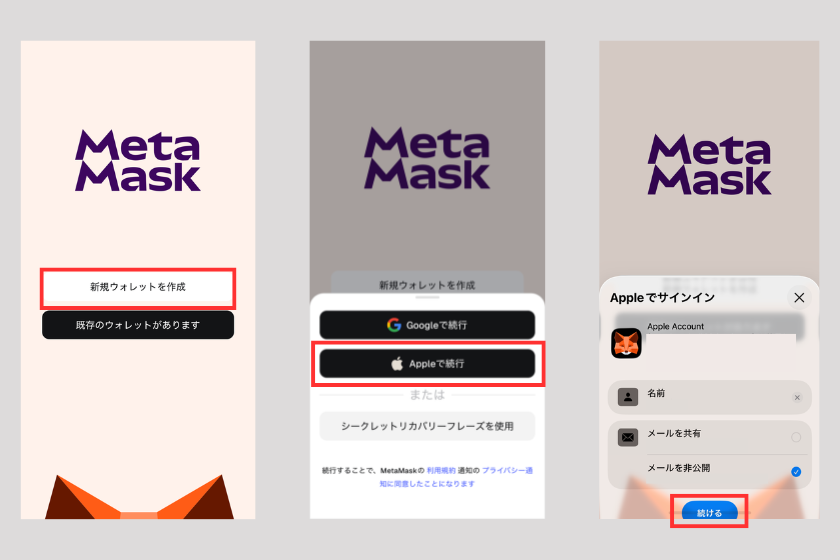
Apple IDでウォレットを作成する方法
「新規ウォレットを作成」→「Appleで続行」をタップ→「続ける」をタップすれば作成完了です。
初期設定と通貨表示の変更
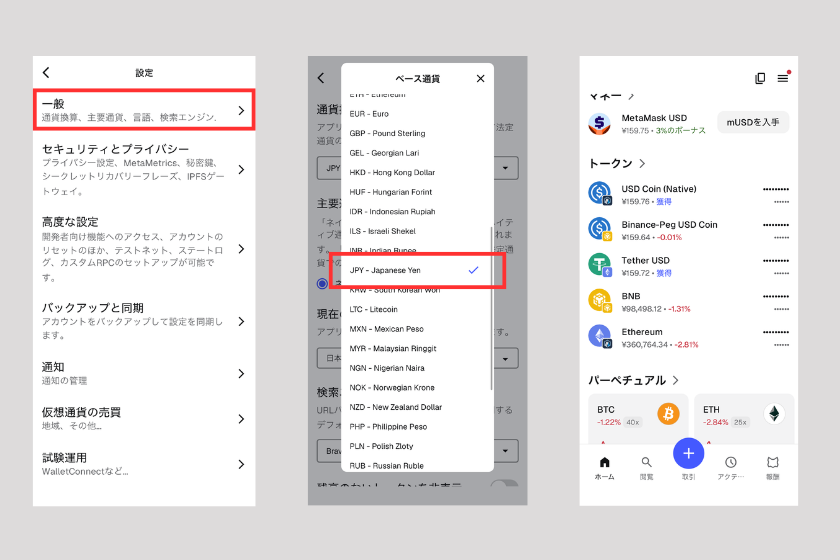
ウォレット作成後は、まず表示通貨や認証方法を整えておきましょう。
STEP1:右上の三本線をタップ→「設定」を選択
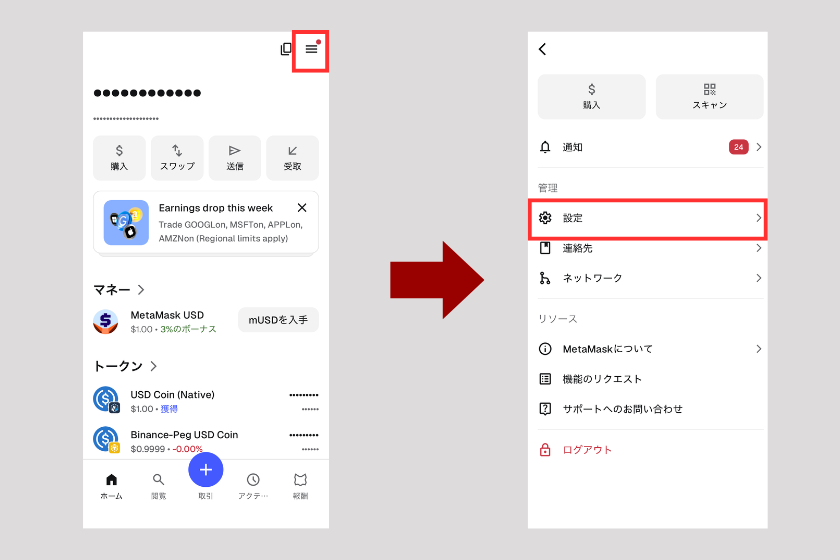
STEP2:「一般」をタップし、表示通貨から「JPY」を選択。日本円表記に切り替われば設定完了
トークン・ネットワークの追加
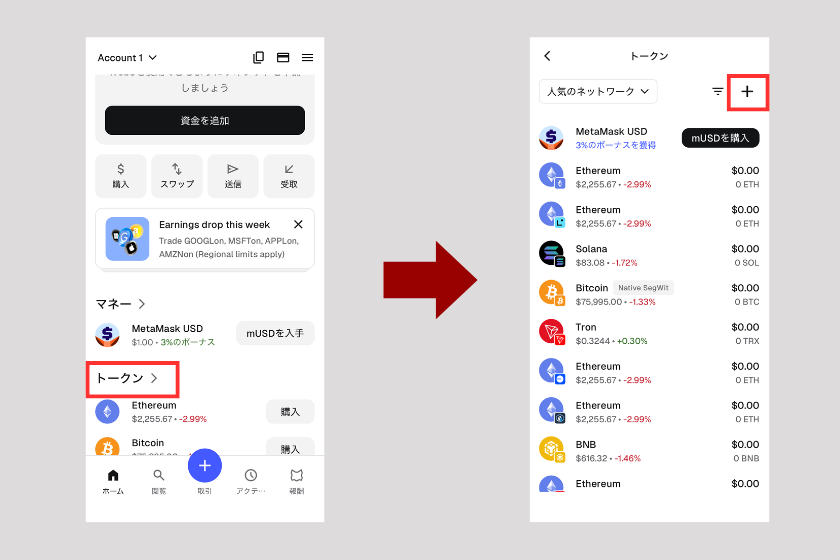
メタマスクは、複数のブロックチェーンに対応したマルチチェーンウォレットです。ウォレットに自動表示されないトークンは、手動で追加しましょう。
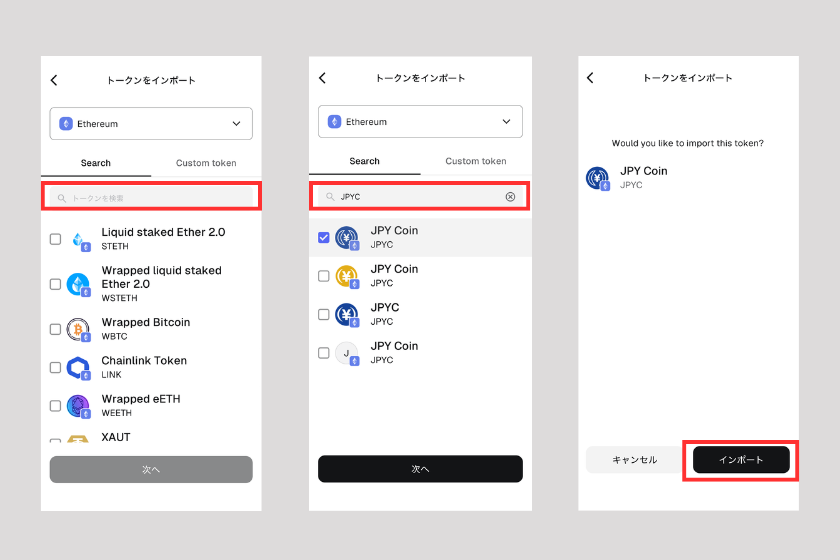
トークンを追加する方法
アプリを開き、「トークン」をタップ→「+」を選択
追加したいトークンを検索し、「インポート」をタップ
ネットワークを追加する方法
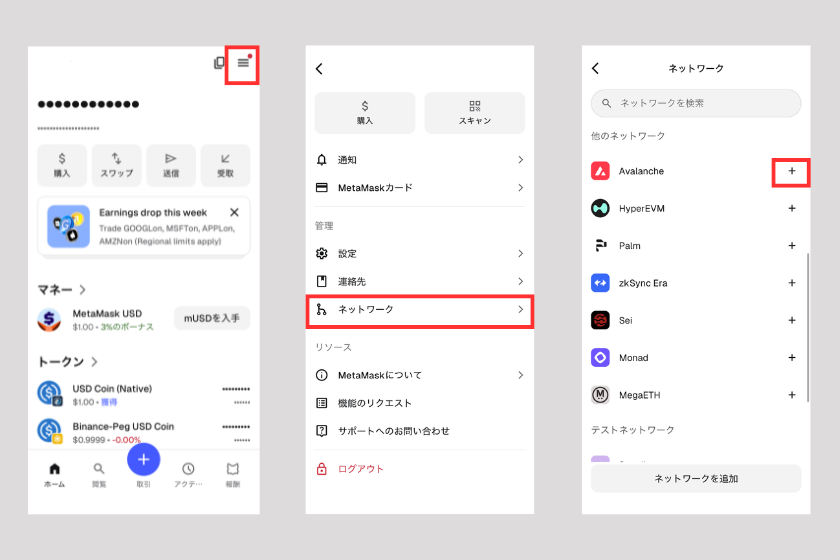
右上の三本線をタップし、「ネットワーク」を選択。その後、「+」をタップして追加したいネットワークを設定すれば完了です。
PC版との同期
メタマスクは、PCブラウザ版とスマホアプリ版の両方を利用すると便利です。
PCブラウザ版メタマスクのインストール方法や初期設定については、以下の記事で解説しているので、事前に準備しておきましょう。
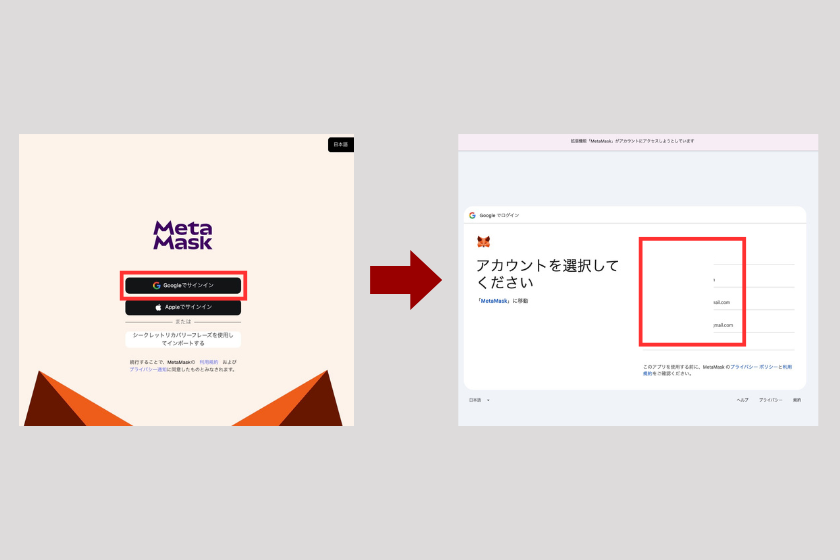
GoogleアカウントまたはApple IDでログインすると、PC版とスマホ版を簡単に同期できます。
PCでメタマスクを開き、「Googleでサインイン」をタップ後、使用するアカウントを選択すれば同期完了です。
機種変更時の引き継ぎ
機種変更時も、PC版との同期方法と同様に、GoogleアカウントまたはApple IDによる引き継ぎがおすすめです。
一方、古い端末でシークレットリカバリーフレーズを使ってウォレットを作成している場合は、新しい端末でシークレットリカバリーフレーズを入力してインポートする必要があります。
メタマスクの使い方【入金】
国内取引所からメタマスクへ暗号資産を入金する手順や、よくある失敗を防ぐポイントを解説します。
国内取引所からの入金手順
メタマスクへ暗号資産を入金する場合は、メタマスクのウォレットアドレス宛に送金します。
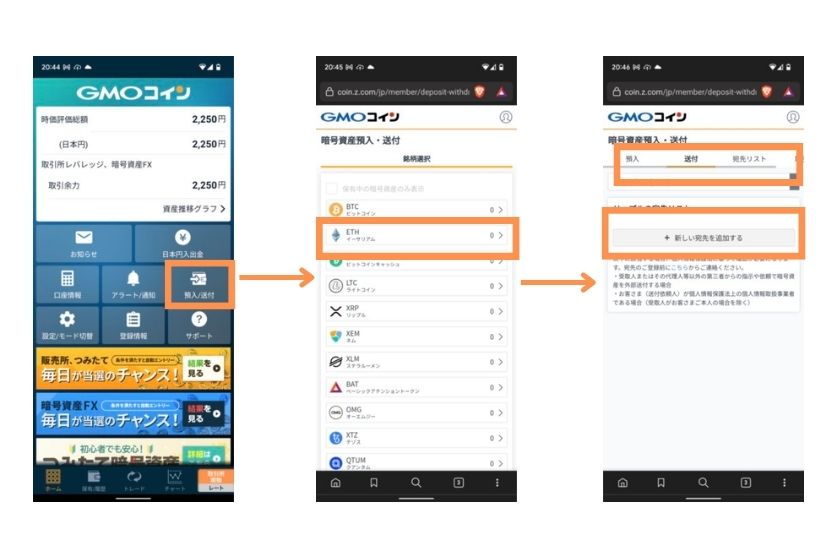
ここでは、GMOコインからメタマスクにイーサリアム(ETH)を送金する手順を例に解説します。
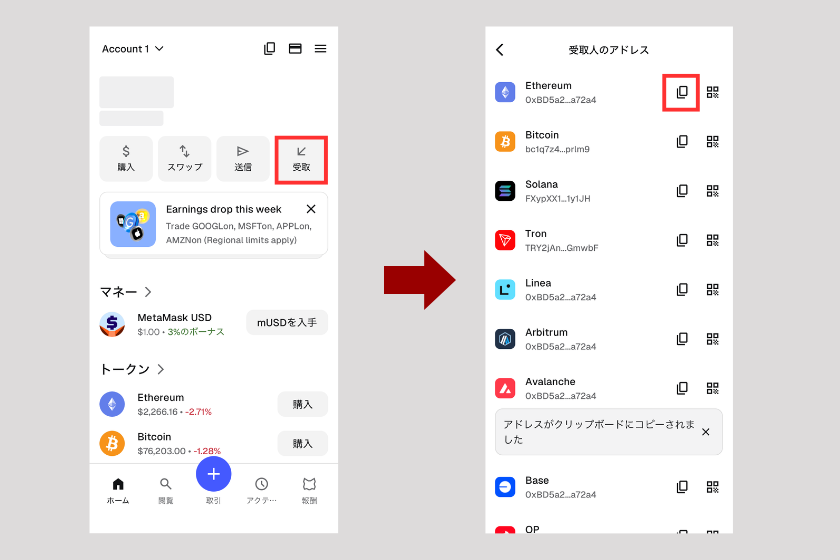
STEP1:メタマスクのアドレスをコピーする
メタマスクアプリを開き、「受取」をタップします。表示されたウォレットアドレスの横にある四角アイコンをタップすると、アドレスをコピーできます。
STEP2:取引所の出金アドレス欄に貼り付ける
送金したいトークン(ETH)を選び、送付先アドレス欄にコピーしたメタマスクのアドレスを貼り付けます。
STEP3:送金額を入力して送金
最後に送金額を入力し、内容を確認して送金します。
なお、送金の操作方法や送金手数料、最低送金額などのルールは取引所ごとに異なるため、事前に各取引所のルールを確認しておきましょう。
メタマスクへの送金におすすめの国内取引所
国内取引所からメタマスクへ送金するなら、以下の取引所がおすすめです。
各社の特徴も紹介しているので、まだ口座開設していない方は参考にしてください。
おすすめ国内仮想通貨取引所
- GMOコイン
GMOコインは、手数料の安さと取扱銘柄の豊富さで定評のある国内取引所です。特に仮想通貨の送金手数料が無料であるため、海外仮想通貨取引所やMetaMask(メタマスク)などへの送金におすすめです。 - コインチェック
コインチェックは国内でもトップクラスのユーザー数を持つ仮想通貨取引所です。仮想通貨の売買手数料が無料で、積立やレンディングなど豊富なサービスを提供しています。特にスマホアプリの操作性やデザインが高評価で、仮想通貨初心者におすすめの取引所です。 - ビットバンク
ビットバンクは、高いセキュリティと多様な取扱銘柄が魅力の国内仮想通貨取引所です。預かり資産の大半をコールドウォレットで管理し、マルチシグ対応など堅牢なセキュリティ体制を整えています。現物取引に加え、信用取引やレンディングサービスも提供しており、取引スタイルに応じた柔軟な運用が可能です。また、板取引に対応しており、スプレッドが狭く中上級者にも人気です。 - bitFlyer
bitFlyerは、国内最大級のビットコイン取引量を誇る国内取引所です。ビットコインが貯まるクレジットカードや、Vポイント(旧Tポイント)をビットコインに交換できるサービスが評判です。さらに、少額から仮想通貨を手数料無料で購入できる点も魅力です。
国内取引所は、トラベルルールの影響で海外取引所との送金が制限される場合があります。その場合は、メタマスクなどのプライベートウォレットを経由すれば問題ありません。
入金時の注意点
入金時に最も多い失敗が、ネットワーク(チェーン)の選択ミスです。
送金元(暗号資産取引所)と送金先(メタマスク)で異なるネットワークを選択すると、資産が届かず、回収できなくなるケースがあります。
送金時は必ず同じネットワークを選択し、まずは少額でテスト送金を行ってから本送金するようにしましょう。
メタマスクの使い方【送金】
メタマスクから他のウォレットへ暗号資産を送金する手順と、送金時の注意点を解説します。
基本的な送金方法
STEP1:送金先アドレスをコピー
まず、送金先のウォレットを開き、受取用アドレスをコピーします。
STEP2:送金したいトークンと金額を入力
送金したいトークンを選択し、「送信」をタップします。その後、送金額を入力して「続行」をタップします。
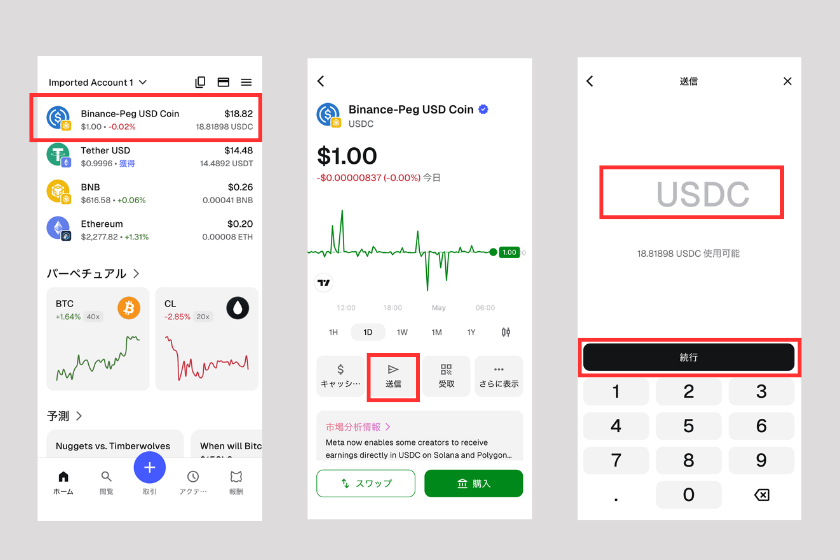
STEP3:送金先アドレスを入力
コピーした送金先アドレスを貼り付け、「確認」をタップします。内容を確認後、「確定」をタップすれば送金完了です。
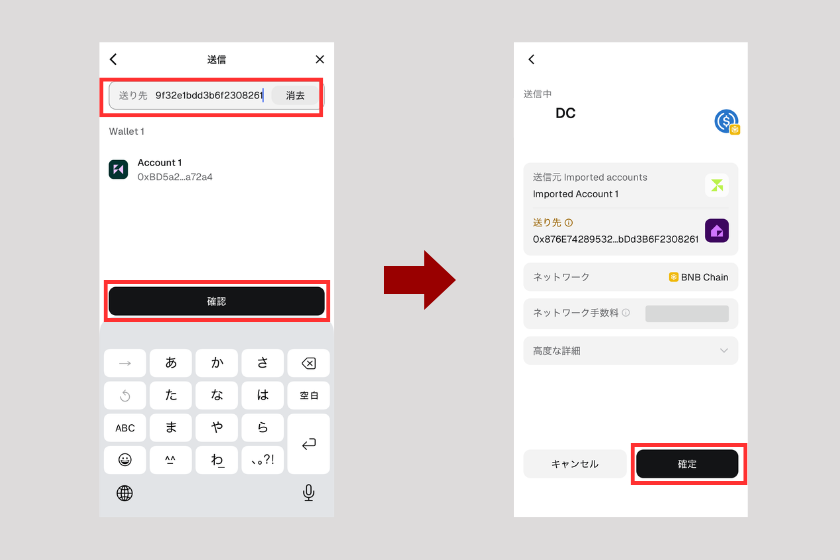
送金前に確認すべきポイント
送金は一度実行すると取り消せないため、送金前には以下のことを必ず確認しましょう。
- 送金先のウォレットアドレスは、コピー&ペーストまたはQRコードで取得する
- 送金元と送金先で同じネットワーク(チェーン)を選択しているか確認する
- 送金時のガス代(手数料)を確認する
また、高額の送金を行う場合は、事前に少額でテスト送金を行うことをおすすめします。
メタマスクの使い方【スワップ】
メタマスクのスマホアプリでは、外部の暗号資産取引所やDEX(分散型取引所)に移動せずにトークンを交換できます。
スワップの手順
メタマスクアプリを開き、「スワップ」をタップします。交換元・交換先のトークンを選択し、数量を入力して「スワップ」をタップすれば完了です。
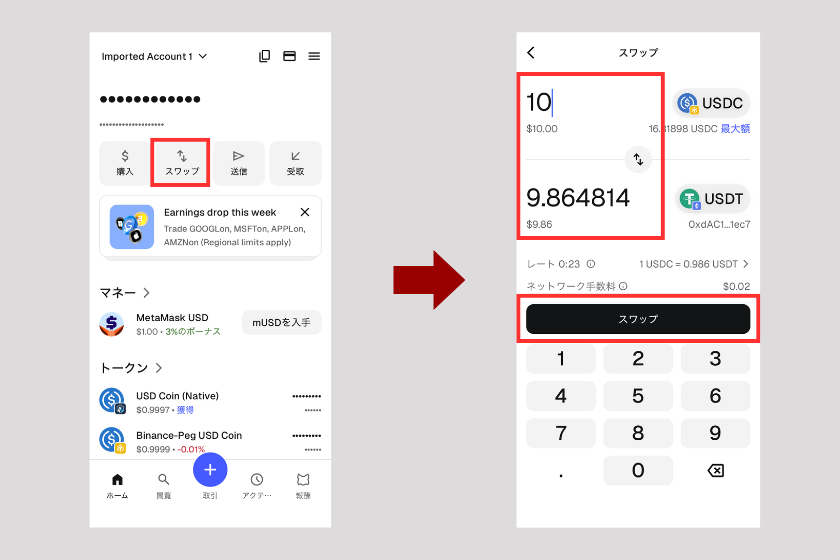
Gas Stationの導入により、一部ネットワークではガス代用のETHを保有していなくてもスワップできるようになりました。
2026年5月時点では、イーサリアムやBSC、アービトラム、ポリゴン、リネア、ベースなどのネットワークに対応しています。
メタマスクの使い方【DeFi・ステーキング・NFT】
メタマスクは、単なる管理や送金だけでなく、DeFi(分散型金融)との接続、ステーキング、NFTの管理など幅広い用途で利用できます。
DeFiとの接続方法
DeFiにはさまざまなプロジェクトがありますが、今回は代表的なDeFiサービスであるUniswap(ユニスワップ)を例に接続方法を解説します。
STEP1:ユニスワップ公式サイトを開く
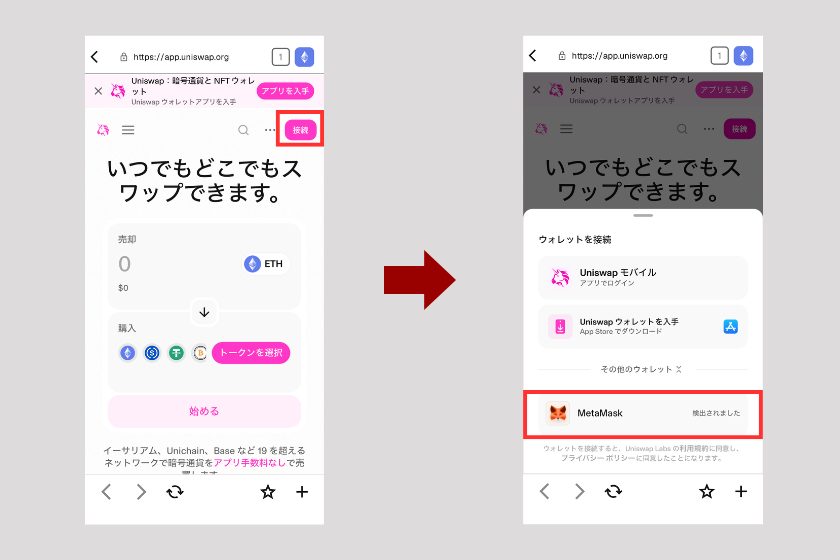
メタマスクのアプリを開き、「閲覧」をタップします。上部の検索欄に「https://app.uniswap.org/」を入力してアクセスします。
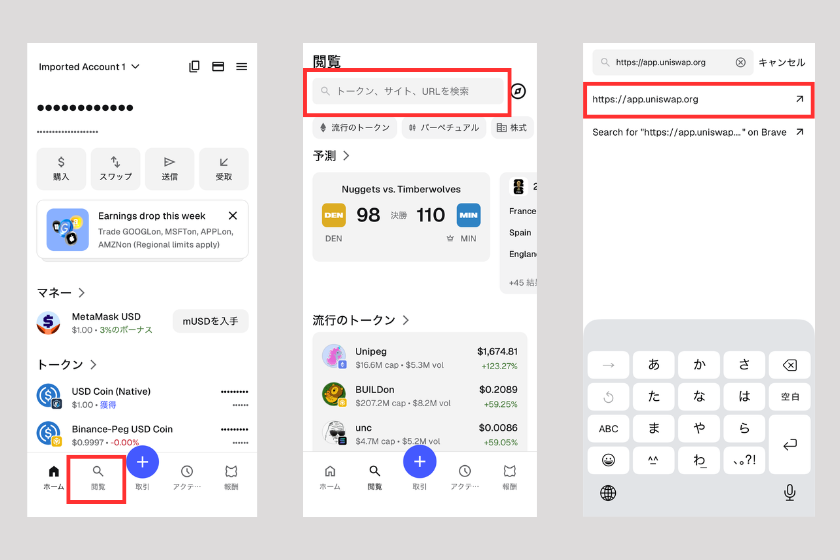
STEP2:ユニスワップに接続する
右上の「接続」をタップし、「MetaMask」を選択します。
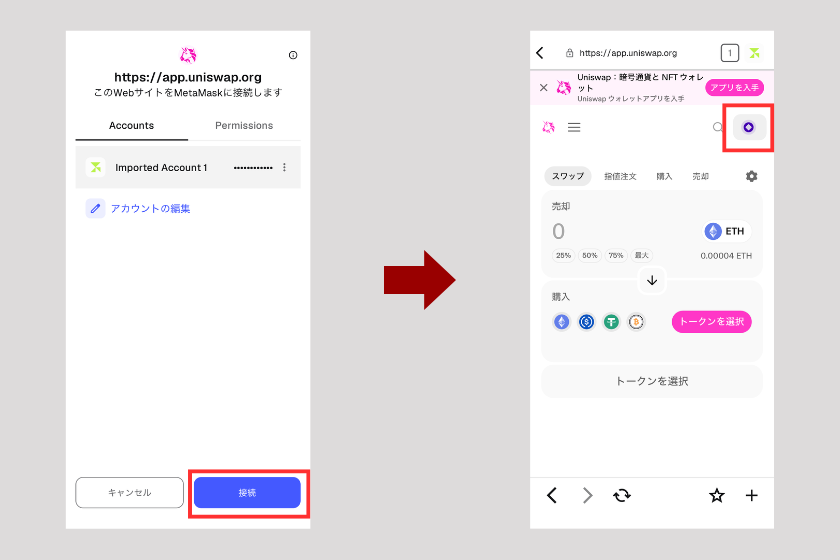
右下の「接続」をタップし、ウォレットアイコンが表示されれば接続完了です。
ステーキングのやり方
メタマスクアプリでは、保有しているトークンをステーキングして報酬を得ることも可能です。
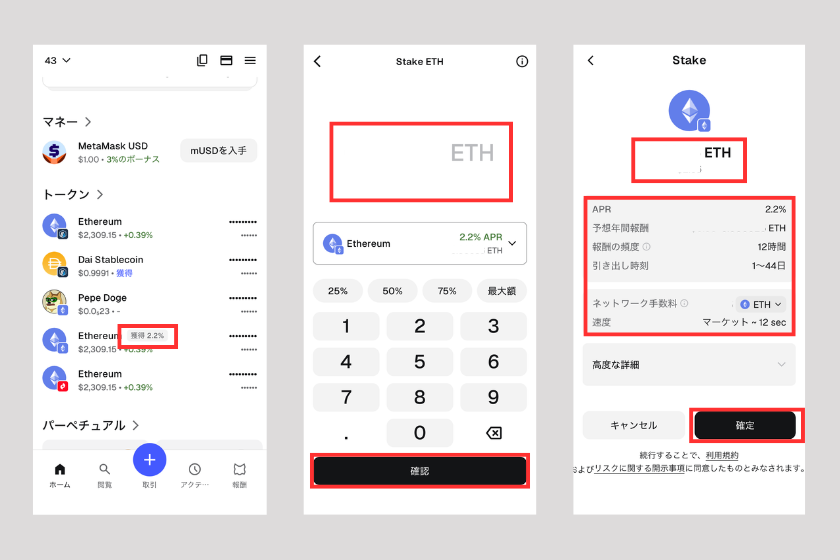
ここでは、ETHのステーキングを例に手順を解説します。
表示されているETHの「獲得」をタップし、ステーキングする金額を入力します。その後、「確認」をタップし、内容を確認して「確定」をタップすれば完了です。
NFTの管理・表示
メタマスクでは、保有しているNFTを表示したり、別のウォレットへ移動したりできます。
保有しているNFTは、メタマスクアプリを開き、画面を下にスクロールして「NFT」をタップすると確認できます。
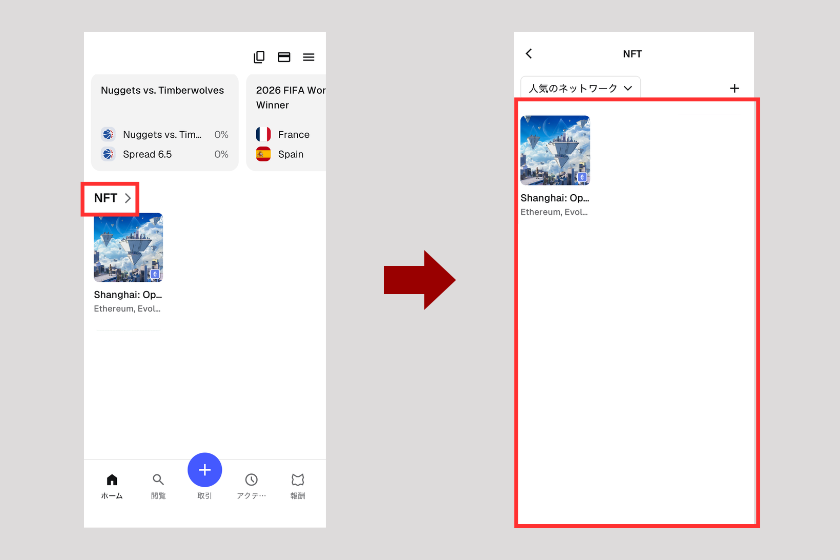
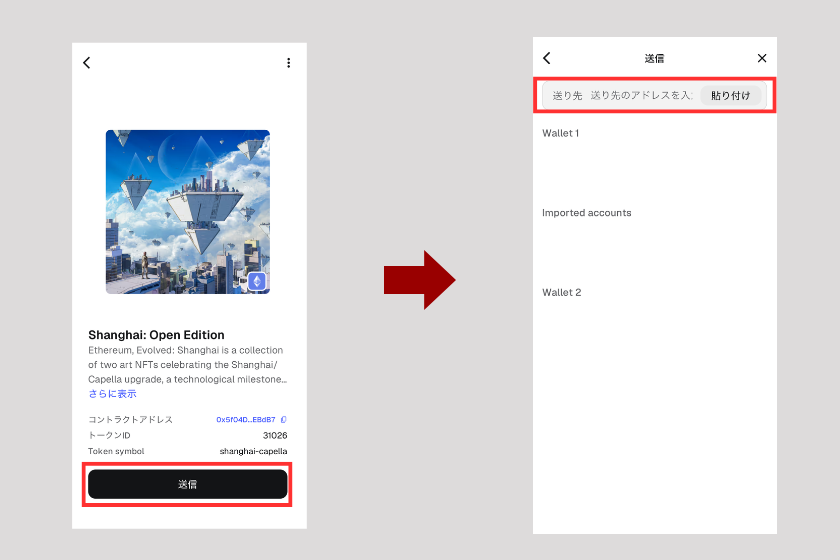
NFTを別のアドレスへ移動したい場合は、対象のNFTを選択し、「送信」をタップします。その後、送信先アドレスを入力すれば完了です。
メタマスクのセキュリティ対策・トラブル対処法
メタマスクは自己管理型ウォレットのため、安全に利用するにはユーザー自身でセキュリティ対策を行う必要があります。ここでは、よくあるトラブルと対策方法を解説します。
シークレットリカバリーフレーズの安全な保管方法
シークレットリカバリーフレーズは、ウォレットの所有権を証明する非常に重要な情報です。万が一流出すると、第三者に資産を引き出される可能性があります。
そのため、以下のポイントを確認したうえで安全に保管しましょう。
- 紙に書く、金庫に保管するなど、オフライン環境で管理する
- スクリーンショットの保存やクラウドストレージへの保管は避ける
- 他人に教えない
メタマスクのサポートを受ける場合でも、公式がシークレットリカバリーフレーズを尋ねることはありません。絶対に他人へ共有しないよう注意しましょう。
フィッシング詐欺・偽サイトの見分け方
フィッシング詐欺や偽サイトは、暗号資産業界で特に被害の多い手口です。メタマスクを装った偽アプリや偽のdAppへ誘導され、シークレットリカバリーフレーズやウォレット署名を盗まれるケースも多く発生しています。
フィッシング詐欺や偽サイトを防ぐために、以下のポイントを意識しましょう。
- 公式URL(metamask.io)以外からダウンロード・接続しない
- SNSのDMやリプライで送られてきたリンクは開かない
- 検索広告ではなく、公式SNSやブックマークからアクセスする
- 知らないトークンやNFTが届いても触らない
また、メタマスクにはBlockaidなどのセキュリティパートナーと連携した「セキュリティアラート」機能が標準搭載されています。危険性の高いdAppや不審なトランザクションを検知すると警告が表示されるため、アラートが表示された場合は内容を確認してから実行するようにしましょう。
ハードウェアウォレットとの連携
メタマスクは、秘密鍵やシークレットリカバリーフレーズを適切に管理することで、基本的なセキュリティ対策が可能です。
しかし、常にインターネットへ接続されるホットウォレットであるため、ハッキングなどによって秘密鍵を盗まれるリスクがあります。
こうしたリスクを抑える方法として、ハードウェアウォレットの利用がおすすめです。
ハードウェアウォレットは、秘密鍵を暗号化したうえでオフラインの物理デバイスに保管するウォレットです。秘密鍵がインターネットに接続された端末内へ保存されないため、パソコンやスマホがマルウェア感染した場合でも、資産を盗まれるリスクを大幅に軽減できます。
メタマスクと連携できる代表的なハードウェアウォレットとして、Ledgerがあります。Ledgerの詳細や使い方については、以下の記事をご覧ください。
関連記事:Ledgerとは?Nano S PlusとNano X、Staxを徹底比較!【仮想通貨ハードウェアウォレット】
接続解除と承認を取り消す(リボーク)方法
過去にConnect(接続)やApprove(承認)を行ったdAppsがハッキングされた場合、自身のウォレット資産を盗まれるリスクがあります。そのため、不要な接続や承認は定期的に解除・取り消しを行うことが大切です。
ここでは、Etherscanなどのブロックチェーンエクスプローラーを使って、接続解除や承認の取り消し(リボーク)を行う方法を解説します。
STEP1:対象ネットワークのエクスプローラーを開く
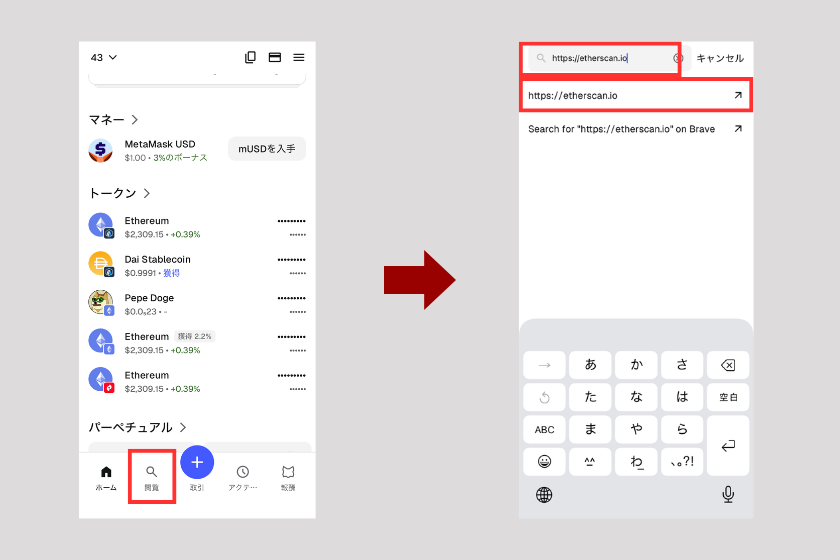
メタマスクを開き、「閲覧」をタップ→エクスプローラーのURLを入力してアクセス
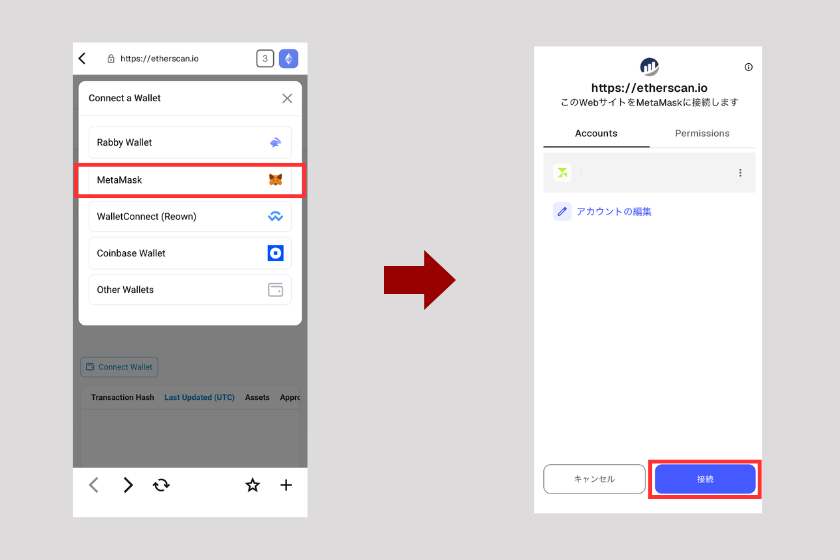
STEP2:メタマスクを接続する
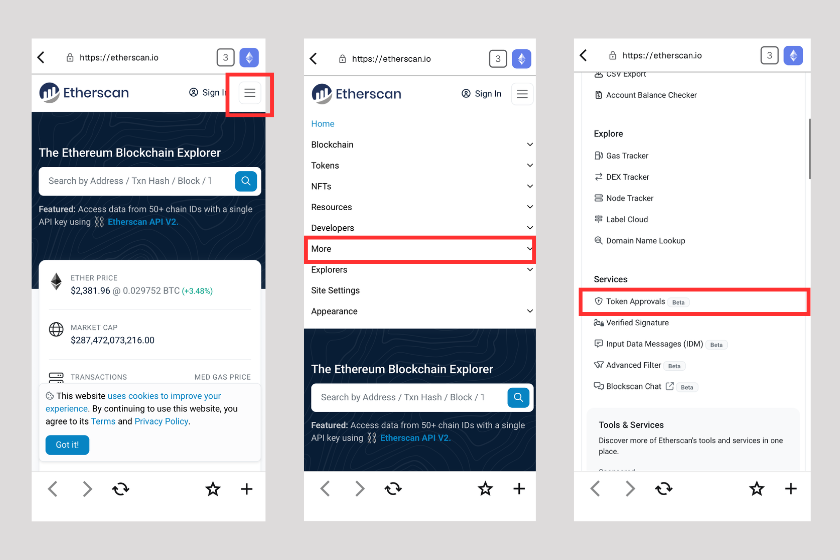
右上の三本線メニューから「More」をタップ→「Token Approvals」を選択
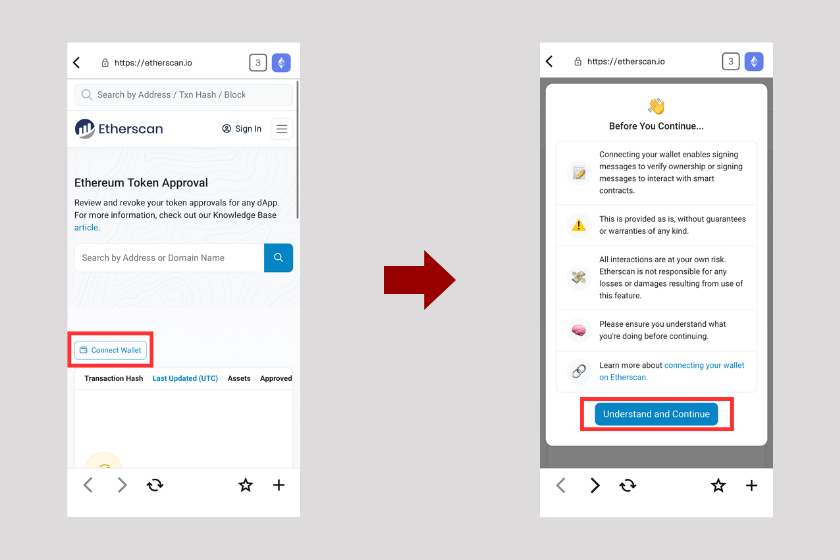
「Connect Wallet」→「Understand and Continue」をタップ
「MetaMask」を選択→対象アカウントを確認して「接続」をタップ
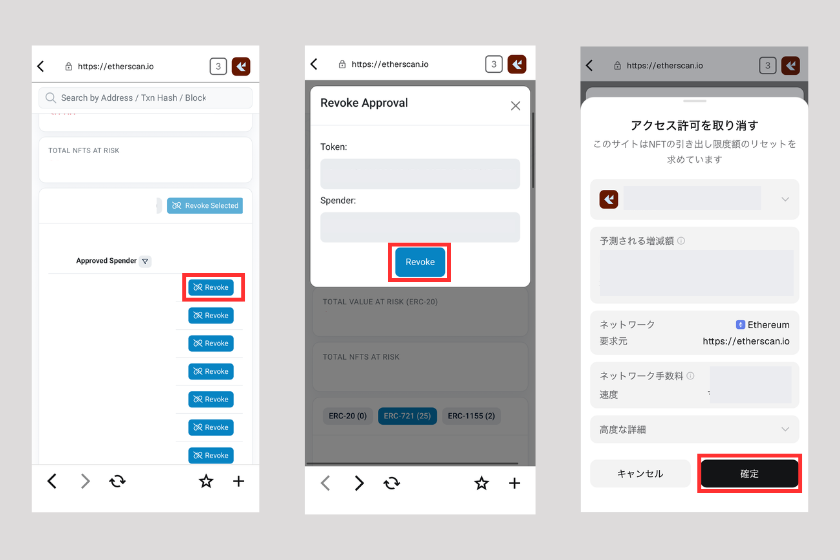
STEP3:承認を取り消す(リボーク)
取り消したい承認履歴を選択し、「Revoke」をタップ→「Revoke」→「確定」をタップして完了
送金できない・トランザクションが保留中の場合
送金後、トランザクションが長時間「保留中(Pending)」のまま完了しない場合があります。
この場合、ガス代(ネットワーク手数料)が不足している可能性が高いため、ガス代を引き上げて処理を優先させる必要があります。ガス代を引き上げたくない場合は、トランザクションをキャンセルしましょう。
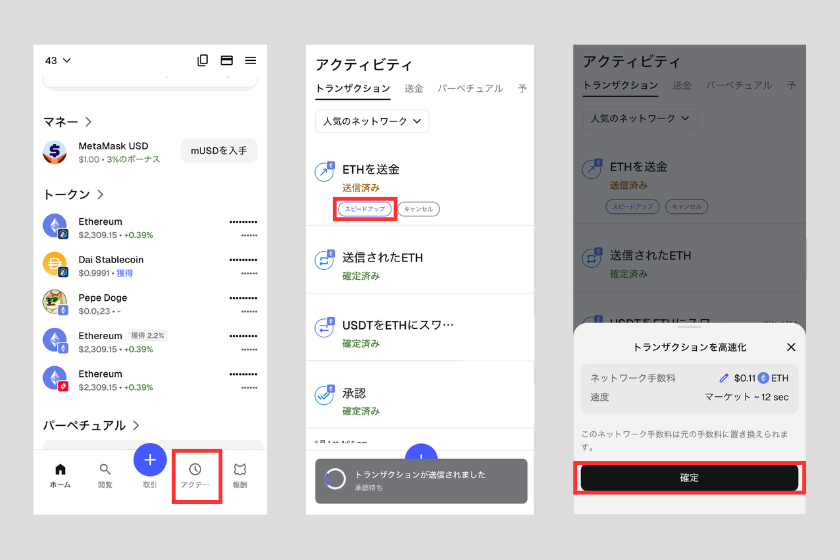
ガス代を上げる手順
右下の「アクティビティ」をタップ→対象トランザクションの「スピードアップ」をタップ→「確定」をタップして完了
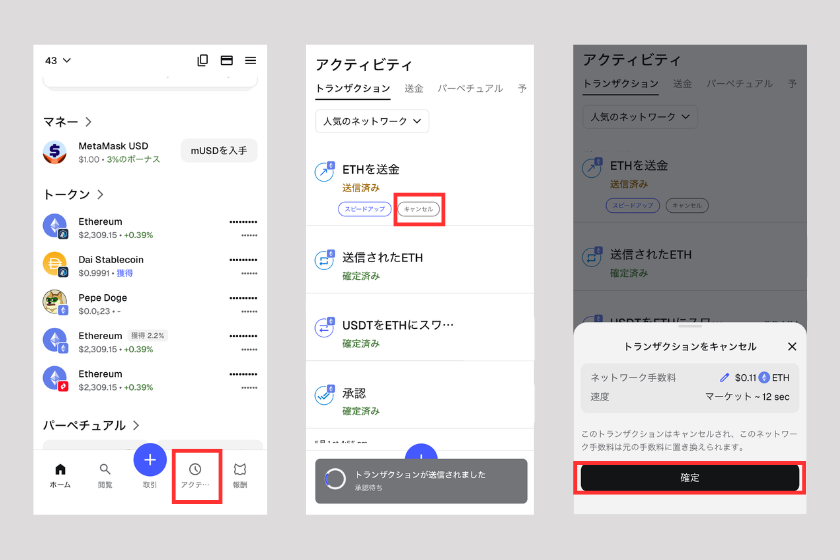
キャンセルの手順
右下の「アクティビティ」をタップ→対象トランザクションの「キャンセル」をタップ→「確定」をタップして完了
残高が表示されない場合
ウォレット内にトークンが表示されない場合は、本記事前半で紹介した方法でトークンを追加しましょう。
トークンを追加しても残高が反映されない場合は、一度アプリを再起動して確認してください。
それでも表示されない場合は、Etherscanなどのブロックチェーンエクスプローラーを使い、対象ネットワーク上で残高を確認しましょう。
Etherscanでの確認方法は下記をご覧ください。
関連記事:Etherscan(イーサスキャン)の使い方|見方や追跡、取引履歴ダウンロード方法まで解説
関連銘柄:ETH BTC
BTC SOL
SOL ARB
ARB POL
POL LINEA
LINEA UNI
UNI