

BingXは、現物・先物取引だけでなく、TradFi、コピー取引、取引ボット、AI、資産運用など幅広い機能を利用できる仮想通貨取引所です。スマホアプリだけでも主要な機能を利用できる一方、機能が多いため「最初に何を設定すればよいのか」「入出金や取引はどこから操作するのか」と迷う人もいるのではないでしょうか。
そこで本記事では、BingXの口座開設から基本設定、入出金、各種取引、自動取引、資産運用まで、アプリを中心に基本的な使い方を順番に解説します。これからBingXを使い始める人は、必要な機能から確認してください。
- BingXは、仮想通貨の入出金・両替・現物・先物取引に加えて、TradFi、コピートレード、取引ボット、BingX AI、Wealthによる資産運用など、取引から運用まで幅広い機能を利用できる多機能なプラットフォームです。
- 本記事では、BingXの多彩な機能を「資金管理」「仮想通貨取引」「TradFi」「自動取引・AI」「資産運用」「キャンペーン特典」などに分類し、それぞれの特徴や注意点を整理したうえで、実際の操作画面を使って基本的な使い方をわかりやすく解説しています。
- BingXの使い方でわからないことがある場合は、ヘルプセンターやカスタマーサポートを利用できます。操作方法や入出金、取引などのトラブルを自分で確認できるFAQも充実しており、解決しない場合はオンラインサポートやメールですぐに問い合わせできます。
BingXの使い方|主な機能とできること
| 分類 | 主な機能 | 機能詳細 |
|---|---|---|
| 資金管理 | 入金・出金 | BingXへの仮想通貨の入金、外部ウォレットや取引所への出金 |
| 振替 | 資金口座・先物口座などBingX内の口座間で資金を移動 | |
| 両替 | 保有している仮想通貨をUSDTなど別の通貨へ交換 | |
| 仮想通貨取引 | 現物取引 | BTCやETHなどの仮想通貨を売買 |
| 先物取引 | レバレッジを利用してロング・ショート取引 | |
| 伝統的金融商品の取引 | TradFi | 株式、為替、貴金属、コモディティなどのデリバティブ商品を取引 |
| 自動取引・AI活用 | コピートレード | トレーダーやAI戦略の取引を自動でコピー |
| 取引ボット | グリッドなどの取引戦略を自動で実行 | |
| BingX AI | 市場分析、戦略提案、リスク分析、推薦、マーケット監視などをAIで支援 | |
| 資産運用 | Wealth | 保有している仮想通貨を資産運用に利用 |
| キャンペーン特典 | ボーナス・体験金・各種クーポン | 獲得した特典を条件に応じて取引やコピー取引などに利用 |
BingXでは、現物・先物取引だけでなく、TradFi、コピートレード、取引ボット、AI、資産運用など幅広い機能を利用できます。そのため、仮想通貨を売買するだけでなく、取引の自動化やAIを使った分析、保有資産の運用まで1つのサービス内で行えます。
一方、利用できる機能が多いため、初めて使う場合は「何から始めればよいのか」「各機能をどう使えばよいのか」と迷うかもしれません。
そこで本記事では、BingXの口座開設から入出金、現物・先物取引、コピートレードなど、各機能の基本的な使い方を順番に解説します。
BingXを使うための前準備

- BingXの口座・本人確認
- BingXアプリをダウンロードしてログインする
- セキュリティ設定
BingXを利用する場合は、まずスマホのブラウザから口座開設及び入金や取引などの主要機能を利用するために本人確認(KYC)を行います。その後アプリをダウンロードする流れです。また、口座開設後は不正ログインや不正出金への対策としてセキュリティ設定も設定しておくのがおすすめです。
以下では、口座開設・本人確認からアプリのダウンロード、セキュリティ設定までの手順を順番に解説します。
なお、口座開設の注意点やアプリでの口座開設方法は「BingX 口座開設」「BingX アプリ」記事で解説しています。
口座開設・本人確認を行う
本人確認(KYC)で必要な書類は、日本を発行国として選択した場合は、以下のいずれか1点を準備してください。
BingXの本人確認に利用できる書類
- マイナンバーカード
- パスポート
- 運転免許証
- 居住許可証
※本人確認では、書類の撮影に加えてセルフィーによる顔認証も行います。

STEP1:リンクからアクセス
Webブラウザで口座開設を開始する場合は以下のリンクから、BingX公式サイトにアクセスします。
STEP2:メールアドレス・パスワードの登録

- 下にスクロールし、メールアドレスとパスワードを入力
※パスワード:8〜30文字の英字と数字 - 招待コード「ELDDPQ0A」が入力されているかを確認
- チェックを入れる
- 「新規登録」をタップ
- スライドパネルをそろえる
※紹介コードが空白の場合「ELDDPQ0A」と入力してください。
STEP3:セキュリティ認証

- 登録したメールアドレスに認証コードが送られてくるので、確認し貼り付ける
- 「OK」をタップ
STEP4:本人確認(KYC認証)

- 口座開設後、KYC開始画面に切り替わるので「今すぐ認証」をタップ
- チェックを入れる
- 「続行」をタップ

- 本人確認書類の発行国(日本)を選択
- 書類の種類を選択
- 「続行」をタップ
- カメラ使用を許可する
以上の操作が完了すると、撮影画面に移行するので、画面の指示に従い本人確認書類と顔写真を撮影します。
STEP5:審査

撮影した写真をBingXが受け取ると、審査中となります。少し時間をおいて「更新」をタップし、「完了」と表示されれば、KYC手続きが完了となります。
BingXアプリをダウンロード
BingXアプリは以下のサイトからダウンロードできます。
- iPhone:App Store
- Android:Google Play
ダウンロード後、以下の手順でアプリにログインしてください。
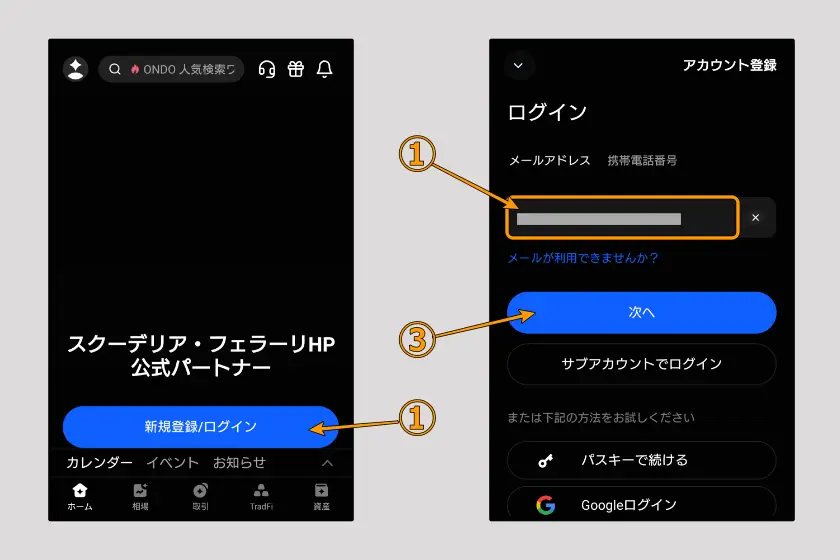
- BingXアプリを開き「新規登録/ログイン」をタップ
- 登録したメールアドレスを入力
- 「次へ」をタップ
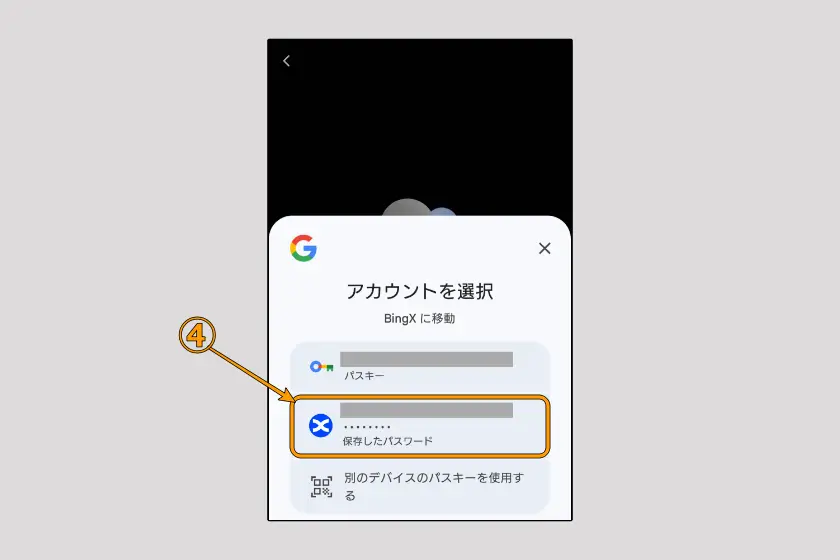
- パスワードの入力を行う
※セキュリティ認証設定済みの場合はセキュリティ認証を行う
以上でログインが完了します。
セキュリティ設定
以下ではセキュリティ設定で一般的な「Google Authenticatorによる2段階認証(2FA)」と「パスキー」の設定について解説します。
- Google Authenticator:
ログイン時の本人確認をより安全にするための認証アプリです。パスワードに加えて、アプリに表示される一定時間ごとに変わる6桁のコードを入力することで、不正ログインを防ぎます。設定手順は以下のようになります。 - パスキー:
指紋認証や顔認証、端末の画面ロックなどを利用して本人確認を行うセキュリティ機能です。BingXではFIDO標準に基づくパスキー認証を採用しており、パスワードのみの場合と比べて、安全性を高めながらスピーディーに認証できる仕組みです。
STEP1:セキュリティ設定の開始
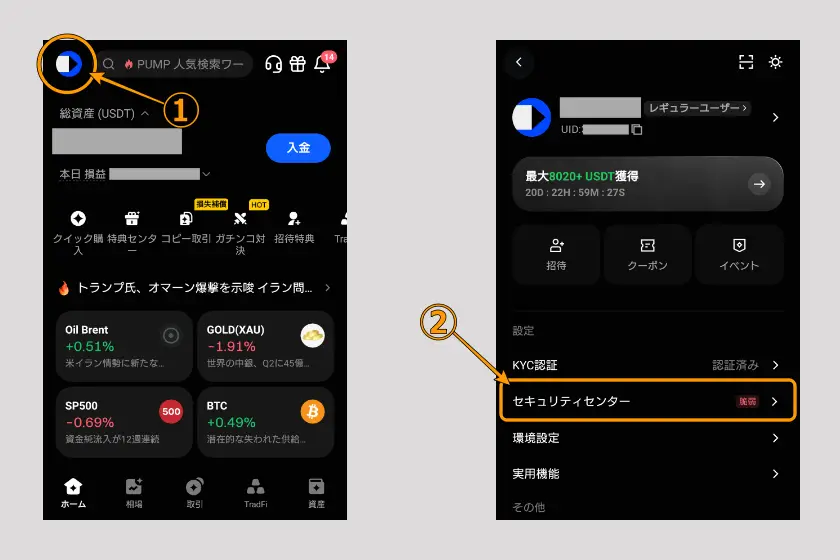
- BingXアプリを開き「左上のアイコン」をタップ
- 「セキュリティセンター」を選択
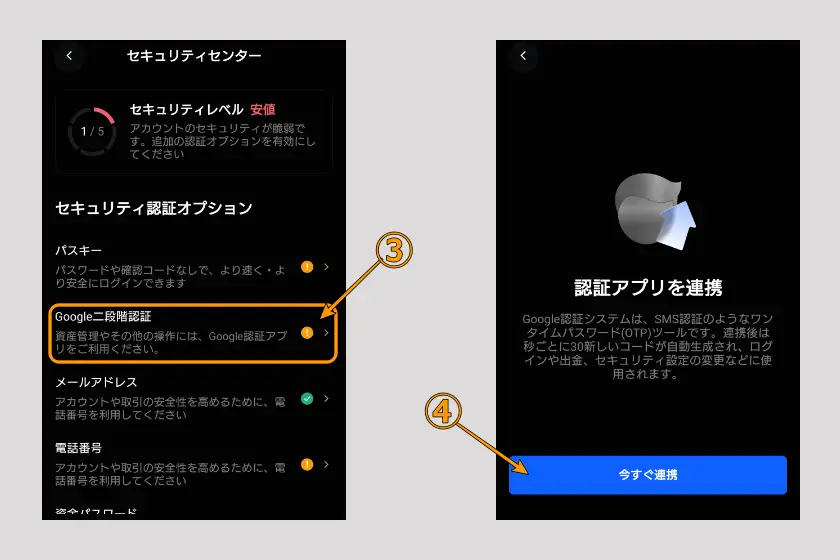
- 「Google二段階認証」を選択
- 「今すぐ連携」をタップ
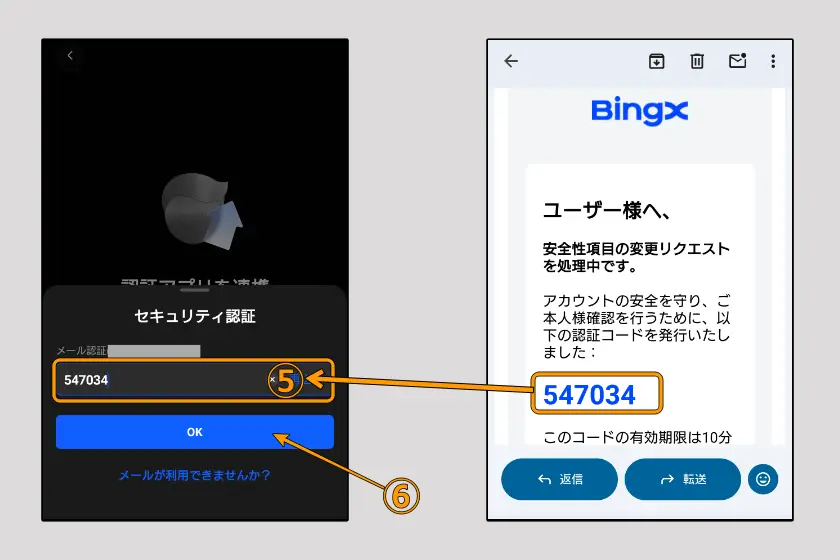
- 登録したメールアドレスに認証コードが送信されるので、確認し入力
- 「OK」をタップ
STEP2:Google Authenticatorのダウンロード
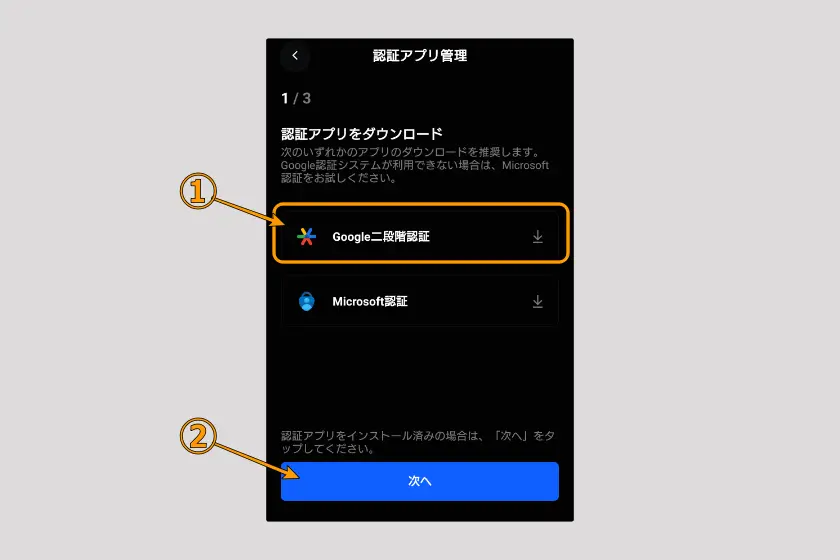
- Google Authenticatorをインストールしていない場合は、「Google二段階認証」をタップ
- すでにインストール済みの場合は「次へ」をタップ
STEP3:Google Authenticatorとの連携
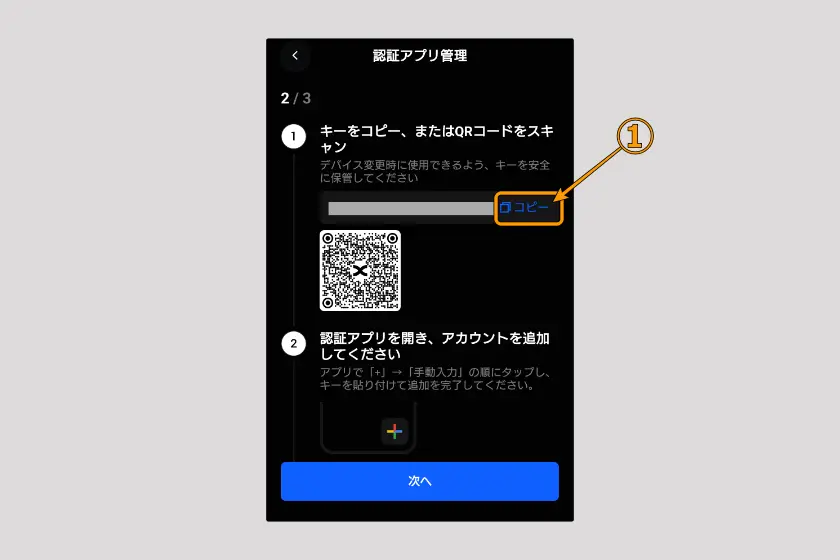
- 連携するためのキーが表示されるのでコピーをタップ
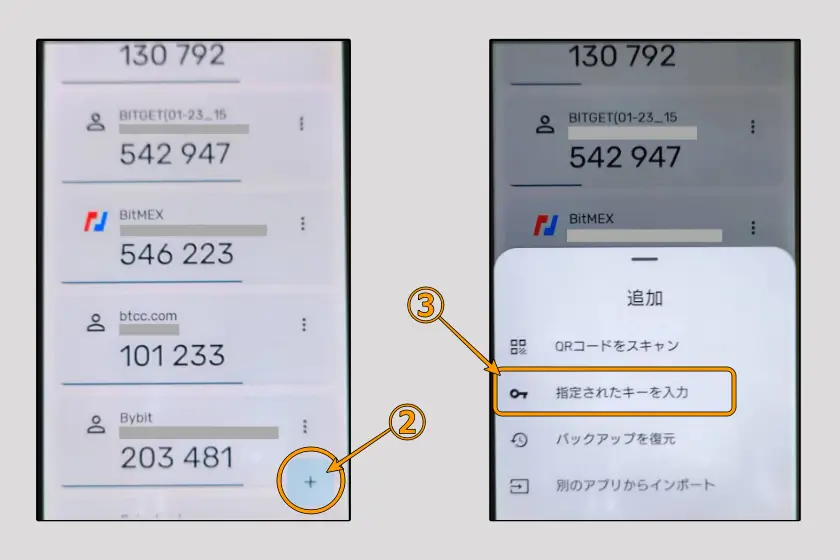
- Google Authenticatorを開き、右下の「+」マークをタップ
- 「指定されたキーを入力」を選択
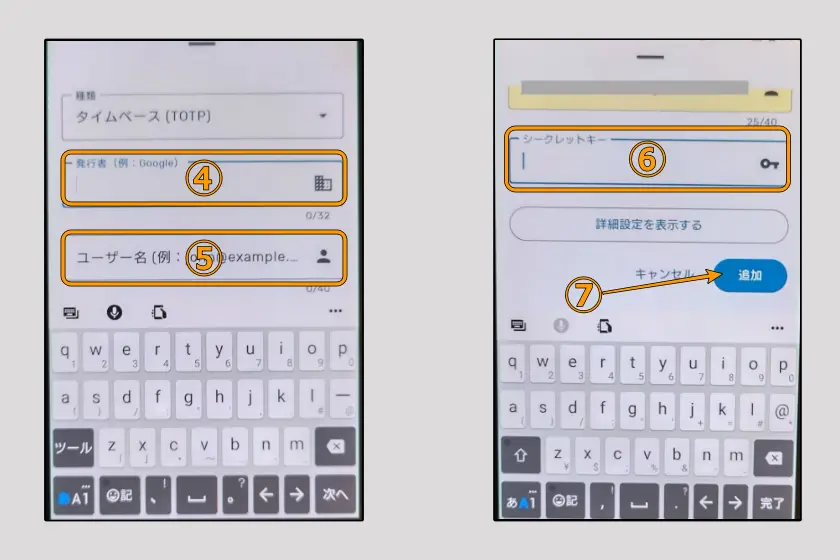
- 発行者:BingXと入力
- ユーザー名:メールアドレス
- シークレットキー:BingXアプリでコピーしたキーを貼り付け
- 「追加」をタップ
STEP4:Google Authenticatorとの連携確認
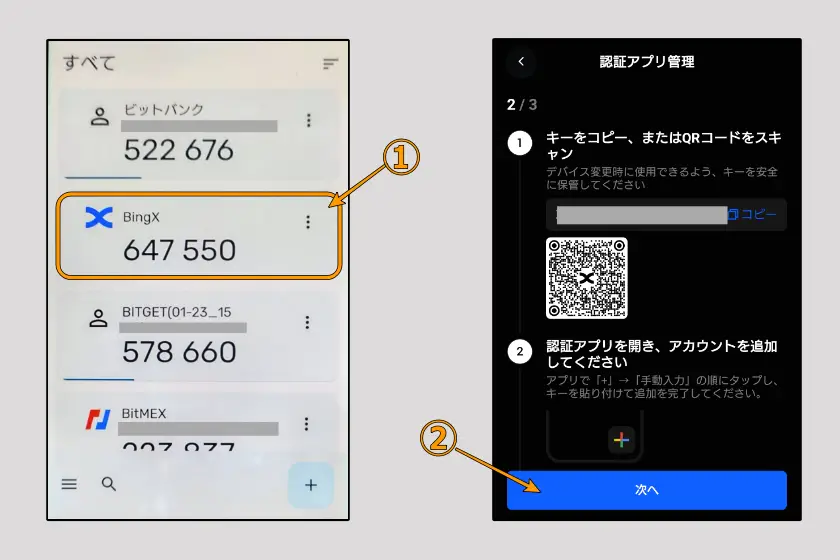
- Google AuthenticatorでBingXの認証コードが生成されていることを確認
- BingXアプリに戻り「次へ」をタップ
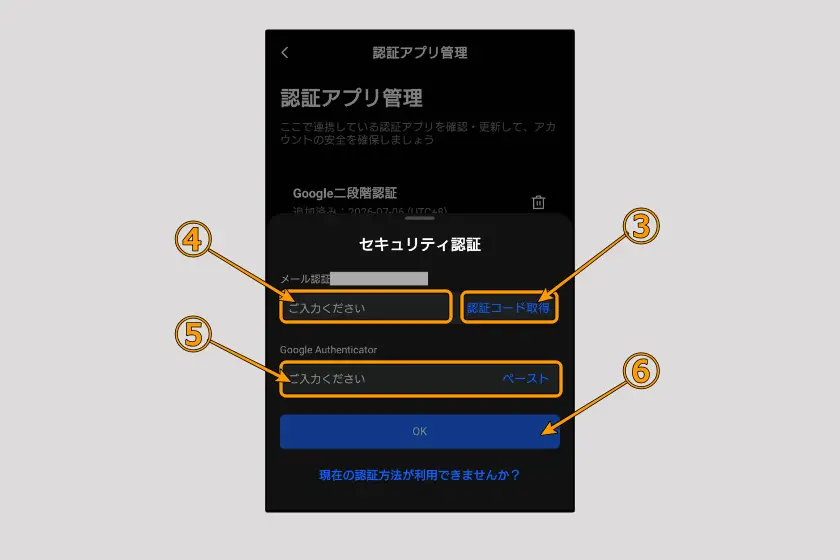
- 「認証コードを取得」をタップ
- 送られたメールに記載されている認証コードを入力
- Google Authenticatorを開き、BingXのコードを入力
- 「OK」をタップ
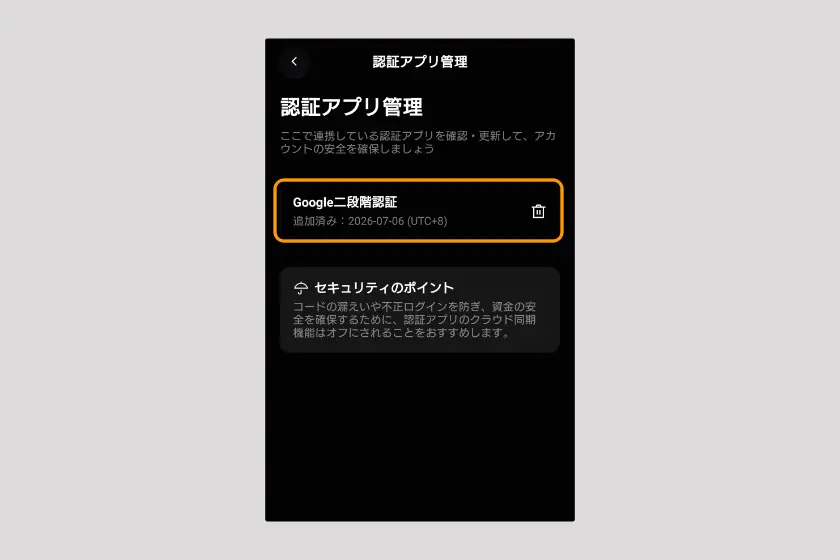
Google二段階認証が「追加済み」と表示されれば設定は完了です。
Google Authenticatorのコードは30秒で再度生成されます。残り時間が少ない場合は、新しいコードが生成されるのを待ってから入力します。
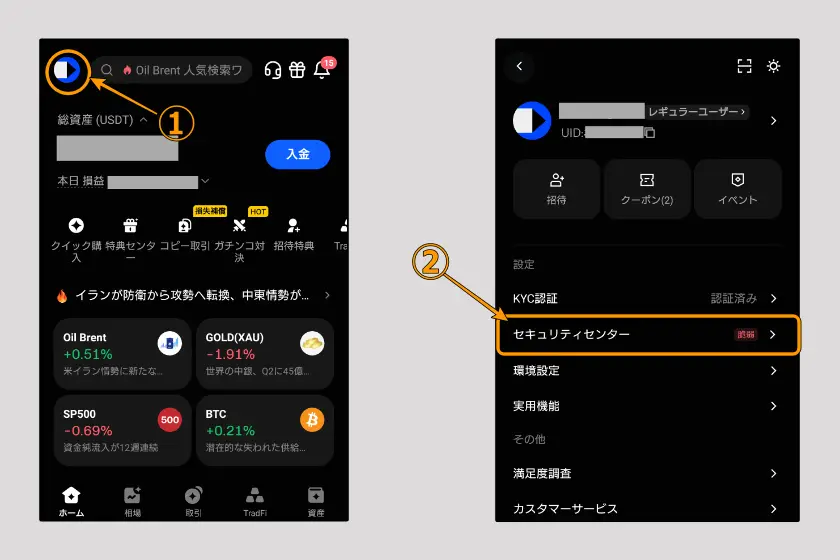
- BingXを開き、「左上のアイコン」をタップ
- 「セキュリティセンター」を選択
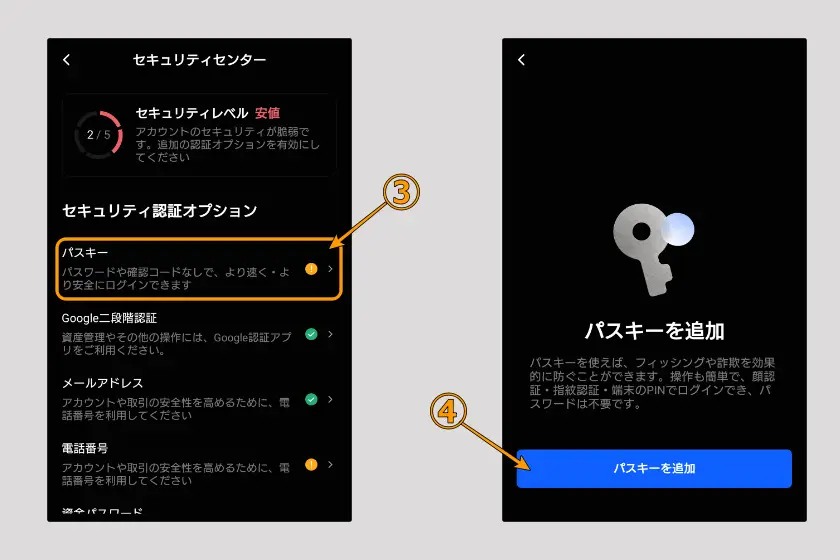
- 「パスキー」を選択
- 「パスキーを追加」をタップ
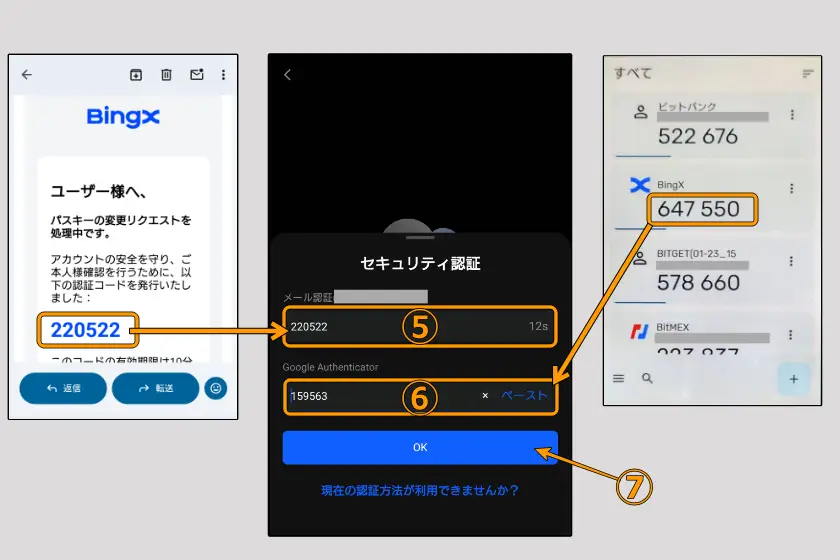
- メールが送信されるので、記載されている認証コードを入力
- Google Authenticatorを開き、BingXのコードを入力
- 「OK」をタップ
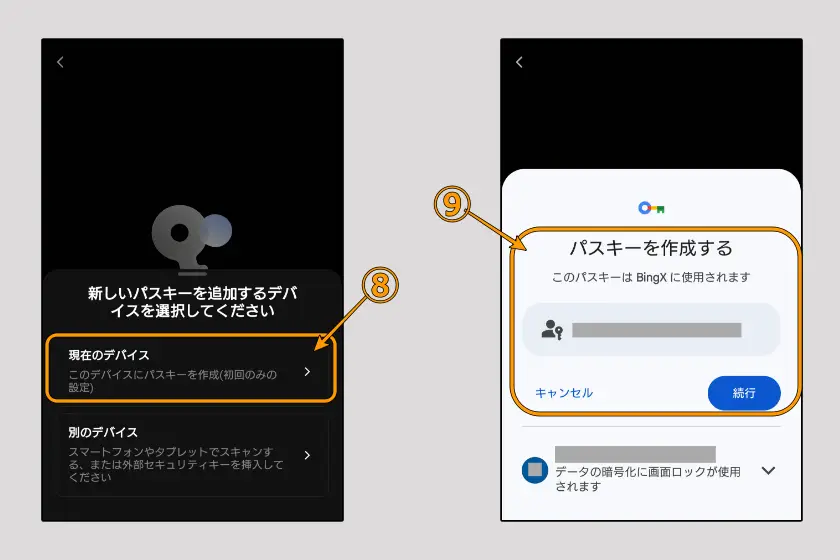
- 「現在のデバイス」を選択
- デバイスごとのパスキー設定方法を選択する
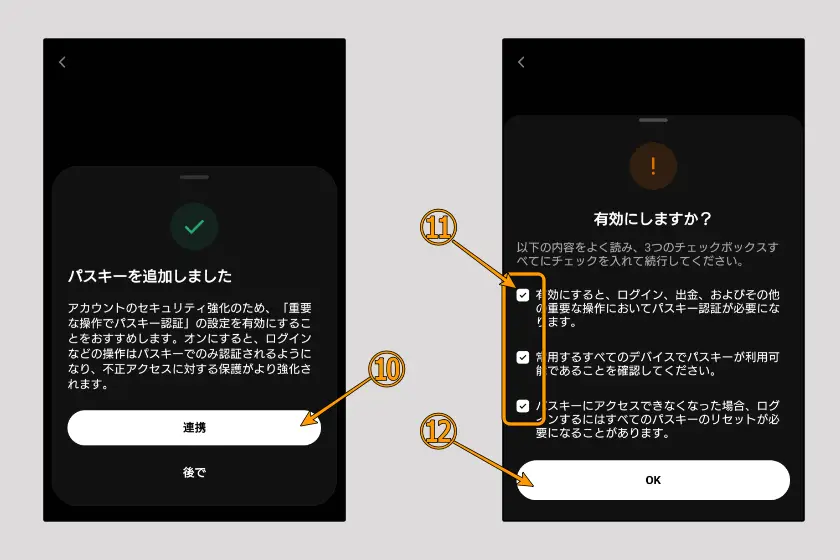
- 「連携」をタップ
- 3つすべてにチェックを入れる
- 「OK」をタップ
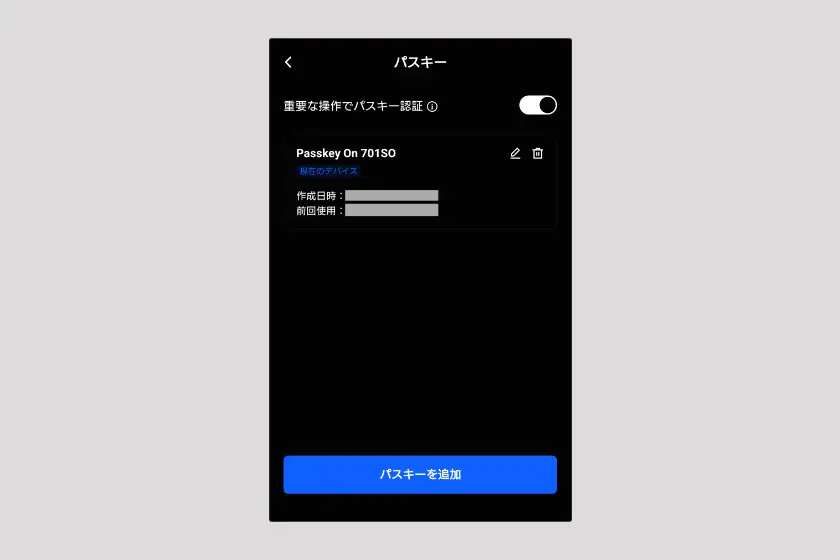
認証画面を経て「パスキーを追加」画面となれば設定完了です。
BingXの資金管理機能(入金・振替・両替・出金)の使い方
| 機能 | 資金の動き | 利用する場面 |
|---|---|---|
| 入金 | 外部 → BingX | 国内取引所やウォレットなどからBingXへ仮想通貨を送る |
| 振替 | BingX内の口座 → 別の口座 | 資金口座や先物口座など、BingX内で資金を移動する |
| 両替 | 暗号資産 → 別の仮想通貨 | BTCやETHなどの保有資産をUSDTなど別の通貨へ交換する |
| 出金 | BingX → 外部 | BingXから外部の取引所やウォレットなどへ仮想通貨を送る |
BingXで資金を管理するときは、「どこへ資金を動かすのか」「通貨自体を変更するのか」によって使う機能が異なります。
外部の取引所やウォレットとの資金移動には「入金・出金」、BingX内の口座間で資金を移す場合は「振替」を利用します。一方、「両替」は資金を別の場所へ移す機能ではなく、保有している仮想通貨を別の仮想通貨へ交換する機能です。特に「出金」と「振替」は混同しやすいですが、振替では資金がBingXの外へ送られることはありません。
以下では、入金・振替・両替・出金それぞれの使い方をアプリ画面に沿って解説します。
BingXへ仮想通貨を入金する
- 国内取引所で送金する仮想通貨を準備する
- 国内取引所からMetaMaskへ仮想通貨を送金する
- BingXで入金する仮想通貨とネットワークを選択する
- BingXの入金アドレスをコピーする
- MetaMaskからBingXへ仮想通貨を送金する
- BingXへの入金が反映されたことを確認する
BingXへ仮想通貨を入金するときに特に注意したいのが、BingXと送金元で仮想通貨・ネットワークを一致させることです。異なるネットワークへ送金すると、入金が反映されず資産を失う可能性があります。
また、XRPなど一部の仮想通貨では、入金アドレスとは別にタグ・メモの入力が必要です。入金アドレスは手入力せずコピーして使用し、最低入金額も送金前に確認してください。
入金前のチェックポイント
- 仮想通貨が一致しているか
- ネットワークが一致しているか
- 入金アドレスが正しいか
- タグ・メモが必要ではないか
- 最低入金額を下回っていないか
なお、2026年9月時点では、国内取引所からBingXへ直接送金できないケースが多いため注意が必要です。そのため、本記事ではMetaMaskを経由してBingXへ入金する方法を例に解説します。
BingXへのその他の入金方法や入金時の注意点は「BingX 入金」記事で解説しているので参照してください。
STEP1:BingXで入金アドレスを取得
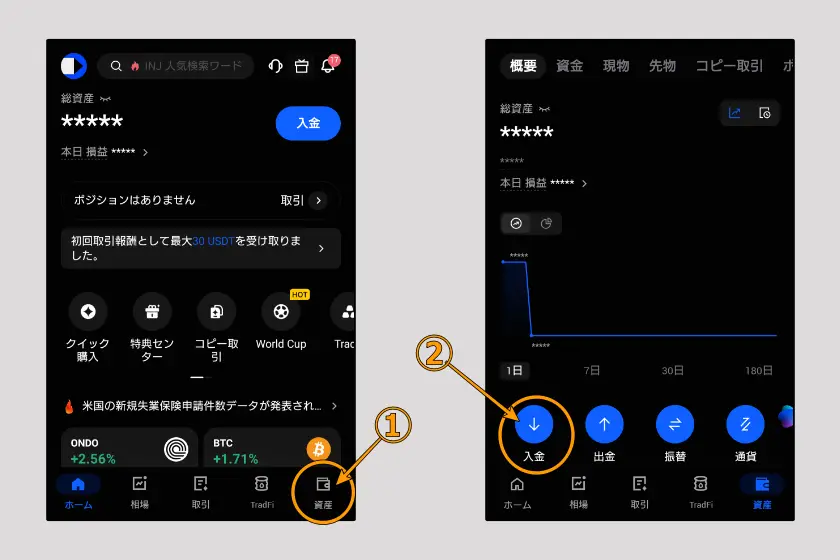
- BingXアプリにログイン後、「資産」アイコンをタップ
- 「入金」を選択
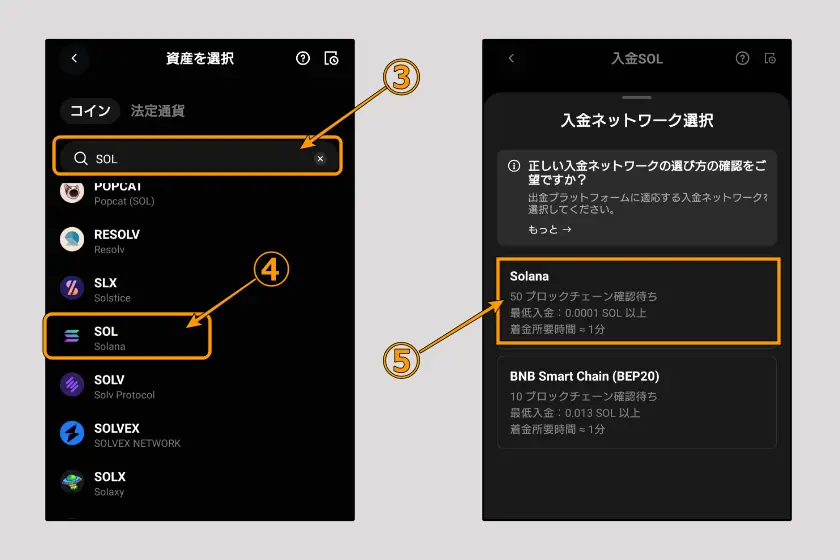
- 検索窓に「SOL」と入力
- 一覧から「SOL」を選択
- 「Solana」を選択
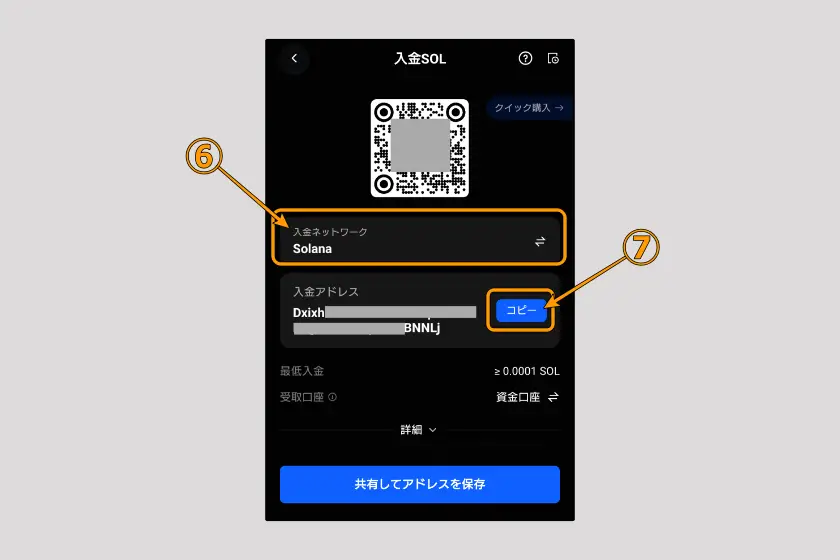
- 入金ネットワークが「Solana」となっていることを確認
- 「コピー」をタップし、アドレスをコピー
STEP2:メタマスクからBingXに送金
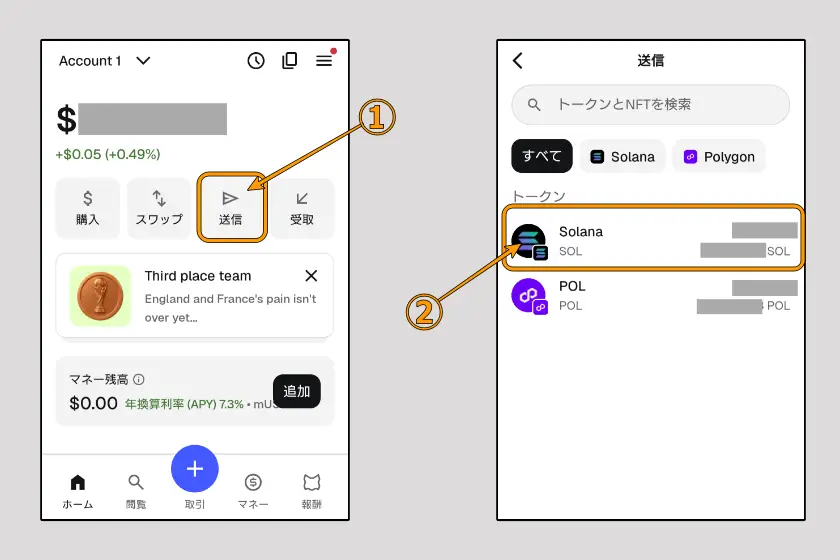
- メタマスクを開き、「送金」をタップ
- 一覧から「Solana/SOL」を選択
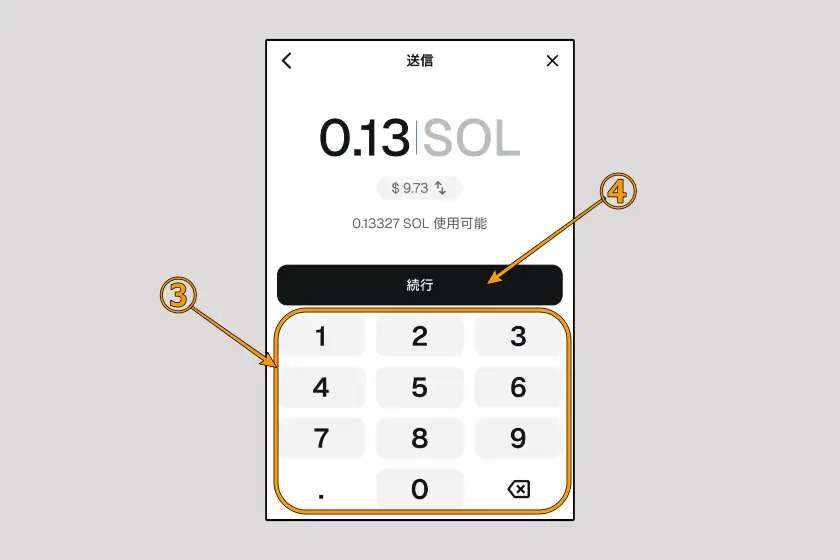
- 送金する金額を入力
- 「続行」をタップ
手数料(ガス代)分の残高がない場合、以下のように表示されます。
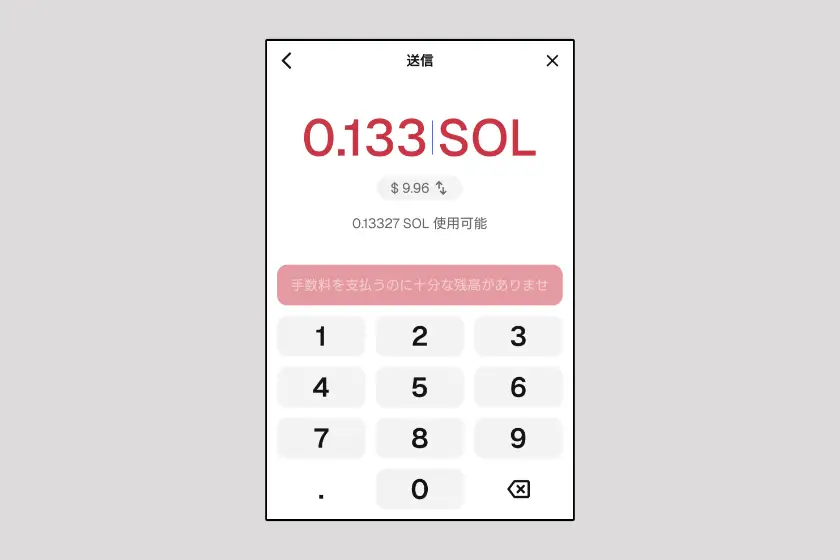
この場合は送金金額を小さくし、ガス代を残すようにしてください。
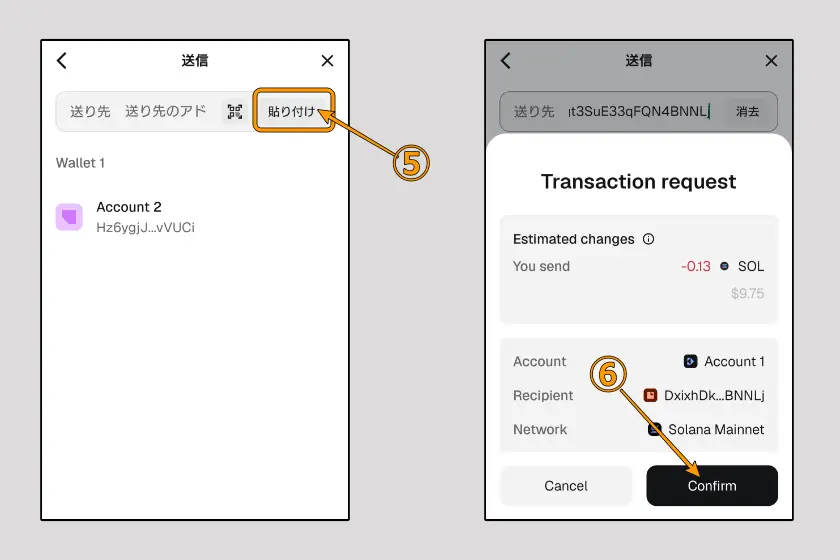
- 「貼り付け」をタップし、BingXでコピーしたアドレスを張り付ける
- 送金情報が表示されるので、「Confirm」をタップ
以上の操作でメタマスクからBingXに送金されます。
STEP3:BingXで着金確認
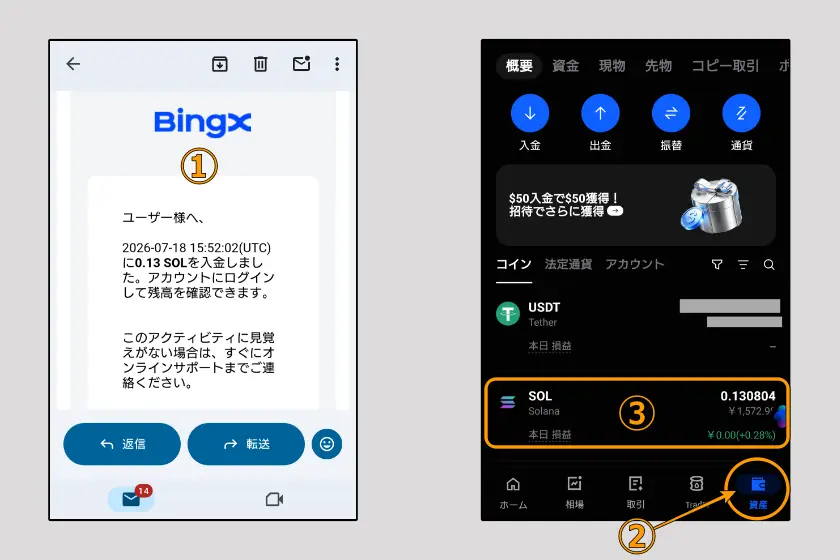
- 登録したメールアドレスに送られた「入金が完了しました」のメールを確認
- BingXアプリを開き、「資産」を選択
- 下にスクロールすると、入金した仮想通貨が表示されている
メタマスクからBingXへの着金はネットワークの混雑具合にもよりますが概ね5分程度です。しかし、BingXへの着金後、BingX内での着金確認時間が必要なため、実際に送金した資金を利用できるまで10分から15分程度を見込んでおきます。
BingX内で資金を振替
| 利用する機能 | 資金を準備・振替する口座 | 補足 |
|---|---|---|
| 現物取引 | 現物口座 | 現物売買に使用 |
| USDⓢ-M無期限先物 | USDⓢ-M無期限先物口座 | USDTなどを証拠金にする先物取引 |
| インバース型無期限先物 | インバース型無期限先物口座 | 仮想通貨を証拠金にする先物取引 |
| TradFi無期限先物 | USDⓢ-M無期限先物口座 | 株式・指数・貴金属・コモディティ・為替などの無期限先物 |
| TradFi CFD | CFD口座 | CFD商品を取引する場合 |
| EventX | EventXアカウント | EventXを利用する場合 |
| 現物系取引ボット | 資金口座 | 現物グリッド現物無限グリッド |
| 先物系取引ボット | 資金口座 | 先物グリッド先物マーチンゲール |
| 現物コピートレード | 資金口座 | USDTを準備 |
| 先物コピートレード | 特定口座への事前振替は不要 | 資金口座・現物口座・USDⓢ-M無期限先物口座の利用可能USDTを利用 |
| 両替(Convert) | 資金口座 | 保有する仮想通貨を別の通貨へ交換 |
| Wealth | 資金口座・現物口座 | 利用する商品・保有資産に応じて準備 |
「振替」は、BingX内の口座間で資金を移動する機能です。
BingXでは、利用する機能によって上記のように使う口座が分かれています。そのため、利用したい機能の口座に事前に資金を移動しておく必要があります。ただし、先物コピートレードは例外です。投資金額に応じて、資金口座・現物口座・USDⓢ-M無期限先物口座にある利用可能なUSDTが自動的に利用されるため、特定の口座へ事前に振り替える必要はありません。
コピートレードの資金の準備方法は「BingX コピートレード」記事で詳しく解説しています。
「BingXに資金はあるのに、取引画面で残高が表示されない」「ボットや両替で使える残高が出てこない」といった場合は、まず資金がどの口座に入っているか確認すると原因を把握しやすくなります。
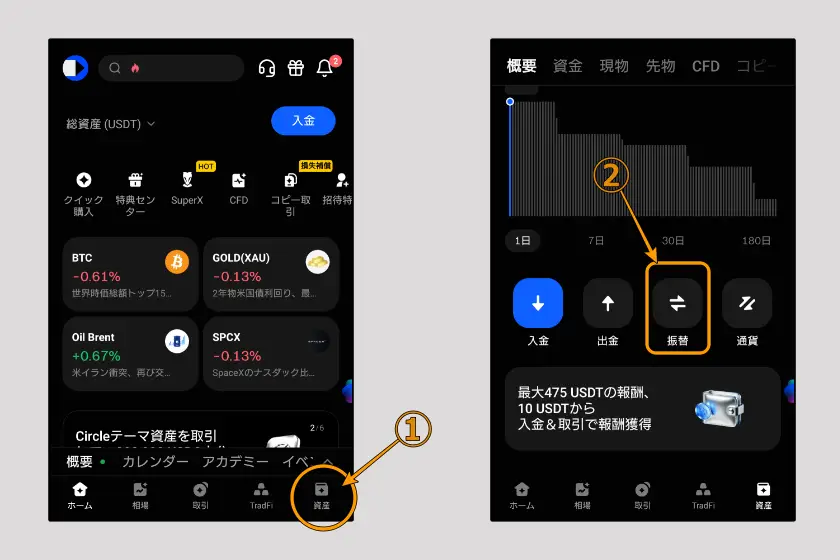
- BingXアプリを開き「資産」をタップ
- 「振替」を選択
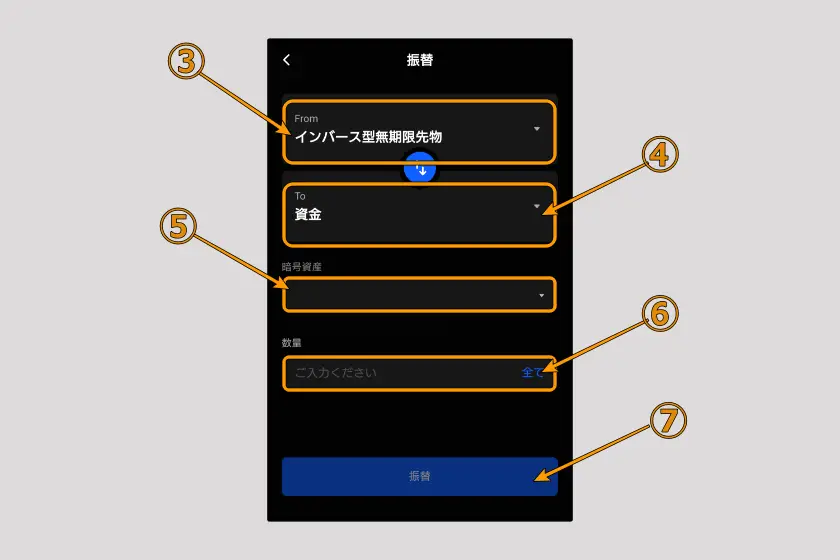
- 資金のある口座を選択
- 振替先口座を選択
- 振替する資金の銘柄を選択
- 振替する数量を入力
- 「振替」をタップ
なお、振替する資金がUSDT以外の場合は、現物口座に資金を移動し、資金をUSDTに交換します。
現物取引の操作方法は「BingX アプリ」記事で解説しています。
BingX内でUSDTなどへ両替する
| 比較項目 | 両替(Convert) | 現物取引 |
|---|---|---|
| 交換方法 | 簡単な操作で保有する仮想通貨を別の仮想通貨へ交換 | 仮想通貨の売買機能を使って希望する仮想通貨へ交換 |
| 使用する口座 | 資金口座 | 現物口座 |
| 注文方法 | 表示された両替レートで交換 | 成行・指値などから選択 |
| 取引板 | 使用しない | 使用する |
| 手数料 | 0.2% | Maker 0.1%/Taker 0.1%(VIP0) |
BingXの両替(Convert)は、保有している仮想通貨をUSDTなど別の仮想通貨へ簡単な操作で交換できる機能です。取引板や指値・成行などの注文方法を使わず、表示された両替レートを確認して交換できます。
現物取引でも仮想通貨を売買して希望する通貨へ交換できますが、取引ペアや注文方法を選択する必要があります。そのため、「操作の手軽さを重視する場合は両替」「価格や注文方法を指定して交換したい場合は現物取引」など使い分けると分かりやすいです。
ただし、両替手数料は0.2%で、VIP0の現物取引手数料(Maker・Takerともに0.1%)より高く設定されています。操作は簡単ですが、コストを抑えたい場合は現物取引も検討してください。
両替を利用する場合は、交換する仮想通貨を資金口座に準備します。別の口座にある場合は、事前に資金口座へ振り替えてください。
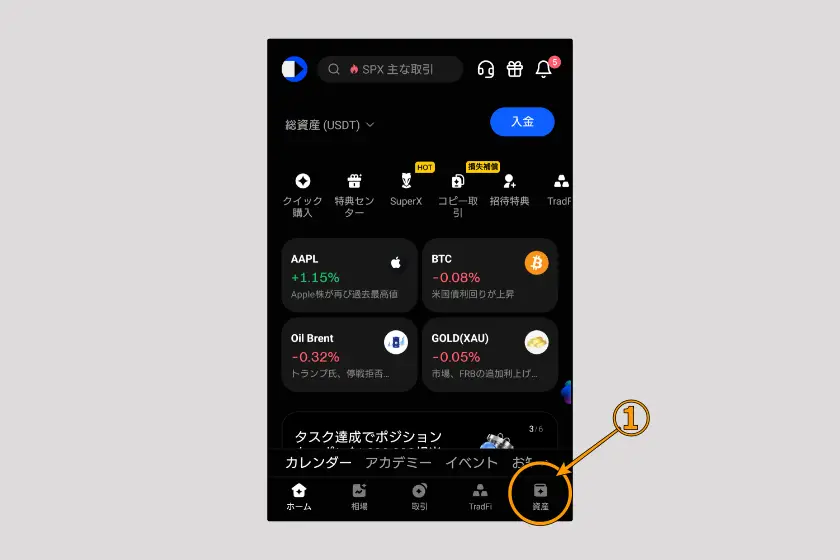
- BingXアプリを開き「資産」をタップ
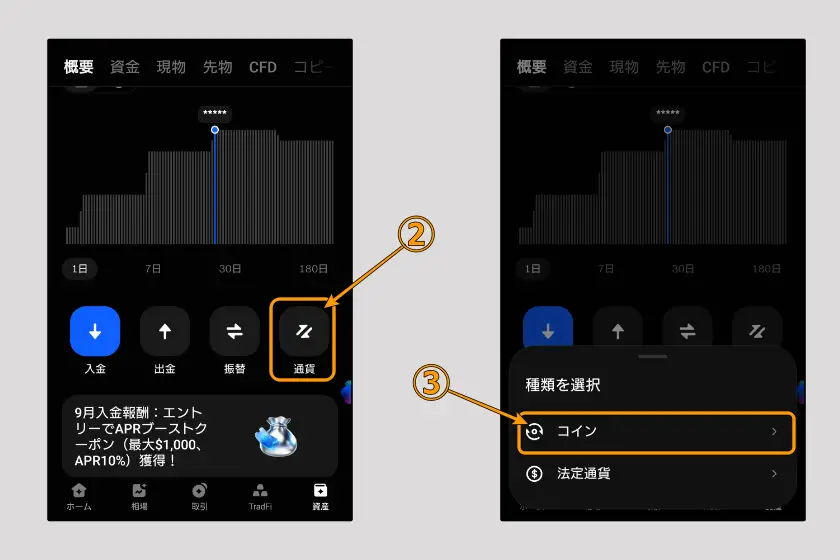
- 「通貨」をタップ
- 「コイン」を選択
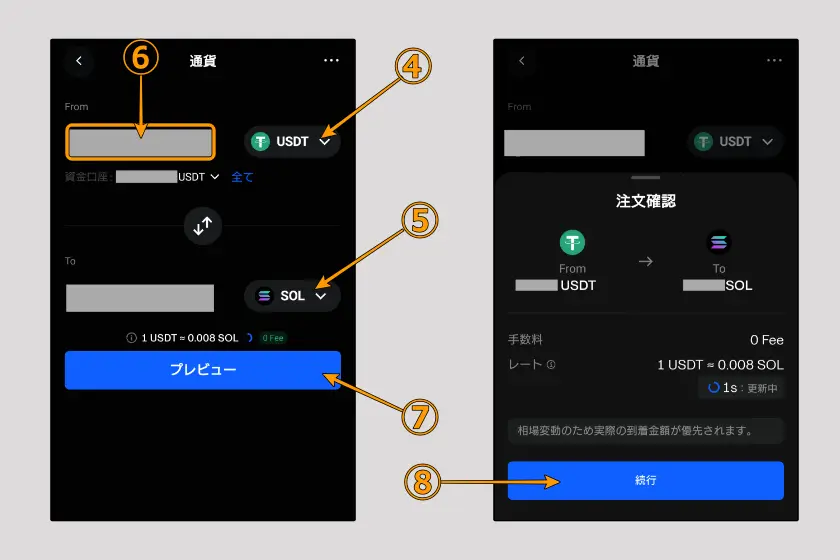
- 交換する通貨(交換元)を選択
- 受け取る通貨(交換先)を選択
- 交換する数量を入力
- 「プレビュー」をタップ
- 確認画面がポップアップするので「続行」をタップ
BingXから仮想通貨を出金する
- 出金する仮想通貨を準備する
- MetaMaskで入金アドレスを取得する
- BingXで出金する仮想通貨・ネットワークを選択する
- MetaMaskのアドレス・出金数量を入力して出金申請する
- セキュリティ認証を行う
- MetaMaskへの着金を確認する
- 必要に応じてMetaMaskから国内取引所へ送金する
※2026年9月時点では、国内取引所からBingXへの入出金はトラベルルールへの対応状況によって制限される場合があります。そのため、本記事ではMetaMaskを経由する方法を例に解説します。
BingXから仮想通貨を出金するときは、出金先のアドレス・仮想通貨・ネットワークがすべて一致しているかを必ず確認してください。入力内容を間違えると、出金した仮想通貨を失う可能性があります。
また、出金する仮想通貨・ネットワークごとに出金手数料と最低出金額が異なります。出金画面には手数料を差し引いた受取数量も表示されるため、申請前に確認してください。
送金先もBingXユーザーの場合は、メールアドレス・電話番号・UIDのいずれかを指定する「内部送金」も利用できます。内部送金はオンチェーン出金とは異なり、出金手数料はかかりません。
BingXの出金手数料や最低出金額、国内取引所への送金方法、出金できない場合の対処法は「BingX 出金」記事で詳しく解説しているので参照してください。
STEP1:メタマスクのアドレスを取得
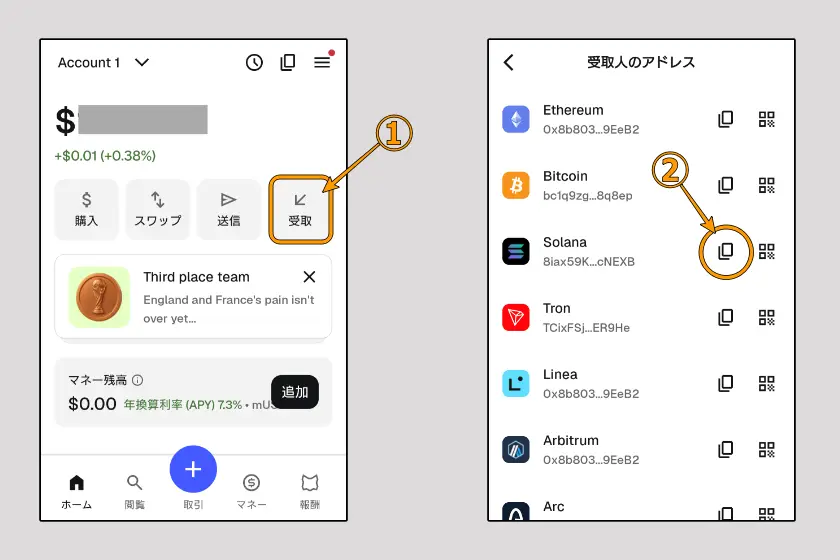
- メタマスクを開き「受取」を選択
- 「Solana」の右側にある「コピーアイコン」をタップし、アドレスをコピー
STEP2:BingXで出金申請

- BingXアプリを開き「資産」をタップ
- 上にスワイプし、「出金」を選択

- 残高のある資産が表示されるので「SOL」を選択
- 「オンチェーン出金」をタップ

- メタマスクでコピーしたアドレスを貼り付ける
- 「ネットワーク」をタップ
- 「Solana」を選択
- 「出金量(出金額)」を入力
- 出金する口座を選択
- 手数料差引後の出金数量を確認
- 「出金」をタップ
※手数料は入力した出金数量から差し引かれます。そのため、数量は手数料込みで入力してください。(手数料は金額に関係なく一律です)
数量入力欄に最低出金額が表示されているので、表示されている数量より多く入力してください。ネットワーク選択画面でも確認できます。

STEP3:出金の承認

- 確認画面となるので、「OK」をタップ
- 認証方法を選択
※今回はパスキー認証を選択

この画面に移行すれば出金申請は完了です。BingX内での出金処理が完了するとメールが送られてきます。その後ネットワーク処理を経てメタマスクに着金となります。
BingXの仮想通貨取引の使い方(現物・先物)
| 比較項目 | 現物取引 | 先物取引 |
|---|---|---|
| 取引方法 | 仮想通貨を実際に購入・売却 | 仮想通貨の価格変動を対象に取引 |
| 仮想通貨の保有 | 購入した仮想通貨を保有 | 仮想通貨自体は保有しない |
| 取引方向 | 基本的に値上がりで利益を狙う | ロング・ショートの両方に対応 |
| レバレッジ | なし | あり |
| 強制決済 | なし | あり |
| 取引手数料(VIP0) | Maker 0.1%/Taker 0.1% | Maker 0.02%/Taker 0.05% |
| 資金調達料 | なし | ポジション保有状況により発生 |
| 利用口座 | 現物口座 | 利用する先物に対応した先物口座 |
BingXでは、仮想通貨を実際に購入・売却する「現物取引」と、仮想通貨の価格変動を利用して利益を狙う「先物取引」を利用できます。
現物取引は、BTCやETHなどを購入して実際に保有する基本的な取引方法です。一方、先物取引ではレバレッジを利用でき、価格上昇を狙う「ロング」だけでなく、価格下落を狙う「ショート」でも利益を狙えます。ただし、先物取引はレバレッジによって利益を大きくできる反面、損失も拡大します。証拠金が不足すると強制決済される可能性もあるため、現物取引よりリスク管理が重要です。
以下では、BingXアプリを使った現物取引と先物取引の基本的な操作方法を解説します。
デモ取引
BingXでは、実際の価値を持たないデモ資金USDT(VST)を使って、実資金を使わずに取引を練習できます。新規登録ユーザーには100,000 VSTが付与され、先物取引や、それらに対応するコピートレードなどを試せます。
そのため、初めて先物取引をする場合や、BingXの注文画面・操作方法を確認したい場合に活用できます。
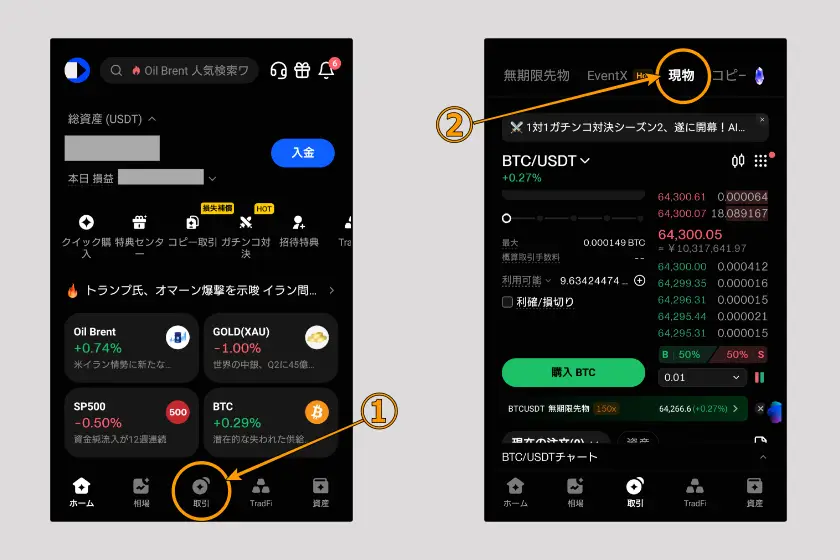
- BingXアプリを開き「取引」をタップ
- 「現物」を選択
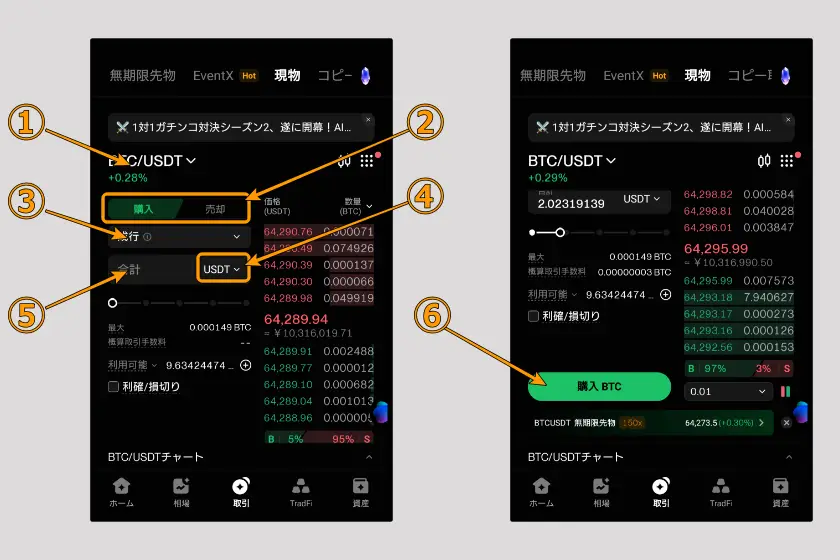
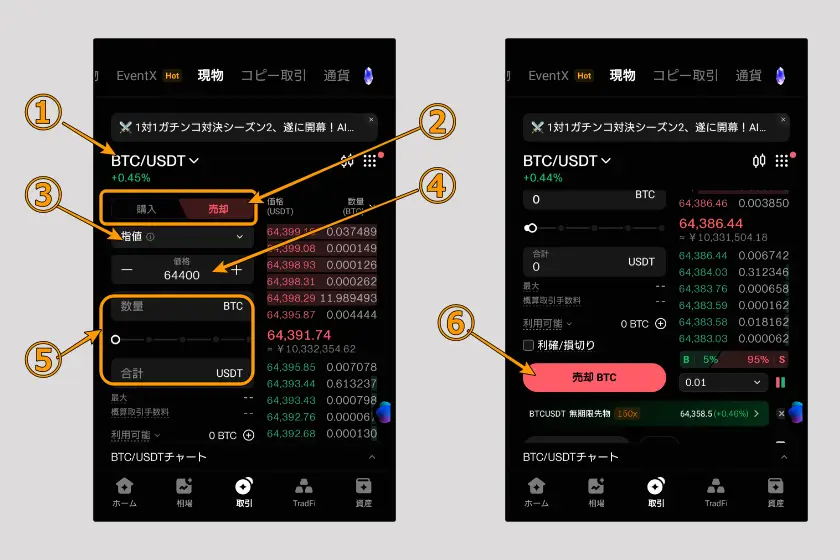
- 取引する銘柄を選択
- 「購入(買い)」「売却(売り)」を選択
- 「成行」を選択
- 数量を設定する銘柄を選択(USDTもしくは購入・売却する銘柄)
- 購入・売却する数量を設定
※スライダーで設定可能 - 購入・売却ボタンをタップ
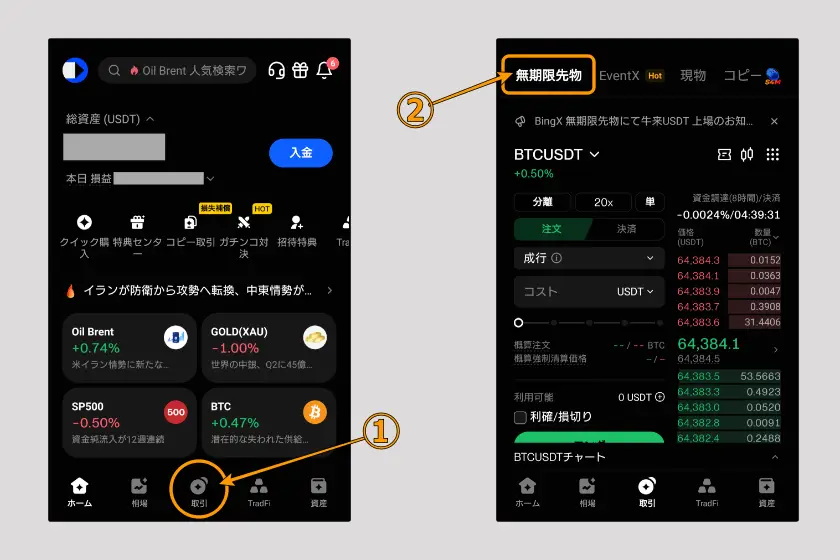
- BingXアプリを開き「取引」をタップ
- 「無期限先物」を選択
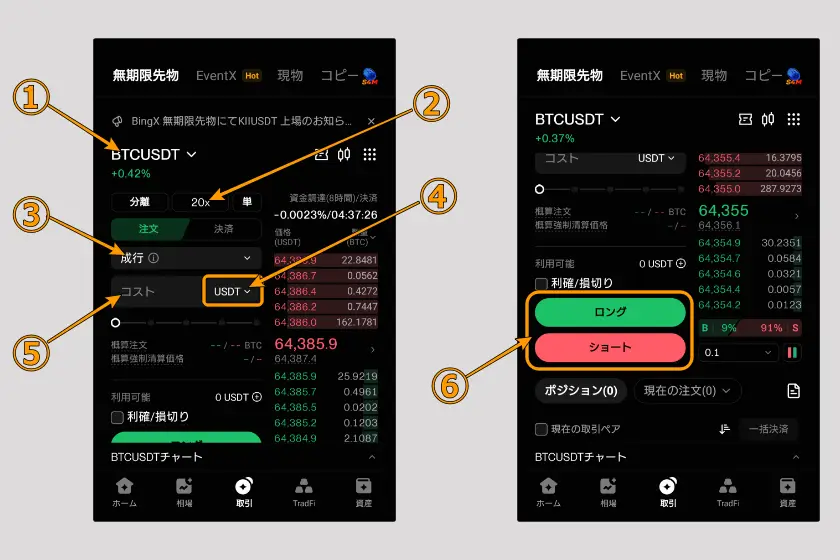
- 取引する銘柄を選択
- 「レバレッジの選択」
- 「成行」を選択
- 数量を設定する銘柄を選択(USDTもしくはロング・ショートする銘柄)
- ロング・ショートする数量(証拠金)を設定
※スライダーで設定可能 - 「ロング(買い)」もしくは「ショート(売り)」をタップ
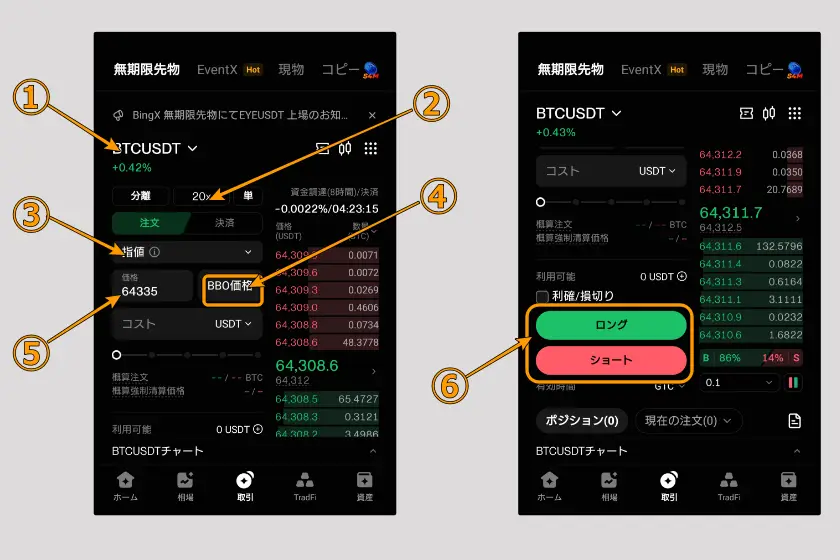
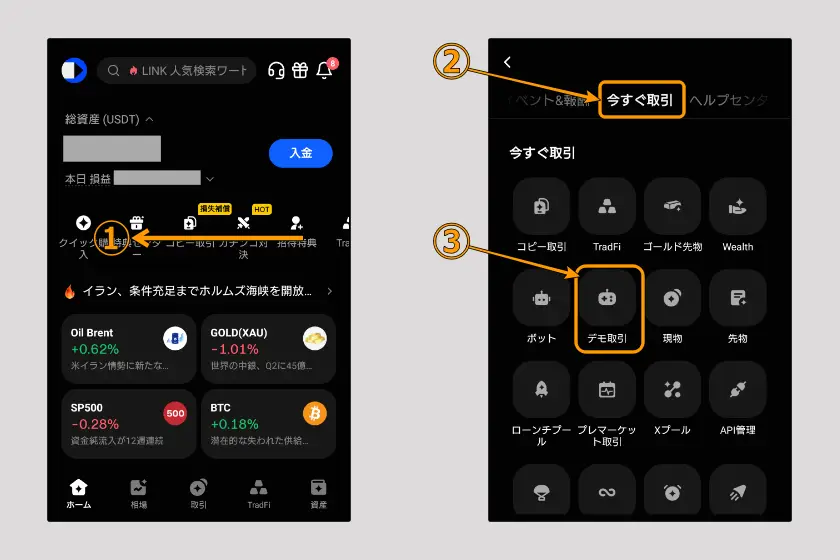
- BingXアプリを開き、「アイコン部分」を左に2回スワイプ
- アイコン群が表示されるので「今すぐ取引」をタップ
- 「デモ取引」を選択
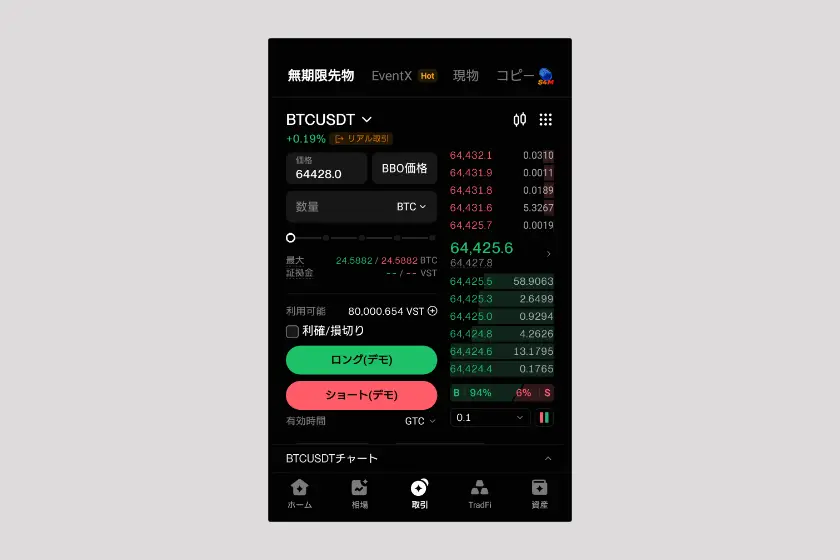
注文ボタンに「デモ」と表示されてれば、デモ資金USDT(VST)で取引可能状態です。
BingX TradFiの使い方
- 取引方法: USDTを証拠金とした無期限先物取引
- 商品分類:
- 外国為替(FX)
- 株式
- 株価指数
- 貴金属
- コモディティ
- 最大レバレッジ: 最大1,000倍(商品ごとに異なる)
- 利用口座: USDⓢ-M無期限先物口座
BingXのTradFiは、外国為替(FX)・株式・株価指数・貴金属・コモディティなど、従来型金融商品の値動きをUSDTを証拠金として取引できるデリバティブサービスです。価格上昇を予想する「ロング」と価格下落を予想する「ショート」の両方向で取引できます。
取引方法は仮想通貨の無期限先物と同じく満期がなく、銘柄ごとに設定された上限の範囲内でレバレッジも利用できます。
現在は一部のTradFi無期限先物で最大1,000倍のレバレッジに対応していますが、実際に設定できる倍率は商品・ポジションサイズ・リスク制限などによって異なります。
取引にはUSDⓢ-M無期限先物口座のUSDTを使用するため、資金口座や現物口座にUSDTがある場合は、事前に振り替えておきます。
なお、TradFi商品の取引時間は銘柄によって異なります。現在は24時間365日取引できる銘柄がある一方、従来市場の取引時間に合わせて開閉する銘柄もあります。取引時間外では注文やポジション管理が制限される場合があるため、取引前に各銘柄の取引画面で最新の取引時間を確認してください。
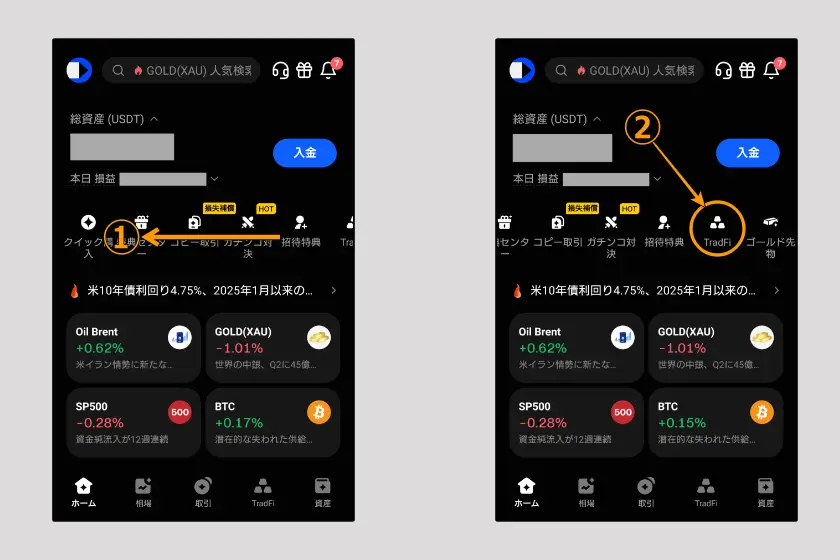
- BingXアプリを開き、「アイコン部分」を左にスワイプ
- 「TradFi」をタップ
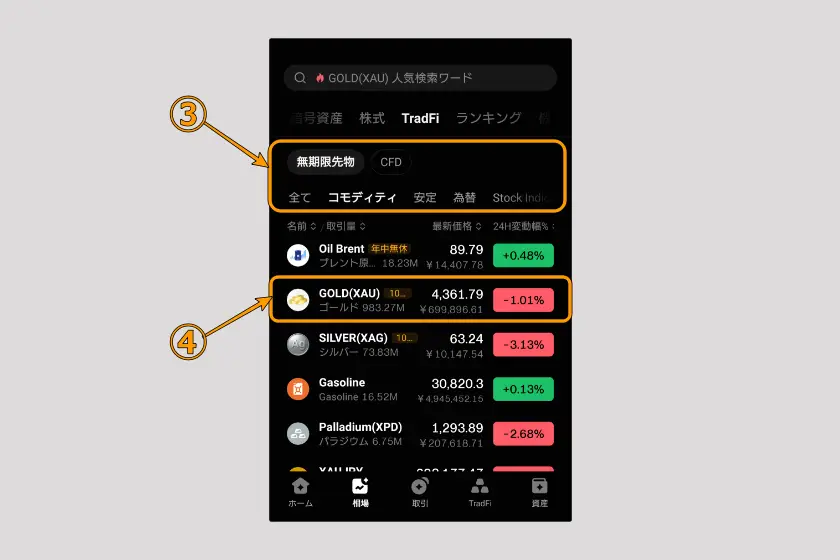
- 銘柄の区分の絞り込み
- 取引する銘柄をタップ
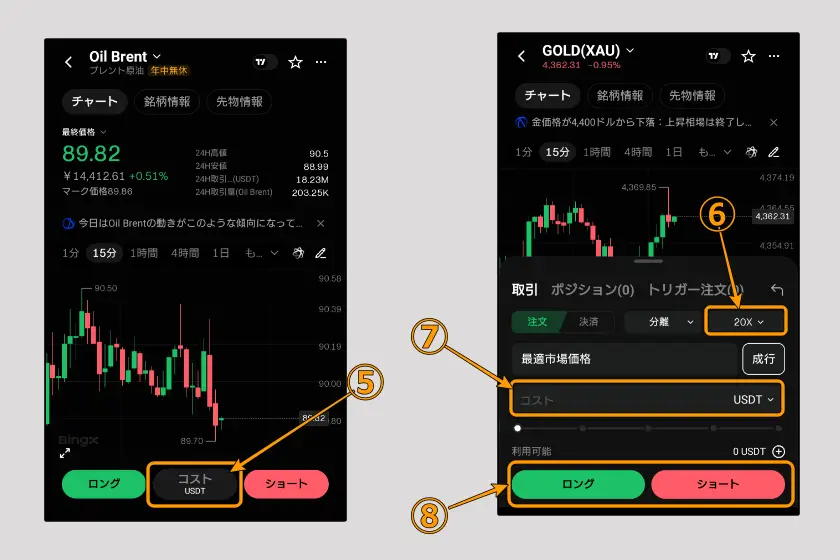
- 「コスト」をタップ
- レバレッジを設定
- 注文金額を入力
- 「ロング(買い)」もしくは「ショート(売り)」をタップ
BingXの自動取引(コピートレード・取引ボット)・AI機能の使い方
| 機能 | 特徴 |
|---|---|
| コピートレード | トレーダーやAI戦略を選び、その取引を自動でコピーできる |
| 取引ボット | 設定した価格帯やルールに沿って売買を自動で繰り返す |
| BingX AI | 市場分析や戦略の検討、銘柄選び、リスク管理などをAIが支援 |
BingXでは、自分で毎回注文する通常の現物・先物取引だけでなく、取引を自動化する「コピートレード」「取引ボット」や、分析・戦略立案を支援する「BingX AI」を利用できます。
コピートレードは、自分で売買タイミングを判断する代わりに、選択したトレーダーやAI戦略の取引を自動で反映する機能です。取引ボットでは、あらかじめ設定した価格帯やルールに従って売買を自動で繰り返せます。これらの機能を活用することで、常にチャートを確認して自分で売買する負担を減らしながら、取引を効率化できます。
また、BingX AIを使えば、市場分析や戦略の検討、リスク確認などを取引判断の補助に活用できます。
ただし、いずれも取引を効率化できる機能ですが、設定後に利益が自動的に保証されるものではありません。利益を得るためには、保有ポジションなどを定期的に確認しながら利用する必要があります。
以下では、各機能の詳細と始め方を解説します。
コピートレードを利用する
- 先物コピートレード: リードトレーダーの先物取引をコピー
- 現物コピートレード: リードトレーダーの現物取引をコピー
- AI戦略: AIが構築した取引戦略を選択してコピー
BingXのコピートレードは、選択したトレーダーやAI戦略の取引を自分のアカウントへ自動的に反映できる機能です。現物・先物に加えてAI戦略も選択できるため、自分の取引方針やリスク許容度に合わせてコピー先を選べます。
トレーダーを選ぶ際は、ROIだけでなく、最大下落率・期間ごとの成績・勝率・リスクスコア・取引銘柄・取引スタイルなど複数の指標を確認します。これらを組み合わせて比較することで、収益性だけでなくリスクも考慮しながらトレーダーを選べます。
なお、現物と先物では、コピートレードに使用する資金を準備する口座が異なります。
| 種類 | 準備する資金 | 利用口座 |
|---|---|---|
| 現物コピートレード | USDT | 資金口座 |
| 先物コピートレード | USDT | 資金口座 現物口座 無期限先物口座 |
先物コピートレードでは、資金口座・現物口座・無期限先物口座にある利用可能なUSDTが自動的に集約されるため、特定の口座へ事前に振り替える必要はありません。
詳しいトレーダーの選び方や利益を狙うためのコツは「BingX コピートレード」記事で解説しています。
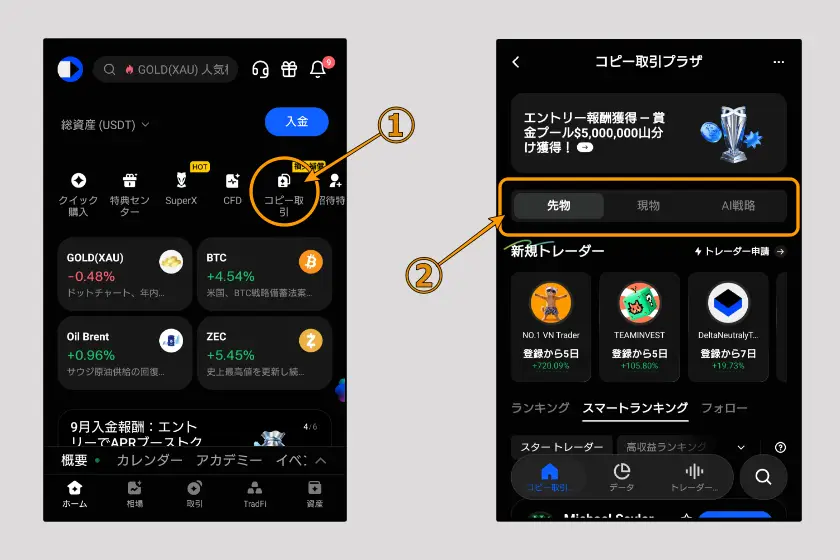
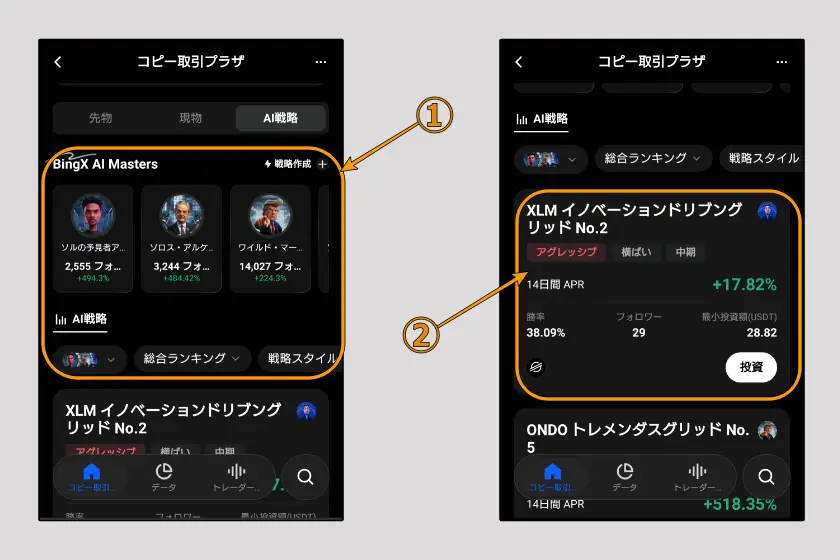
- BingXアプリを開き「コピー取引」をタップ
- 「先物」「現物」「AI戦略」から取引方法を選択
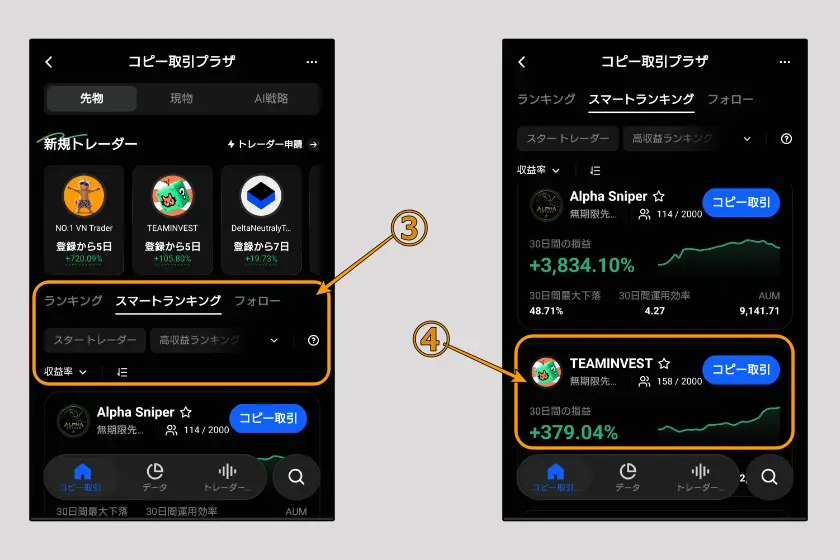
- 絞り込み
- 「コピーするトレーダー」を選択
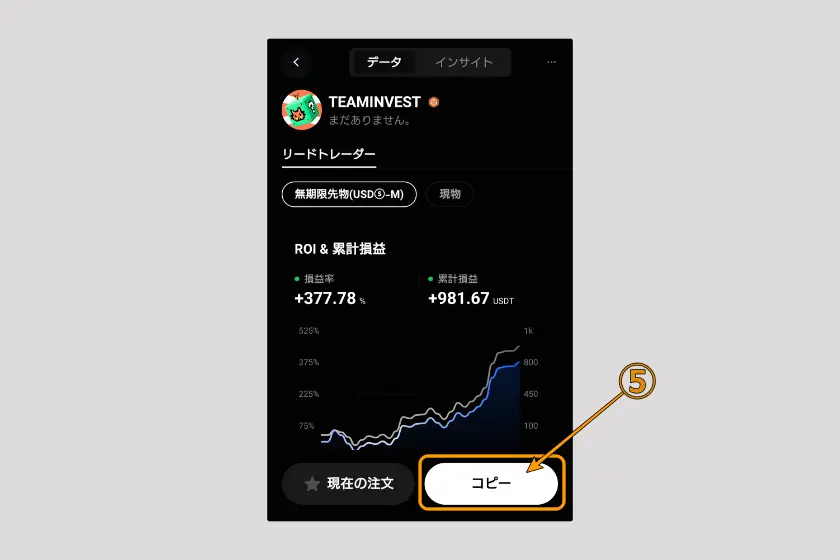
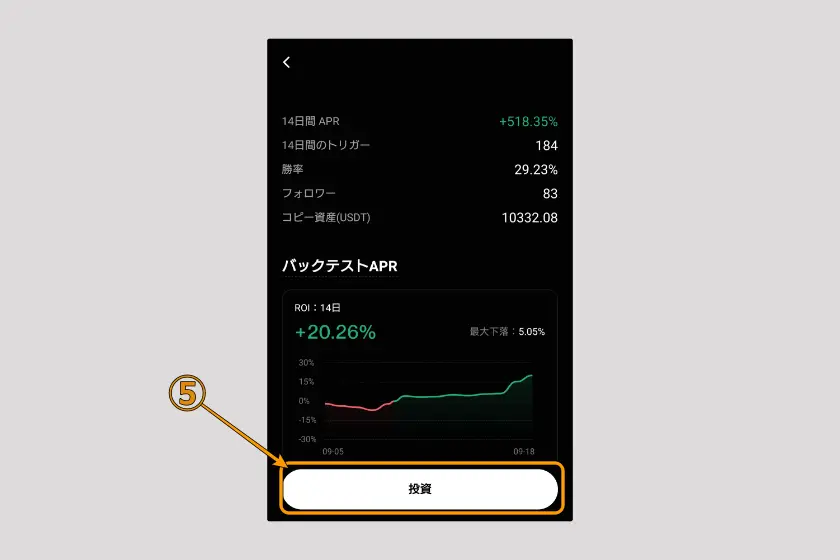
- 運用方法や成績などを確認後「コピー」をタップ
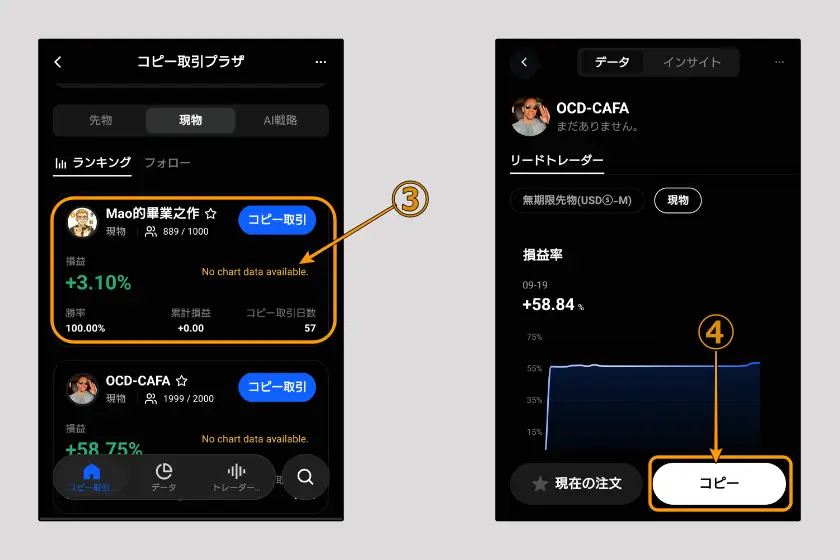
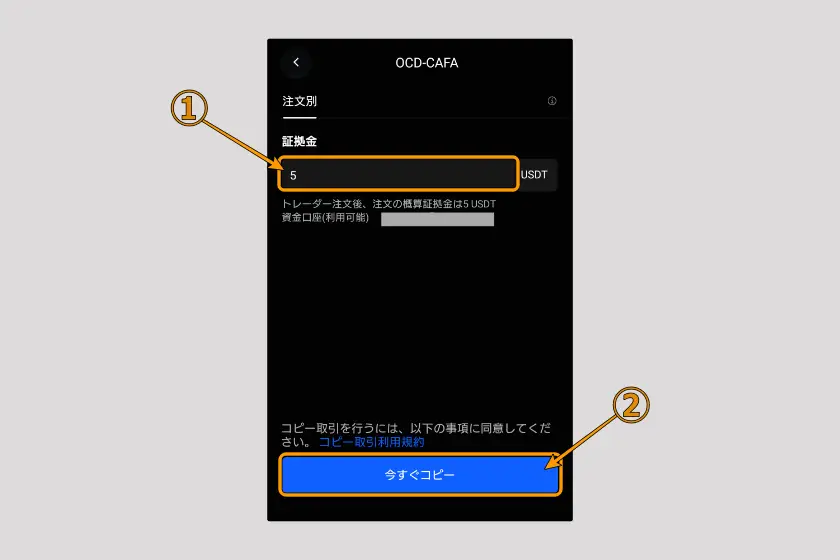
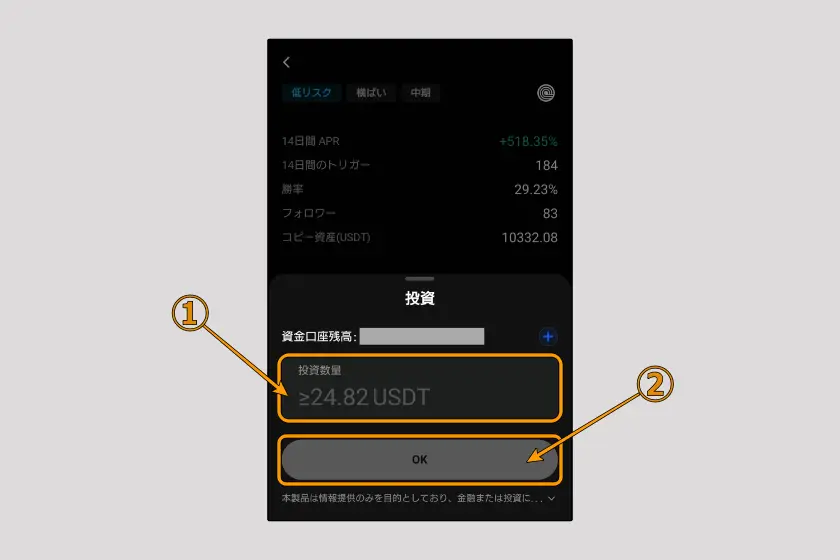
STEP1:投資額の設定
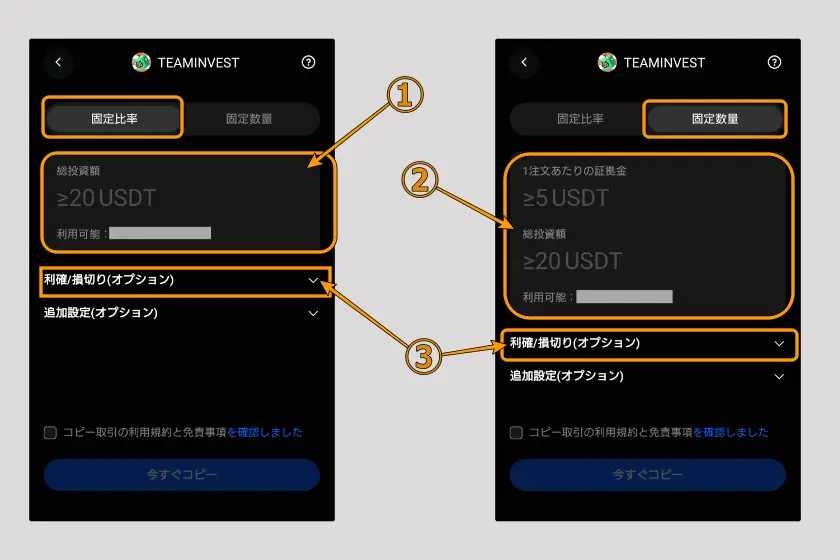
- 固定比率:総投資額を設定
- 固定数量:
- 1注文当たりの証拠金を設定
- 総投資額を設定
- 「利確/損切オプション」をタップ
※最低投資額はトレーダーごとに異なるため、確認するようにしてください。
STEP2:損切りラインの設定(必須)
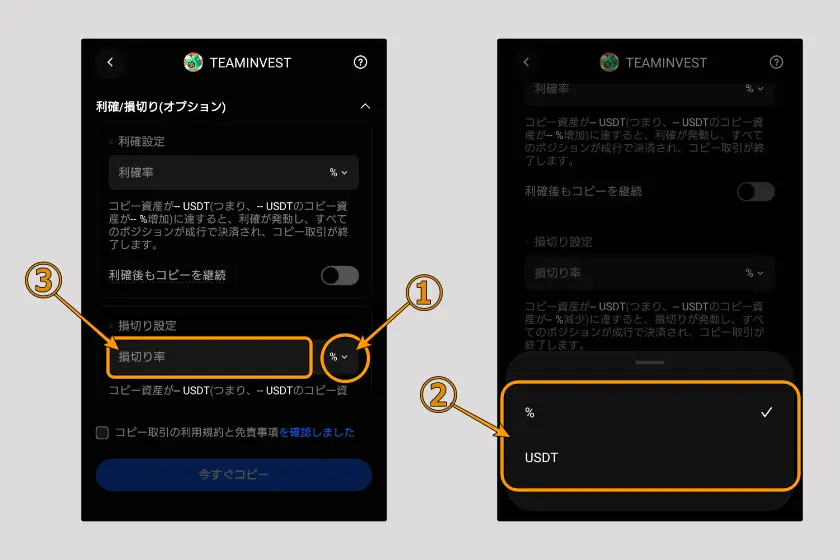
- 損切り設定のプルダウンメニューをタップ
- 損切りラインを「%」「USDT」どちらで設定するかを選択
- 損切ラインの数値を入力
※利確ラインの設定もこの項目でできます。
STEP3:その他のオプション設定(任意)
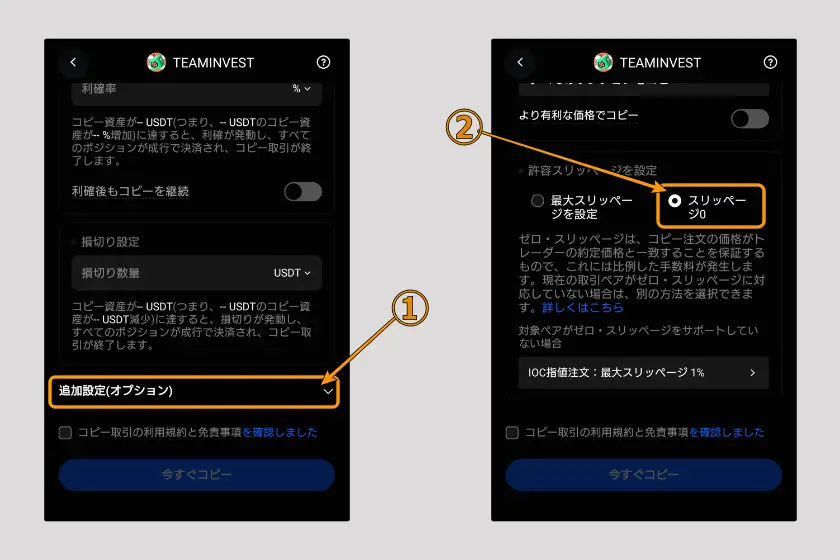
- 追加設定(オプション)をタップ
- 「スリッページ0」を利用する場合はタップ
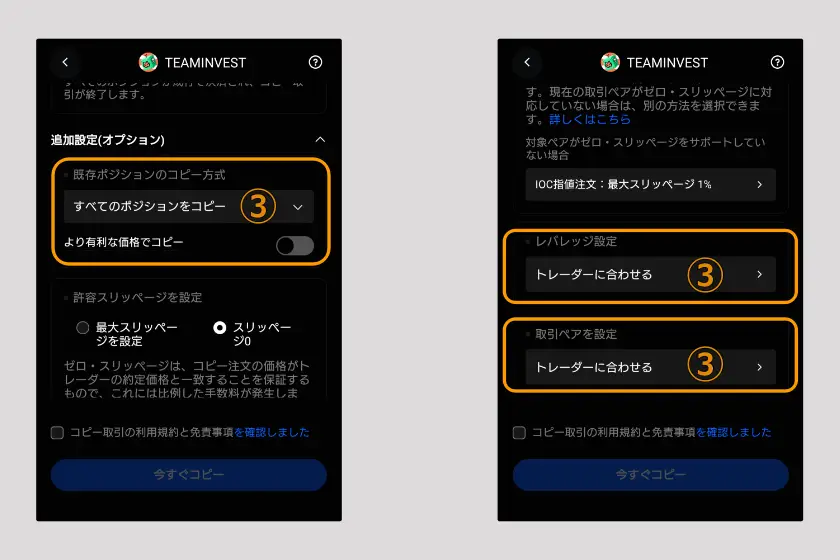
- 必要に合わせてオプションを設定
- 既存ポジションのコピー方式
- レバレッジ設定
- 取引ペアの設定
STEP4:取引開始
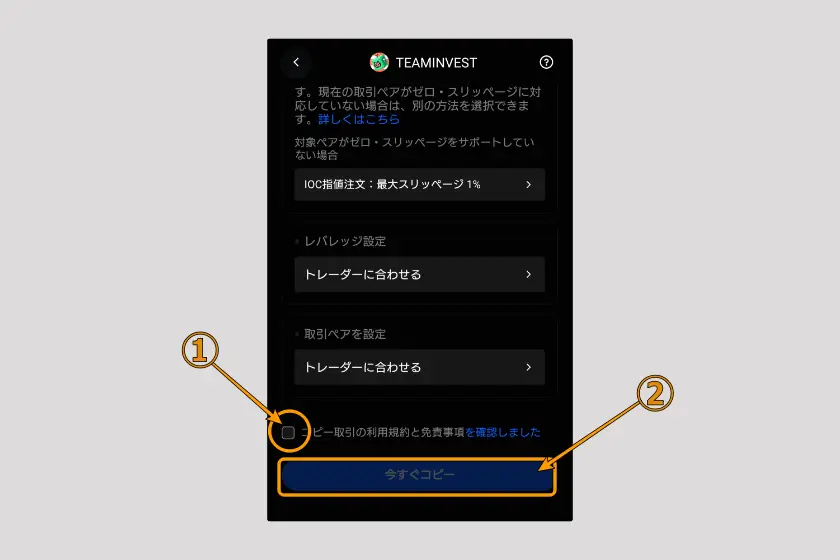
- チェックを入れる
- 「今すぐコピー」をタップ
取引ボットで売買を自動化する
- 先物グリッド: 設定した価格帯の中で、先物の売買を自動で繰り返す
- 先物マーチンゲール: 価格が不利な方向へ動いたときに追加注文を行い、平均取得価格を調整しながら反発を狙う
- 現物グリッド: 設定した価格帯の中で、安く買って高く売る取引を自動で繰り返す
- 現物無限グリッド: 上限価格を設定せず、価格上昇に合わせながら現物の売買を継続する
BingXの取引ボットは、あらかじめ設定したルールに従って、仮想通貨の売買を自動で実行する機能です。24時間自動で注文を出せるため、常にチャートを確認しながら自分で売買する負担を減らせます。
基本的には、価格帯・注文間隔・投資額などの条件を設定し、その条件に達したときにボットが自動で売買します。利用するボットによって設定内容は異なり、先物系ではレバレッジ、マーチンゲールでは追加注文の条件なども設定できます。
取引ボットで使用する資金は、資金口座に準備します。ボットを開始すると、設定した投資額が運用に使用されます。
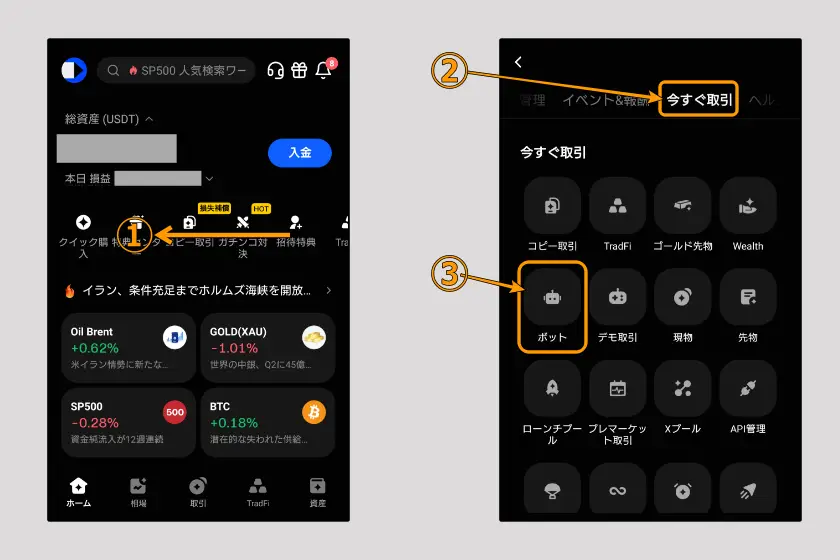
- BingXアプリを開き、「アイコン部分」を左に2回スワイプ
- アイコン群が表示されるので「今すぐ取引」をタップ
- 「ボット」を選択
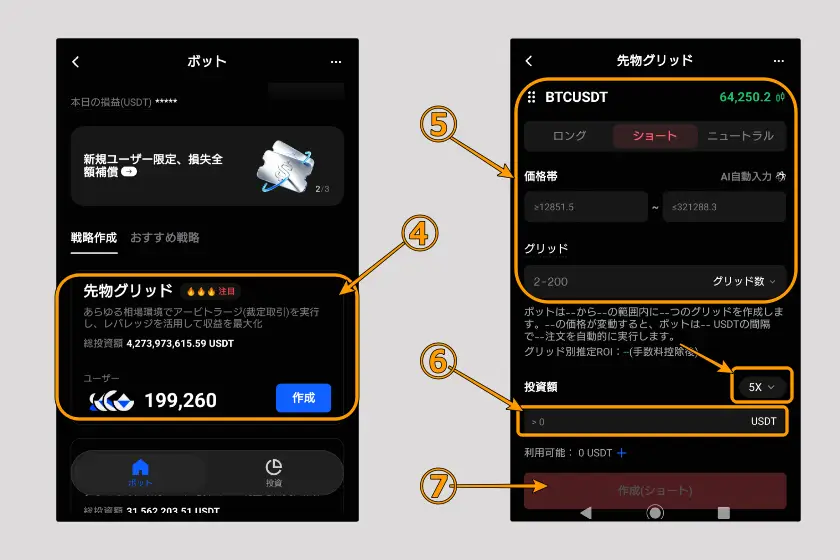
- 作成するボットを選択
- ボット運用方法を設定
- 「投資額」を入力
- 「作成」をタップし、取引を開始
BingX AIを活用する
- Analyst: 市場・チャート・銘柄・保有ポジション・取引内容などを分析
- Strategist: 市場動向をもとに取引戦略の提案やトレンド予測、ポジションの最適化を支援
- Recommender: 銘柄・トレーダー・取引戦略・ニュースなどをユーザーに合わせて提案
- Protector: 保有ポジションのリスク分析や取引戦略のシミュレーションを支援
- Monitor: 市場・資金フロー・資金調達率・流動性などの変化を継続的に監視
BingX AIは、市場分析や取引戦略の検討、銘柄選び、リスク管理などをAIで支援する機能です。相場や保有ポジションについて質問すると、内容に応じて分析や提案を出力してくれます。
具体的には「AI Bingo」を使ってチャートを分析でき、ローソク足やサポート・レジスタンスなどのテクニカル要素に加えて、市場動向やニュース、センチメントなどのファンダメンタル要素も加味した分析が可能です。
また、「短期的な買い場はどこか」「現在は上昇・下落のどちらが優勢か」といった質問もでき、チャートや市場情報をもとに注目すべき価格帯や相場の見方を確認できます。自分で複数の情報を一から調べる手間を減らし、売買タイミングを判断する際の参考情報として活用できます。
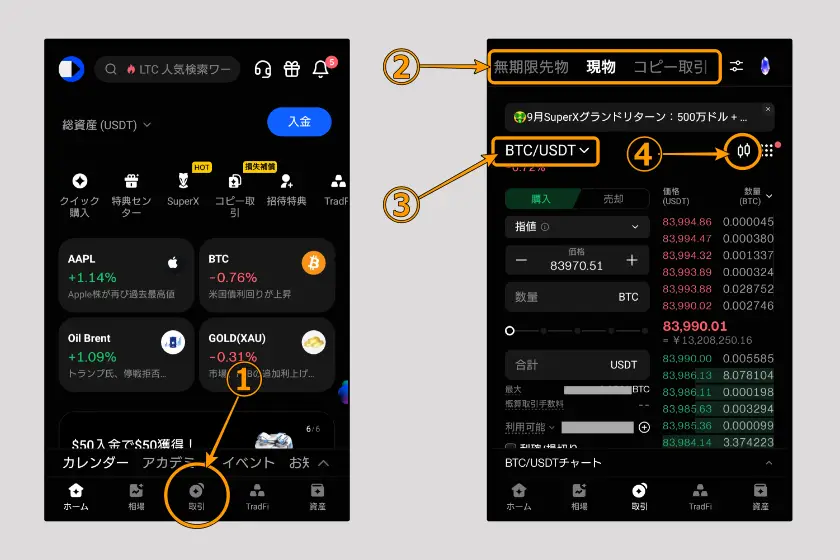
- BingXアプリを開き「取引」をタップ
- 分析する商品を選択
- 分析する通貨ペアを選択
- アイコンをタップし、チャート画面に切り替える
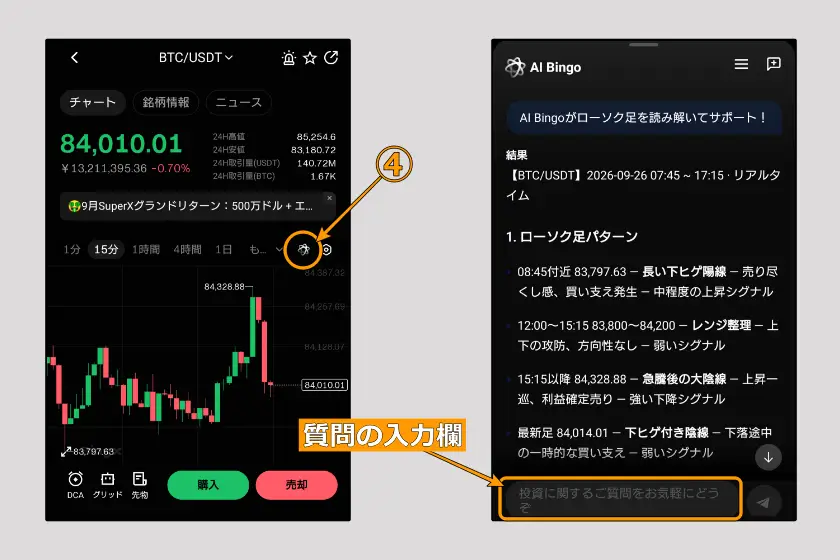
- BingX AIのマークをタップ
上記操作が完了すると、AIが分析結果などを表示します。分析内容などについて質問する場合は、画面下の入力欄に質問を入力するとAIが回答します。
パソコンでAIにアクセスする方法
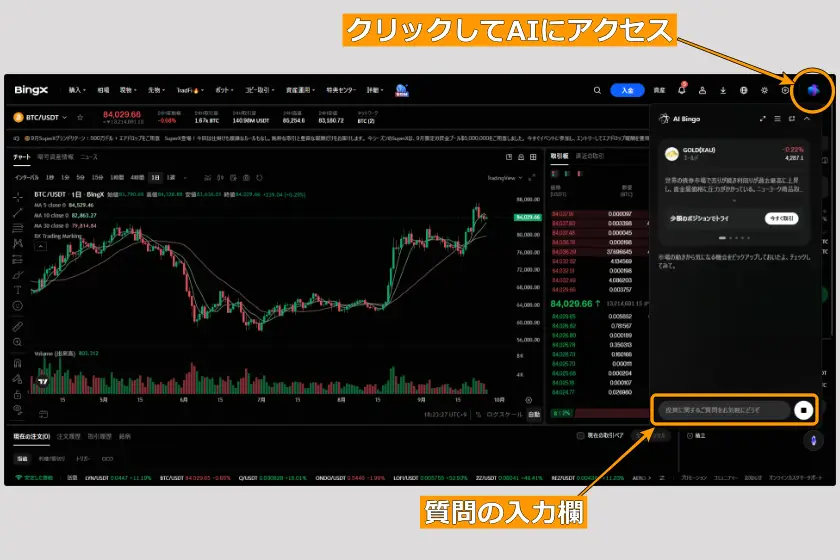
パソコンの場合は公式サイトにアクセスし、画面右上のアイコンをクリックしてAIにアクセスします。(アイコンが表示されていれば、どのページからもアクセス可能です。)
BingXの資産運用の使い方
- 積立:
- 保有する仮想通貨を預けて運用する商品
- 必要に応じて償還できるため、資金を固定せずに運用しやすい
- 定期:
- あらかじめ設定された期間、仮想通貨を預けて運用する商品
- 一定期間使用する予定のない仮想通貨を運用する場合などに利用しやすい
- 満期になると元本と利息が償還される
- Shark Fin:
- BTC・ETHなどの価格動向によって利回りが決まる仕組みの商品
- 対象となる仮想通貨の満期時の価格によって最終的な利回りが決まる
BingXでは、レンディングやステーキングのように保有する仮想通貨を活用した資産運用を「Wealth」で利用できます。Wealthでは、積立・定期・Shark Finなどの商品が提供されています。WealthではUSDT・BTC・ETHなど複数の仮想通貨を運用でき、保有している資産をそのまま活用して利息収入を狙えます。
Wealthで使用する仮想通貨は、資金口座または現物口座に準備します。利用できる仮想通貨やAPR、運用期間などは商品ごとに異なり変更されるため、申し込み前に最新の条件を確認してください。
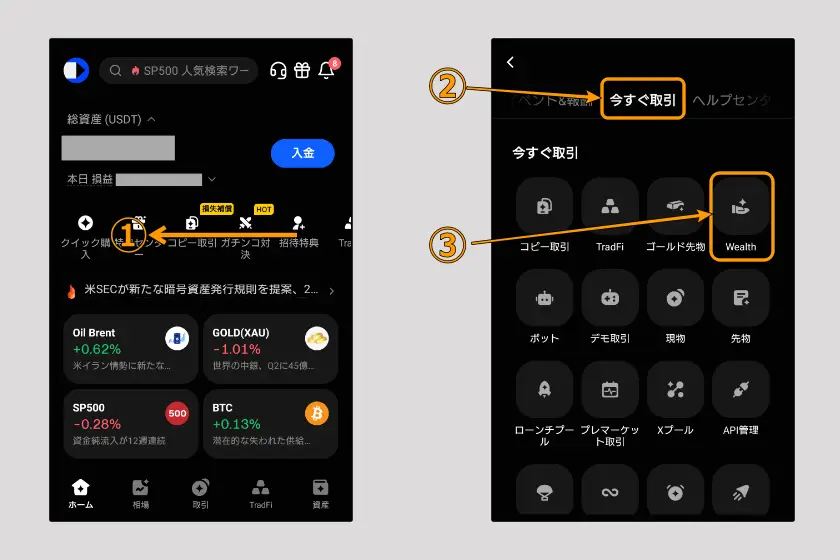
- BingXアプリを開き、「アイコン部分」を左に2回スワイプ
- アイコン群が表示されるので「今すぐ取引」をタップ
- 「Wealth」を選択
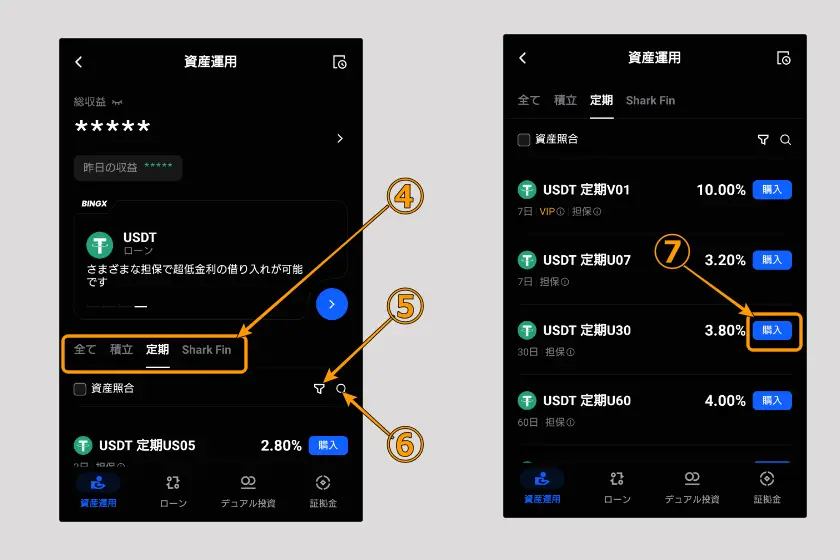
- 運用方法の選択
- その他のソート設定
- 銘柄の検索
- 銘柄部分ある「購入」をタップ
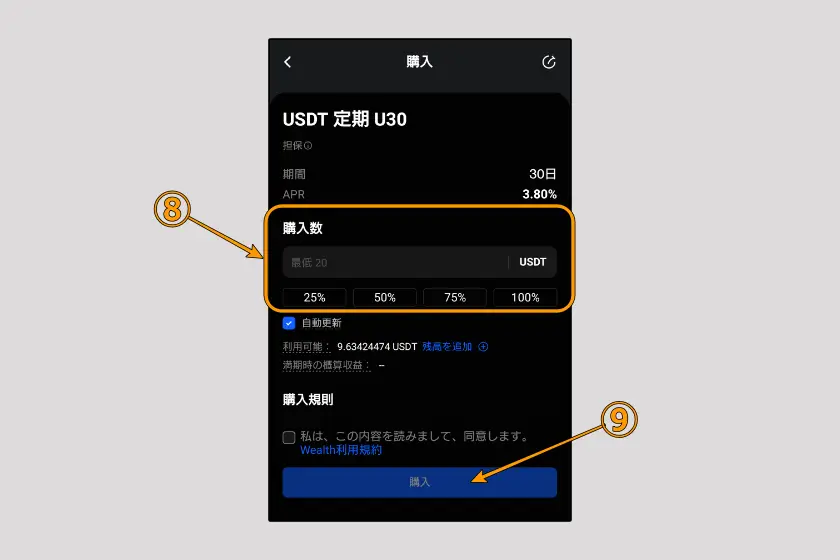
- 預け入れる仮想通貨の数量を入力
- 「購入」をタップし、開始する
BingXのキャンペーン特典の使い方
| 特典の種類 | 特典の特徴 |
|---|---|
| ボーナス | ・先物取引の証拠金として利用できる ・自己資金の負担を抑えて取引できる ・ボーナス自体は出金できない |
| 還元クーポン | ・対象取引で発生した手数料などの還元に利用できる ・クーポン自体は出金できない |
| 体験金 | ・先物取引の証拠金として利用できる ・取引損失や資金調達費用などに充当できる ・体験金自体は出金できない |
| USDTなどの現物報酬 | ・通常の資産として受け取れる ・取引や送金、出金に利用できる |
BingXでは、新規登録や本人確認、入金、取引などの条件を達成することで、ボーナス・体験金・還元クーポン・USDTなどの特典を受け取れるキャンペーンが開催されています。
このキャンペーンでは上記特典を受け取れますが、特典の種類によって用途や出金可否が異なるため、特典を無駄なく活用するために、以下の点を確認しておいてください。
- 出金制限:
基本的に「USDTなどの現物特典」以外は出金できません。しかし、特典を使って得た利益は自己資産となるため出金することが可能です。 - 特典の受け取り方法:
タスクを完了するだけで自動的に付与されるものもあれば、特典センターなどで受け取り操作が必要なものもあります。 - 有効期限:
特典ごとに受け取り期限や有効期限が設定されています。期限を過ぎると、条件を達成していても受け取れません。未使用の特典は失効します。
BingXで開催中のキャンペーンや最新の特典内容については「BingX キャンペーン」記事で詳しく解説しています。
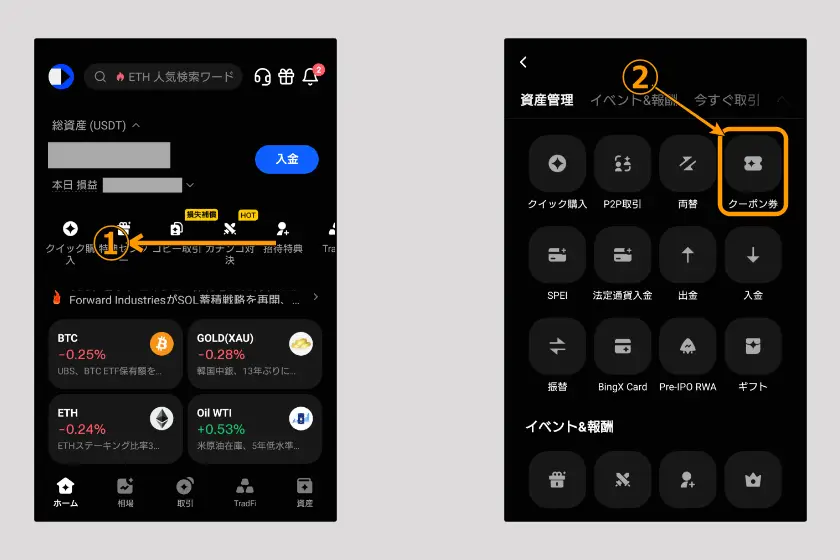
- BingXアプリを開き、「各機能アイコン」部分を左に2回スワイプ
- 「クーポン券」を選択
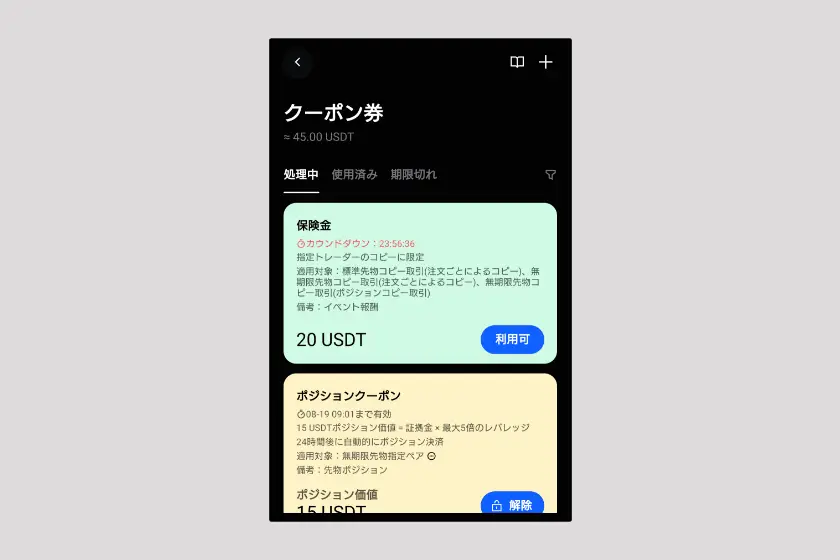
獲得したクーポン、ボーナスが表示されるので、期限内に「受け取り」や「利用」をするようにしてください。
BingXの使い方がわからない場合の問い合わせ方法
BingXでは、日本語で利用できるカスタマーサポートとして、ライブチャットとメールが用意されています。操作方法や入出金、取引などで問題が解決しない場合は、以下の方法で問い合わせできます。
- ライブチャット:
- 対応時間:平日10:00~12:00、14:00~16:00(日本時間)
- 翻訳による日本語対応
- メール:
- support@bingx.com
- 日本語での返信に対応
- 平日であれば翌日までに返信が届く場合が多い
また、問い合わせ前にBingXのヘルプセンターを確認すると、口座設定や入出金、現物・先物取引などの基本的な使い方やトラブルへの対処方法を確認できます。
問い合わせる場合は、問題の内容に応じてUID・取引日時・対象通貨・TxID・エラー画面のスクリーンショットなどを準備しておくと、状況を伝えやすくなります。入出金に関する問い合わせでは、送金数量やネットワーク、入出金アドレスなどもあわせて準備してください。
2026年9月現在はカスタマーサポートシステムの移行期間中です。新しいサポートシステムは2026年9月21日から順次導入されており、2026年10月8日10:00(UTC+8/日本時間11:00)に旧24時間オンラインサポートが終了します。
新しいサポートシステムを正常に利用するには、BingXアプリをV4.82.0以降へ更新する必要があります。アプリを更新せず、旧オンラインサポートが利用できなくなった場合は、「support@bingx.com」へ問い合わせてください。
BingXの基本情報

| 取引所名 | BingX(ビンエックス) |
| 運営会社 | Nieve Cruz PA Corporation(パナマ) |
| 設立日 | 2018年 |
| 所在地 | パナマ(登記情報に基づく) |
| ライセンス | 法定通貨サービスStellarExchange Pty Ltdが、AUSTRACにDigital Currency Exchangeサービス提供者として登録 |
| セキュリティ・資産保護 | ・100% Proof of Reserves(準備金証明) ・コールドストレージ、2段階認証、暗号化システム ・Shield Fund、ISO 27001認証、アンチフィッシングコード、IPホワイトリスト |
| 取扱銘柄数 | 約1,000種類 |
| ガバナンストークン | なし |
| 最大レバレッジ | ・暗号資産先物:最大150倍 ・Forex無期限先物:最大1,000倍 ・一部コモディティ:最大1,000倍 ・指数・原油:最大500倍 ・株式CFD:最大100倍 |
| 取引手数料(VIP0) | ・現物取引:Maker 0.1%/Taker 0.1% ・無期限先物:Maker 0.02%/Taker 0.05% ・標準先物:0.045%(ポジション決済時のみ) |
| 主な提供サービス | ・現物取引、コンバート、ChainSpot ・先物取引(無期限先物、標準先物、TradFi、デモ取引) ・コピートレード(先物・現物) ・ボット取引(グリッド、マーチンゲール、シグナル戦略) ・資産運用(Earn、ローン、デュアル投資、Launchpool) |
| ボーナスキャンペーン | 新規登録ボーナス、入金・取引タスク、期間限定イベント、招待プログラムなど |
| 入出金手段・手数料 | 暗号資産入金、オンチェーン出金、内部振替 ・暗号資産の入金:無料 ・出金手数料:通貨・ネットワークにより異なる |
| 日本語サポート | 日本語サイト、日本語アプリ、日本語ヘルプセンター、日本語カスタマーサポート、日本語公式SNS(X・Telegram) |
| スマホアプリ・取引ツール | iOS/Androidアプリ、Web取引画面、TradingView、API、シグナル取引、デモ取引 |
| 公式サイト | ・公式サイト:https://bingx.com/ja-jp/ ・日本語公式X:https://x.com/BingXJapan ・日本語公式Telegram:https://t.me/BingXJapan ・公式Discord:https://discord.com/invite/bingxofficial |
BingXは、2018年に設立された海外仮想通貨取引所です。約1,000種類の暗号資産に加え、Forexや株価指数、コモディティなどのTradFi商品も取引できます。
BingXの特徴は、取引サービスの幅広さです。現物取引や無期限先物だけでなく、標準先物、USDC-M先物、インバース型無期限先物、TradFi、先物・現物コピートレード、グリッドボット、シグナル取引、EarnなどをBingXひとつで利用できます。また、デモ取引も用意されており、実資金を使う前に取引画面や注文方法を試せます。
最大レバレッジは商品によって異なり、暗号資産先物では最大150倍、Forex無期限先物や一部コモディティは最大1,000倍、指数・原油は最大500倍、一部株式CFDは最大100倍と、ハイレバレッジで効率よく取引ができます。
また、BingXは日本語サイトに加え、日本語アプリ、日本語ヘルプセンター、日本語カスタマーサポート、日本語公式SNS(X・Telegram)を用意しています。英語が苦手でも利用しやすいです。
安全性の面では、100% Proof of Reserves(準備金証明)を公開しており、BTC・ETH・USDT・USDCなど主要銘柄の準備金データを確認できます。さらに、コールドストレージ、二段階認証、暗号化システム、Shield Fund、ISO 27001認証、アンチフィッシングコード、IPホワイトリストなども備えています。
- 100% Proof of ReservesやShield Fundなど資産保護の仕組みを公開している
- 現物取引・先物取引・コピー取引・ボット取引など幅広いサービスを利用できる
- 約1,000種類の暗号資産やTradFi商品を取引できる
- 一部銘柄では最大1,000倍のレバレッジで取引できる
- コピートレードで他のトレーダーの戦略を参考にできる
- デモ取引で実資金を使わずに取引の流れを確認できる
- 日本語サイト・日本語公式SNS(X・Telegram)がある
- 日本の金融庁に登録されていない海外取引所
- 日本円を直接入出金できない
- 高いレバレッジを利用できる分、損失リスクも大きい
BingXは、取引機能や日本語サポートが充実しており、日本人でも利用しやすい海外取引所です。ただし、日本の金融庁に登録された国内取引所ではないことや、日本円を直接入出金できない点には注意が必要です。利用前に、国内取引所との違いやレバレッジ取引のリスクを理解しておくことが大切です。
よくある質問
BingXはスマホアプリだけでも利用できます。
本記事で紹介している口座開設や入出金、現物・先物取引、TradFi、コピートレード、取引ボット、BingX AI、Wealthなどの主な機能は、すべてアプリ内で完結します。
本記事ではアプリで各機能の操作方法を解説しているので参考にしてください。
いいえ。BingXの口座へ日本円を銀行振込などで直接入金することはできません。
日本円から利用する場合は、国内取引所で仮想通貨を購入し、MetaMaskなどのウォレットを経由してBingXへ送金する方法が基本です。
一方、クレジットカードやデビットカードを使って仮想通貨を購入することは可能です。ただし、日本円をBingXの口座残高として入金する仕組みではなく、カード決済で仮想通貨を購入する方法となります。
BingXへの詳しい入金方法は「BingX 入金」記事を参照してください。
BingXでは、クレジットカード・デビットカードを利用して仮想通貨を購入できます。
カード決済では、第三者決済サービスを通じて日本円などの法定通貨から仮想通貨を購入します。銀行振込による日本円入金とは仕組みが異なり、購入した仮想通貨がBingXへ反映されます。
対応するカードや購入手順、手数料などは「BingX 入金」記事で詳しく解説しています。
BingXでは「VST」という仮想資産を使ったデモ取引を利用でき、実際の資金を使わずに先物取引を練習できます。ロング・ショートやレバレッジ、注文方法などを実際の取引前に確認できるため、先物取引が初めての場合にも活用できます。
VSTを使ったデモ取引については、本記事の「BingXの仮想通貨取引の使い方(現物・先物)」で紹介しています。