


- PC版TradingViewはブラウザとアプリで利用できる
- TradingView有料版はチャート分割やアラートの複数設置できたりと高機能
- TradingView有料版ではより多くのインジケーターが表示可能
関連:トレーディングビューは無料で使える!有料版との違いや登録方法を解説
PC版TradingView(トレーディングビュー)は2つの方法で利用可能
| 開発会社 | TradingView Inc. |
|---|---|
| 利用者数 | 3,000万人以上 |
| 料金プラン | Basic(無料)、Pro(14.95ドル)、Pro+(29.95ドル)、Premium(59.95ドル) |
| 対応銘柄数 | 非常に豊富(株式銘柄、通貨銘柄、CFD銘柄、仮想通貨銘柄など) |
| インジケーター数 | 100種類以上利用可能 |
| 利用可能デバイス | スマホ、PC、タブレット |
| 対応ツール | ブラウザ、PCアプリ、スマートフォンアプリ |
TradingView(トレーディングビュー)は世界中で3,000万人以上のトレーダーに利用されているチャートツールです。高機能なツール分析機能が機能できるうえに、様々なトレーダーに合わせて1つの無料プラン(Basic)とPro、Pro+、Premiumの3つの有料プラン、計4つのプランが用意されています。
TradingViewは無料でも利用できますが、複数銘柄を効率よく監視するための画面分割機能や取引を逃さないための複数アラート機能など、より本格的にTradingViewを使いたい方は有料版がおすすめです。
また、TradingViewはスマホ、PCどちらでも同じ設定で使用でしますが、より細かい分析を行いたい場合はPC版をおすすめします。PC版TradingViewは、ブラウザ版とPCアプリ版の2つのサービスで利用できます。PCアプリ版はブラウザ版と比べてあまり存在を知られていませんが、処理スピードが早いなどアプリ特有のメリットがあります。
本記事では、TradingViewブラウザ版とPCアプリ版の基本的な使い方を解説していきます。

ブラウザ版TradingViewは、どの名の通りブラウザからアクセスができるTradingViewです。インターネットへの接続環境さえあればアクセスが可能なため、アプリなどをインストールする手間を省くことができます。したがってTradingVIewが提供している便利な取引ツールを気軽に利用できるのがブラウザ版のメリットといえます。
しかしブラウザ上で起動しなければいけないため、ブラウザの動きが重くなってしまうとTradingViewの動作も重くなってしまうというデメリットがあります。
PCアプリ版TradingViewデスクトップは、PCに専用のソフトをインストールすることで利用できるTragingViewのサービスです。基本的に利用できるチャート機能はブラウザ版と変わりませんが、以下の4つの点PCアプリ版はブラウザ版と異なります。
PCアプリ版TradingViewのメリット
- ブラウザを起動する必要がないため、動作が早い
- タスクバーからすぐに起動が可能
- 有料プランだとレイアウトウィンドウの制限を受けない
- タブ表示がないため、メニューバーがすっきりとしてチャートを見失わない
ソフトをインストールしなければいけないという手間がありますが、メリットの方が大きいため、PCでTradingVIewを利用する方はアプリ版を利用することがオススメです。
PC版トレーディングビューの基本機能の使い方
PC版TradingView(トレーディングビュー)のブラウザ版とアプリ版は、利用できるチャート機能は基本的に同じです。ここでは、PC版TradingViewの基本機能の使い方についてアプリ版を例にして詳しく解説していきます。
今回紹介する機能の中には有料版でしか使えない機能も含まれているので、有料版を検討している方は特に参考にしてみてください。
PCアプリ版トレーディングビューデスクトップのインストール方法
PCアプリ版TradingViewデスクトップをインストールする方法を解説していきます。3つのステップでインストールできるため、PCでTradingViewを利用する方は、是非インストールしておきましょう。
PCアプリ版TradingVIewの公式インストールページへアクセスします。
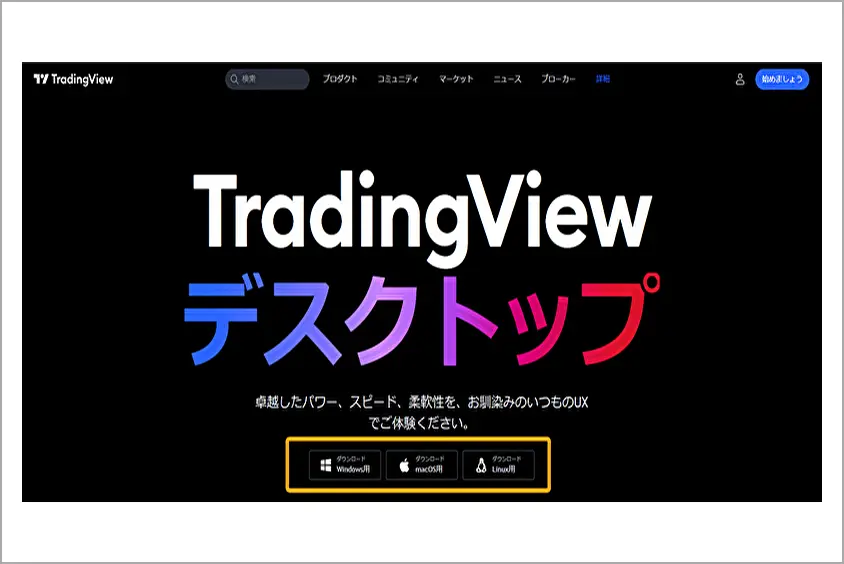
利用しているOSを選択し、インストーラーをダウンロード、起動します。
インストーラーの手順に沿って進んでいくと、インストールが完了します。
Windowsでは、ソフトのバージョンの違いやアップグレードの条件を満たしていないことによって、TradingViewのPCアプリのインストールがうまくできないことがあります。
インストールができない場合は、TradingViewのヘルプセンターにて対処法がまとめられているため、ぜひ参考にしてみてください。
PC版TradingViewへのログイン方法
TradingViewのチャート機能を利用するためには、アプリ版、ブラウザ版ともに、TradingViewアカウントを作成してログインする必要があります。TradingViewアカウントはメールアドレスさえあれば作成可能です。
TradingViewアカウントの作成を持っている方は、以下の3つの手順でTradingVIewへログインできます。

- TradingViewの公式ページへアクセスします。
- 画面右上のログインを選択します。
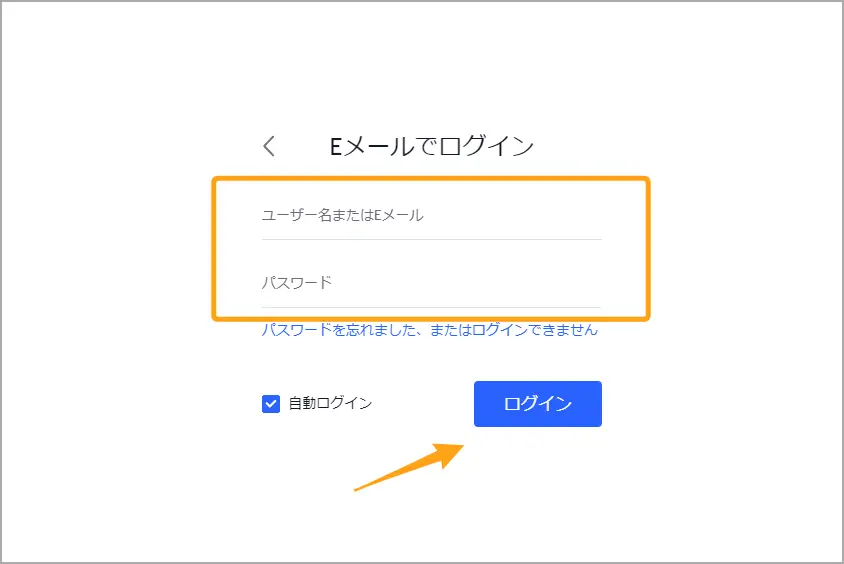
- アカウント情報を入力するとログインが完了します。
チャート画面の使い方
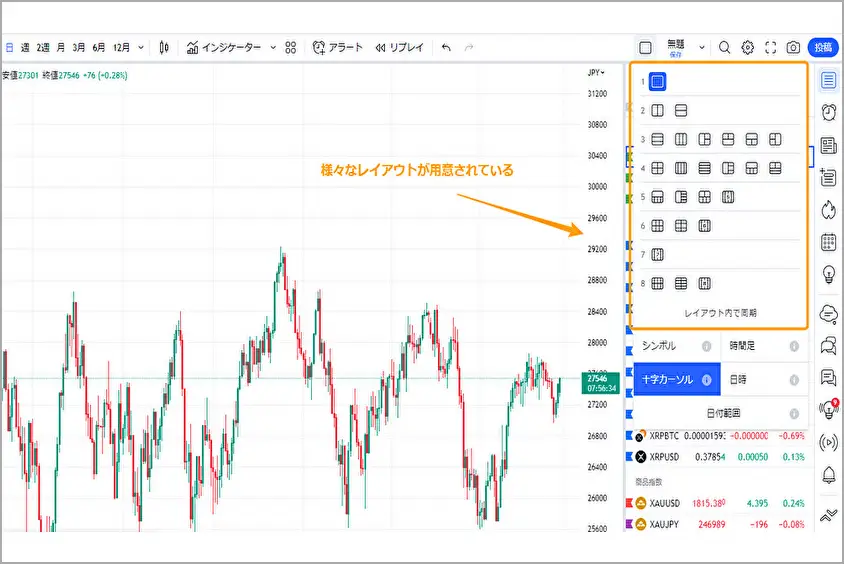
チャート画面の使い方については「時間足の変更方法」「チャート分割機能」の2点を解説します。
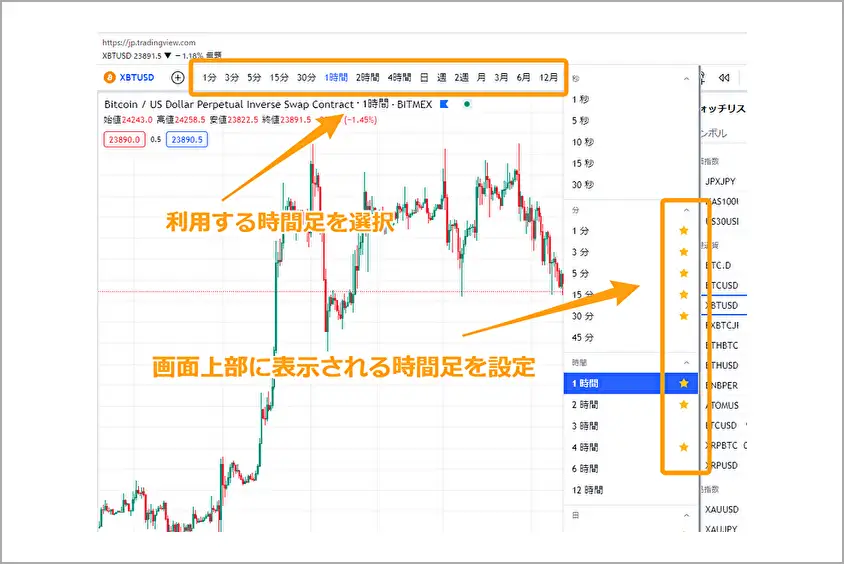
TradingViewでは、分足から月足までチャート分析に役立つ様々な時間軸のローソク足を利用できます。星マークがついた時間足をテンプレートとしてチャート上部にセットしておくことができ、利用したい時間足を選択することでチャートに適用できます。
さらに有料プランに登録すると、デフォルトでは利用できない6時間足や3日足など任意の時間足を登録することができ、より自分のトレードスタイルに合った分析ができます。またPremiumプランでは、超短期売買に役立つ秒足が利用できます。
チャート詳細設定の変更方法
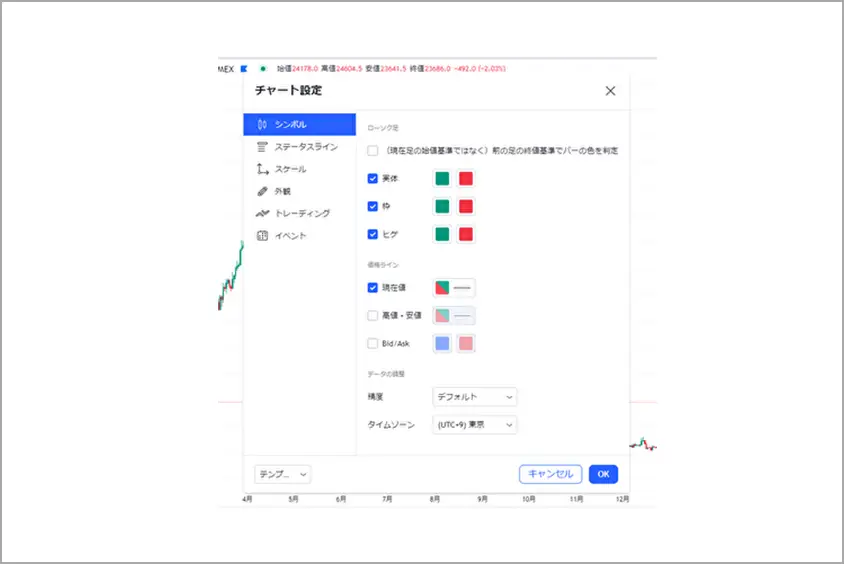
TradingVIewでは、チャートの背景やロウソク足の色など、チャートに関する詳細な設定を自分好みに変更できます。チャートの詳細設定は、チャート上で右クリックして表示されるメニューの一番下にある「設定」から変更が可能です。
チャートの設定画面では、ロウソク足の色から価格ラインの設定、グリッドラインや経済イベントの表示・非表示まで様々な設定ができます。
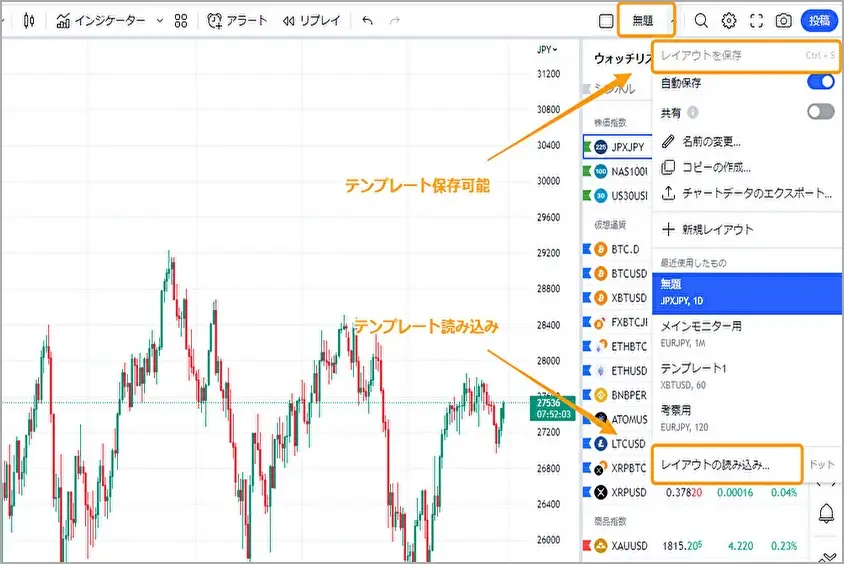
有料版では、設定したチャート設定をテンプレートとして保存可能です。
保存可能なテンプレート数はプランによって違い、Proプランでは5個、Pro+プランでは10個、Premiumプランでは制限なしとなっています。画面右上の「無題」をクリックして表示される「レイアウトを保存」からテンプレートの保存ができます。
テンプレートを読み込む場合は、同メニューの「レイアウトの読み込み」から使用するテンプレートを選択することで、チャートに適用されます。
銘柄の表示方法
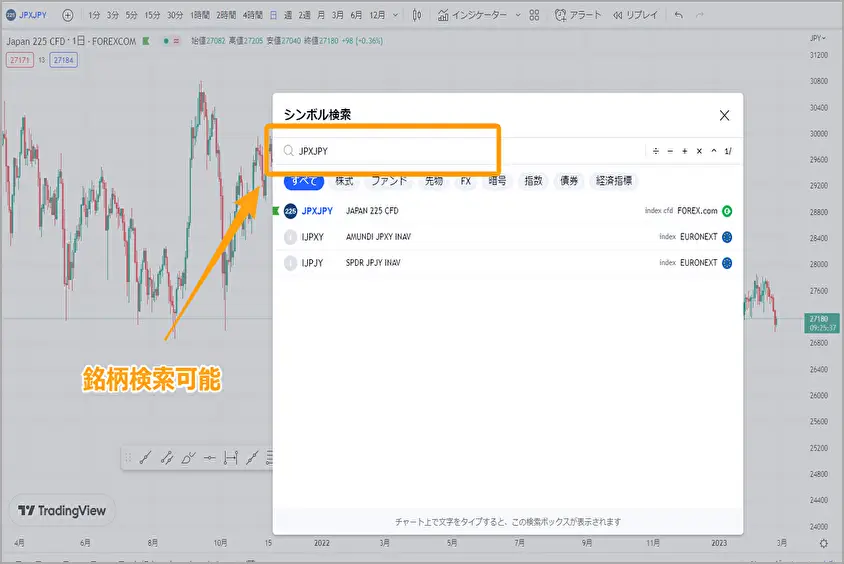
TradingViewでは、株式から先物、FX通貨ペア、暗号資産まで様々な銘柄のチャート分析が可能です。チャートに現在表示している銘柄名は画面左上に表示され、銘柄名をクリックすることで、銘柄(シンボル)を検索できます。
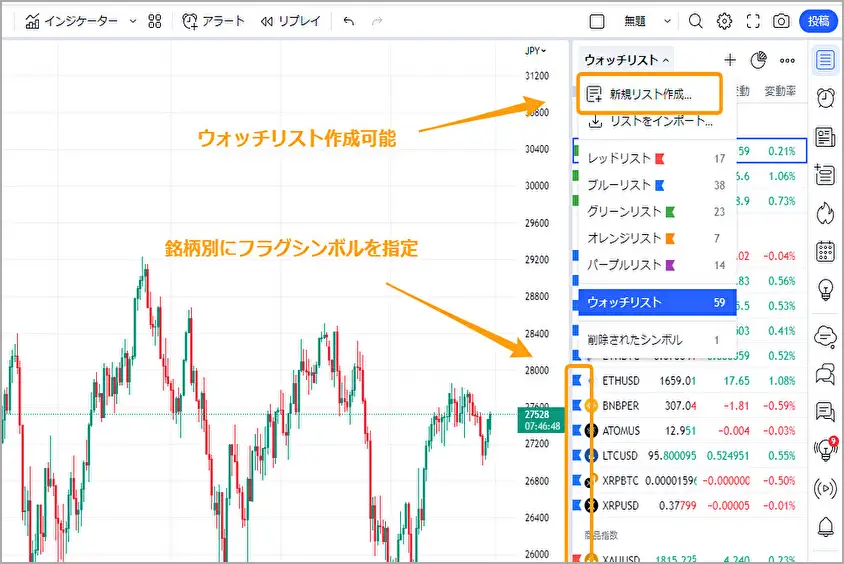
TradingViewの有料版では、銘柄をリストごとにまとめておける「ウォッチリスト」という機能が利用でき、最大7つまで銘柄をウォッチリストへ登録できます。登録時は「FX通貨ペア」や「暗号資産」などわかりやすい名称をつけてリスト登録することも可能です。
ちなみに、ウォッチリスト内では、フラグシンボルの色も設定でき、通貨ごとに異なる色を設定しておくことで視覚的にも分かりやすく通貨を分類できるので、多くの銘柄を観察する方は重宝する機能と言えます。
アラート機能
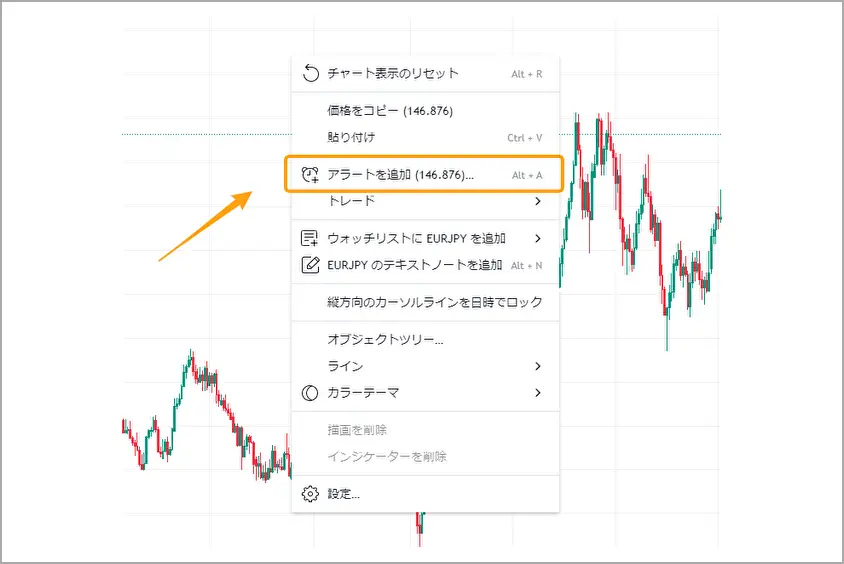
TradingViewのアラート機能は、設定した価格帯に実際の価格がきたときにアラートで知らせてくれる機能です。アラートを追加する際は、まずチャート上で右クリックして表示されるメニューから「アラートを追加」を選択します。
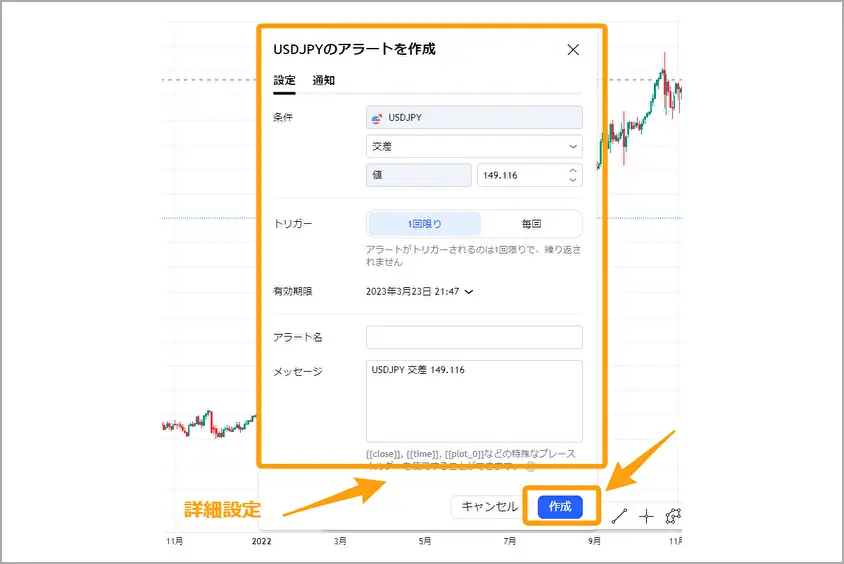
そしてアラートの条件を詳細に設定して「作成」をクリックすることで、作成が完了します。
無料版では1つのアラートしか利用できませんが、Proプランでは20個、Pro+プランでは100個、Premiumプランでは無制限でアラートを利用できます。また、移動平均線やボリンジャーバンドなどのインジケーターや、水平線やトレンドラインなどの描画ツールにもアラートを設置可能です。
複数の通貨ペアを監視したいという方は、有料プランに登録して複数のアラートを使いこなすことがオススメです。
リプレイ機能
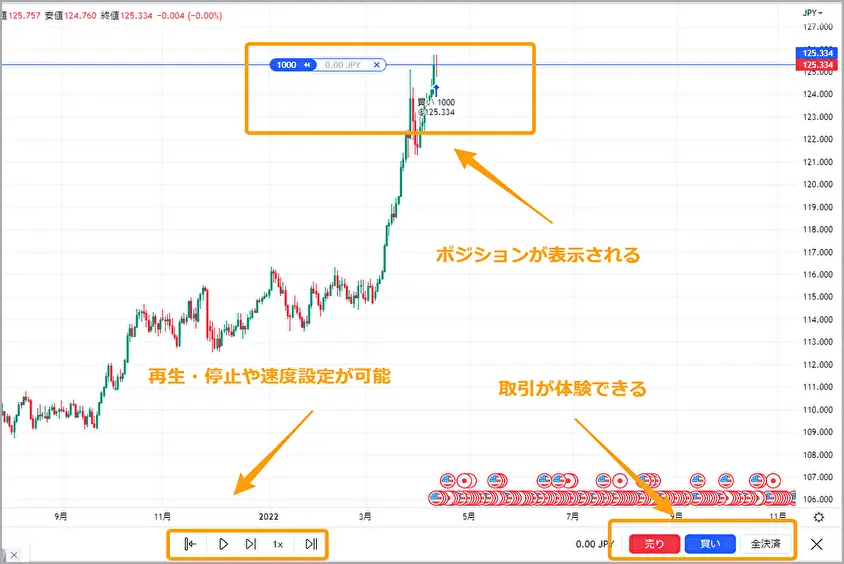
TradingViewのリプレイ機能は、過去のチャートをさかのぼって、リアルタイムで体験しているかのように表示できる機能です。リプレイ機能はチャート上部の「リプレイ」から利用でき、新しい取引手法やインジケーターの検証時に役立ちます。「リプレイ」をクリックすると表示されるバーをさかのぼりたい時間まで持っていき、チャート上でクリックをするとリプレイ機能が開始されます。
リプレイ機能中は画面下部で再生・停止や再生速度の変更の設定、「買い」と「売り」のボタンをクリックすることで、実際にトレードしているかのような体験ができます。
有料版では、15分足や1時間足などでリプレイ機能が利用可能ですが、無料版では日足以上でしかリプレイ機能が利用できません。また、利用できるデータも無料版ではロウソク足5,000本分、ProプランとPro+プランでは10,000本分、Premiumプランでは20,000本と異なります。
したがってより多くのデータを使って、より細かい時間足でチャート分析や取引手法の検証をしたいという方は有料版の登録がオススメです。
PC版トレーディングビューでのインジケーターの使い方
TradingViewでは、100種類以上のチャート分析に役立つインジケーターが利用可能です。ここではPC版TradingViewでのインジケーターの追加方法と削除、設定方法ついて詳しく解説します。
インジケーターの追加方法
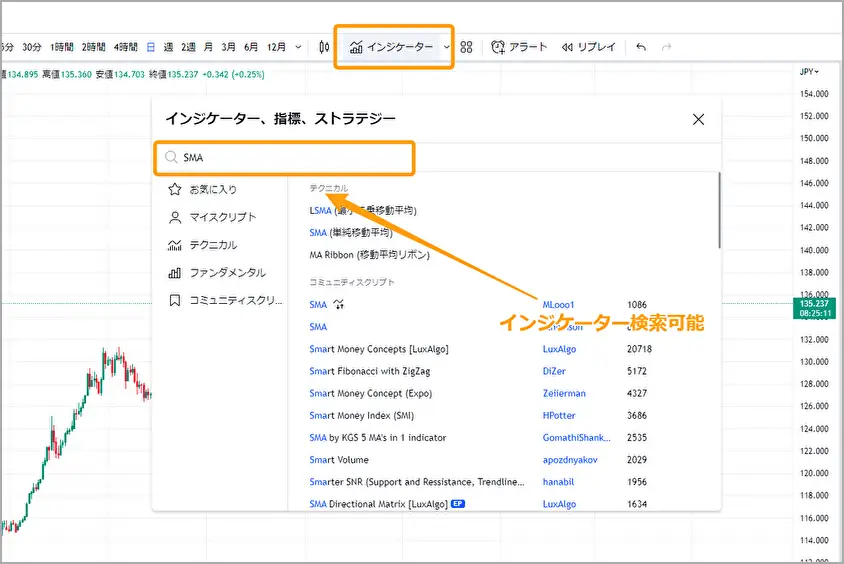
インジケーターを追加するためには、まずチャート上部の「インジケーター」をクリックし、「テクニカル」を選択することでテクニカルインジケーター一覧が表示されます。検索窓にインジケーター名を入力することで、インジケーターを簡単に検索できます。
そして利用したいインジケーターをクリックすると、自動でチャートに適用されます。
TradingViewの無料版と有料版では追加できるインジケーターの数が異なります。無料版では3つ、Proプランでは5つ、Pro+プランでは10個、Premiumプランでは25個のインジケーターが一つのチャート毎に利用可能です。
インジケーターの設定、削除方法
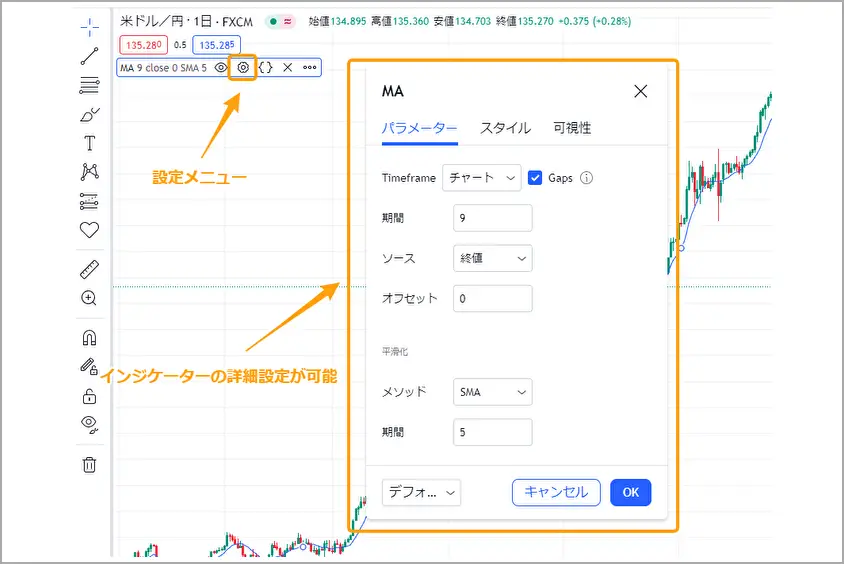
インジケーターの設定は、チャート上のインジケーターをクリックまたは画面左上のインジケーター名をクリックすることで表示されるメニューから設定可能です。
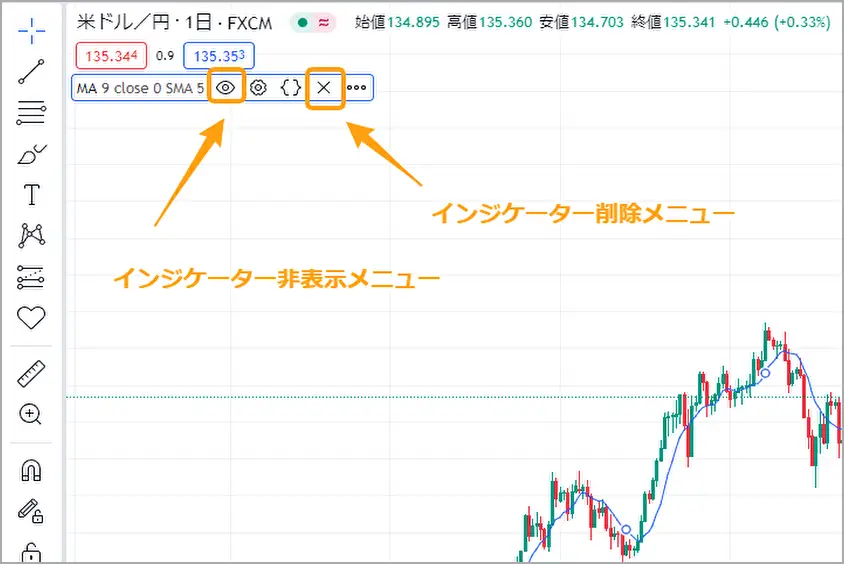
また、インジケーター名の上のメニューで非表示設定やインジケーターの削除が可能です。
有料版ではインジケーターをテンプレート保存可能
TradingViewの有料版では、無制限で複数のインジケーターをテンプレートとして保存可能です。テンプレートを利用することで、分析に使う複数のインジケーターの組み合わせを簡単に表示できるようになるため、再度インジケーターを追加する手間を省くことができます。
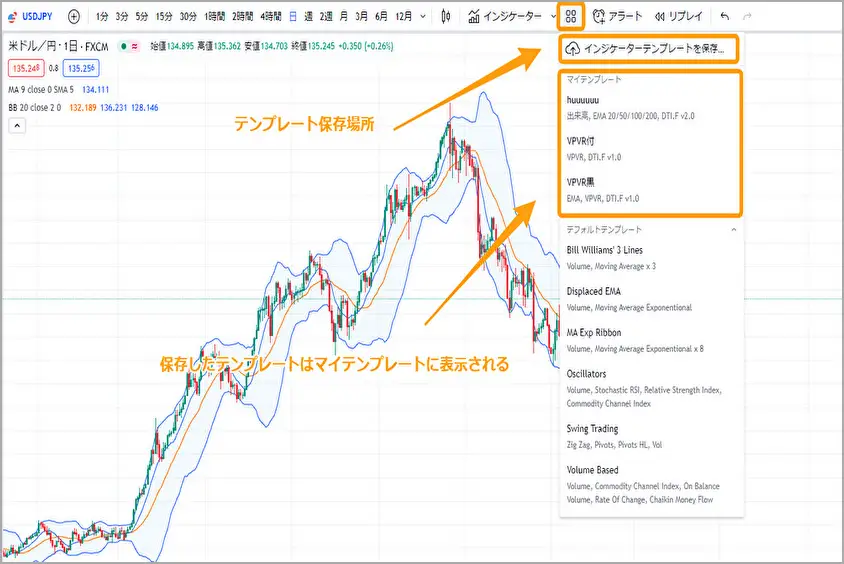
インジケーターをテンプレート保存するためには、チャート上に保存したいインジケーターを全て表示した上で、インジケーター横のマークをクリックします。そして「インジケーターテンプレートを保存」をクリックすることでマイテンプレートへインジケーターテンプレートが保存されます。
テンプレートを利用したい場合は、同メニューのマイテンプレートからワンクリックで読み込みができます。
PC版トレーディングビューでの描画ツールの使い方
TradingViewでは、水平線やトレンドラインなどチャート分析に役立つ50種類以上の描画ツールを利用できます。また、様々な描画ツールを直観的に操作できることもTradingViewの特徴の一つです。
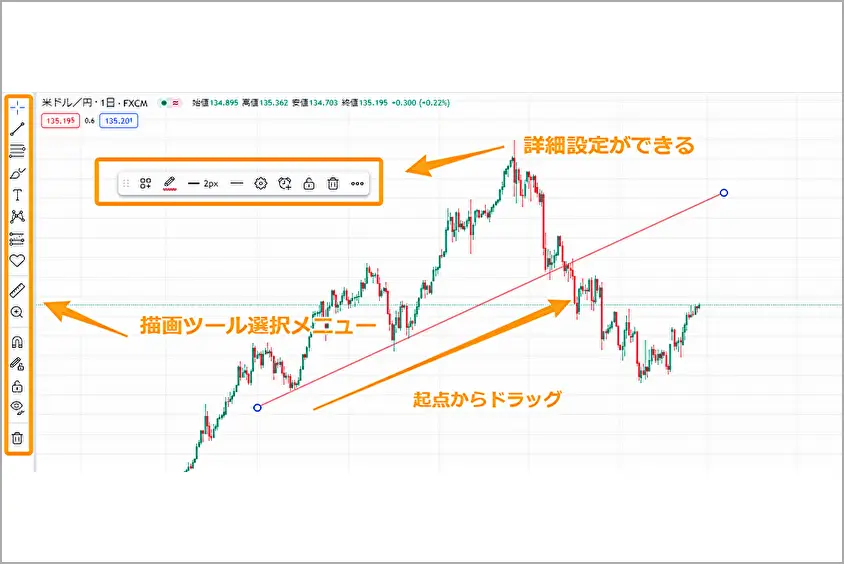
描画ツールは画面左横のメニューから利用したいツールをクリックし、チャート上でクリック、ドラッグすることで表示されます。そして描画ツール表示時に表示されるメニューからラインの色やスタイルを設定したり、アラートを設置することも可能です。
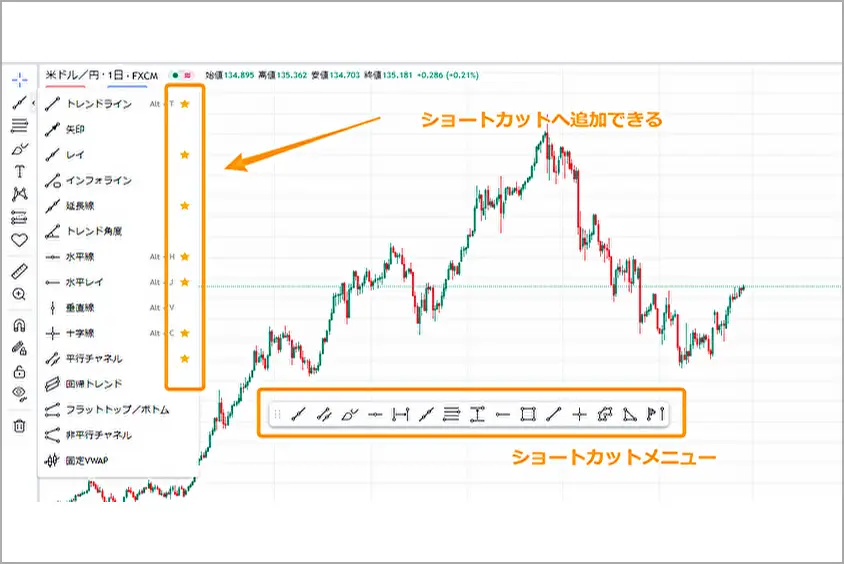
また、描画ツール名の横の星マークをクリックすることで、よく利用する描画ツールをショートカットメニューとして表示できます。
PC版トレーディングビューで使えるその他の機能
ここまでPC版TradingView(トレーディングビュー)で利用できるチャート分析のための基本機能について紹介しました。この他にもTrdingViewでは、チャート分析以外にもトレードスキル向上に役立つコンテンツや機能が充実しています。
ここではその中から「SNSでトレードアイディアをシェア」「便利なショートカットキー」の2つを紹介します。
SNSでトレードアイディアをシェア
TradingViewのSNS機能では、TradingViewを利用している他のトレーダーの取引戦略やチャート分析を閲覧できます。特にトレード初心者の方にとっては、他のトレーダーの取引アイデアから学べることも多いでしょう。TrdingViewのSNS機能を利用する際は、アイディアが一括で閲覧できるブラウザ版の利用がオススメです。
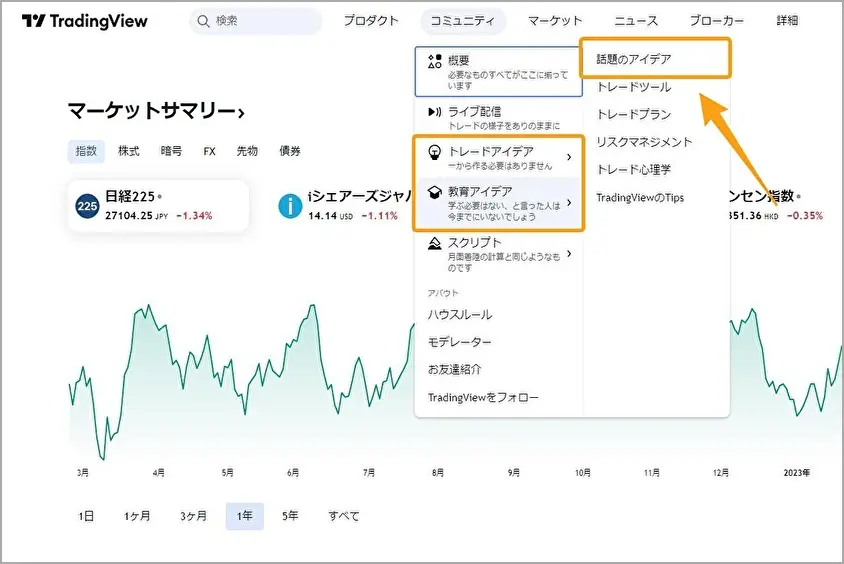
SNS機能は、TradingViewトップページから「コミュニティ」を選択し、メニューの「トレードアイデア」、または「教育アイデア」メニューからアクセスできます。
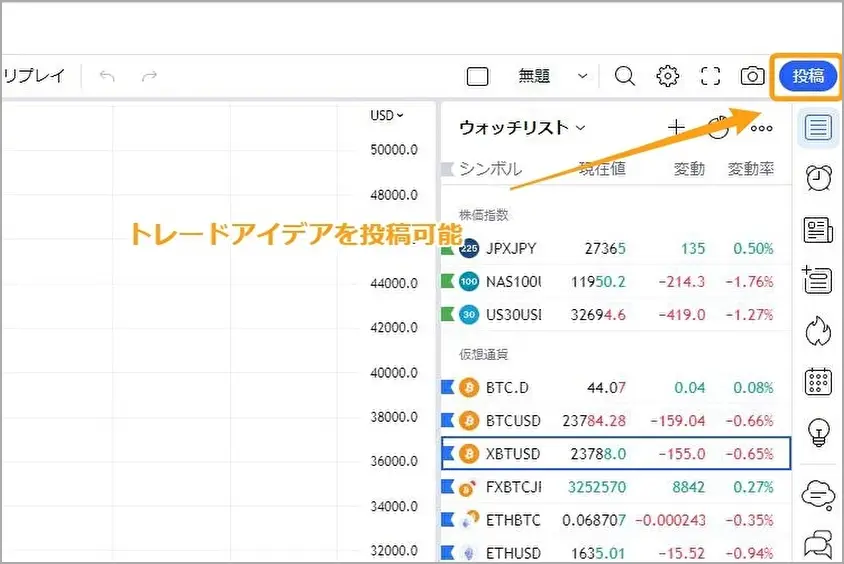
また、チャート画面右上の「投稿」から自身のトレードアイデアを投稿することも可能です。
便利なショートカットキー
TradingViewのそれぞれの基本機能には便利なショートカットキーが割り振られており、利用することでよりスムーズにチャート分析ができるようになります。TradingViewのショートカットキーを以下の表にまとめたので、是非参考にしてください。
| ショートカットキーの機能 | 操作方法 |
|---|---|
| インジケーター一覧を表示 | /(スラッシュ) |
| チャートの時間軸変更 | ,(カンマ) |
| チャートレイアウトの読み込み | .(ピリオド) |
| アラートを追加する | 「Alt」+「A」 |
| 表示している銘柄をウォッチリストへ追加 | 「Alt」+「W」 |
| 指定した日付のチャートへ移動 | 「Alt」+「G」 |
| チャートを1バー右に進める | →(右矢印) |
| チャートを1バー左に進める | ←(左矢印) |
| 一つ前の作業に戻る | 「Ctrl」+「Z」 |
| 水平ラインを引く | 「Alt」+「h」 |
| トレンドラインを引く | 「Alt」+「T」 |
| 描画の複製 | 「Ctrl」を押しながらドラッグ |
TradingViewのショートカットキーは画面右下のヘルプセンターの「キーボードショートカット」からいつでも確認可能です。
よくある質問
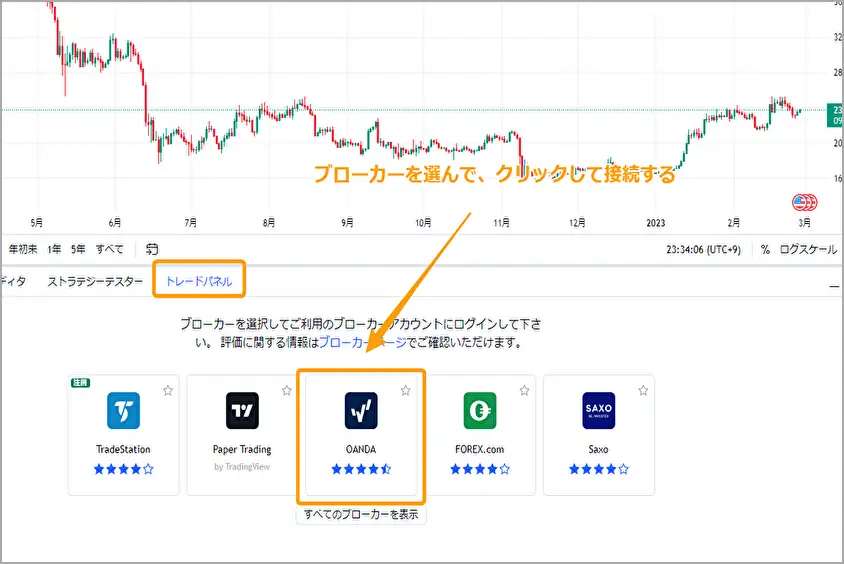
TradingViewに対応しているブローカーに接続することでTradingView上で取引ができます。画面下のトレードパネルから利用したいブローカーへログインすることで、口座へ接続されます。
パソコンでTradingViewを利用するためには、別途ソフトのダウンロードは必要なく、ブラウザ上で使うことができます。
しかし、アプリ版をパソコンで利用したい場合は、TradingView公式ページよりダウンロードを行う必要があります。
PC版TradingViewは日本語に対応しています。
また、カスタマーサポートも日本語に対応しているため、TradingViewの利用方法で分からないことがあれば、ヘルプセンターから気軽に質問をすることができます。
TradingViewの無料版は、TradingVIewの基本的な機能をお試しで利用してみたいという方や、操作にまずは慣れてみたいという方にオススメです。
一方、TradingViewの有料版は、基本操作に慣れた上で、TradingViewを使って本格的にチャート分析をしたいという方にオススメです。特に有料版で利用できる画面分割やアラートの複数設置機能は、取引チャンスを逃さないために必須の機能です。
TradingViewへログイン後、画面右上の「アップグレードする」を選択することで、有料版へいつでもアップグレード可能です。
なお、TradingVIewでは、有料プランを30日間お試しで利用できるキャンペーンが実施されています。