

この記事では、現在急成長を遂げているWeb3ウォレット「Bitget Wallet(ビットゲットウォレット)」の使い方を解説します。仮想通貨の管理や送受信はもちろん、スワップ・先物取引といったマルチな機能を実装しているウォレットなので、「これからWeb3ウォレットを使いはじめたい」という方はぜひ最後まで記事をご覧ください。
Bitget Wallet(ビットゲットウォレット)とは?
| ウォレット名 | Bitget Wallet(ビットゲットウォレット) |
| 対応ネットワーク | Bitcoin・Ethereum・Solana・Baseなど(130種類以上) |
| 入金手数料 | 無料 |
| 出金手数料 | 無料(ガス代を除く) |
| スワップ手数料 | 最大0.5%(ステーブルコイン同士は無料) |
| 先物取引手数料 | メイカー:0.06% テイカー:0.09% |
| 日本語対応 | 対応あり |
| 対応デバイス | スマホアプリ(iOS・Android) パソコンブラウザ(拡張機能) |
| 公式サイト | https://web3.bitget.com/ja |
| 公式X(日本語) | https://x.com/BitgetWalletJP |
| 公式X(グローバル) | https://x.com/BitgetWallet |
| 公式LINE オープンチャット | https://line.me/ti/g2/xBWUC7CA-EfNMKxdTZHJ8RGbtF_T3mwSbVe7Gw?u |
| 招待コード | Cnz7xA |
Bitget Walletは、マルチチェーン対応のWeb3ウォレットです。
仮想通貨・NFTの管理や送受信といった基本機能はもちろん、スワップ・先物取引・ステーキングなど中央集権型取引所に匹敵する機能性を1つのアプリに凝縮しています。
18言語に対応した完全な日本語UIを備え、資産残高を日本円で表示できるため、国内の初心者ユーザーでも直感的に操作できる点も特徴。その他、以下の強みも持っています。
Bitget Walletの強み
- 日本語対応で初心者でもシンプルに使える
- 3億ドル以上の保護基金でユーザー資産を保護
- マルチなセキュリティ対策で信頼性が高い
- 20,000種類以上のDAppsへのアクセスが可能
ウォレットの利用はスマホアプリはもちろん、パソコンブラウザの拡張機能にも対応済み。利用者ニーズに合ったサービス展開により、Bitget Walletは全世界で9,000万人を超えるユーザー数を抱えています。
以下では、Bitget Walletの特徴について深掘りしていきます。ぜひ気になる項目をタップして、優れたWeb3ウォレットの実態をチェックしてみてください。
スワップ手数料は業界最安水準
Bitget Walletのスワップ手数料は最大0.5%と、競合の主要ウォレットと比較して業界最安水準です。
| ウォレット | スワップ手数料 |
|---|---|
| Bitget Wallet | 最大0.5% |
| Phantom | 0.85% |
| MetaMask | 0.875% |
例えば、MetaMaskでBitget Walletと同額の1,000USDTをスワップした場合、手数料の差は1回あたり3.75USDT(約600円)になります。
毎日取引する活発なユーザーであれば、年間で数万円規模のコスト差になる計算です。取引頻度が高いユーザーほど、この差は無視できないものになります。
なお、Bitget WalletではUSDTとUSDCなどステーブルコイン同士のスワップ手数料が無料です。ステーブルコイン間の資産移動を頻繁に行う方にとっても、Bitget Walletはコスト面で大きなメリットをもたらします。
ガス代フリーで初心者の「詰み」を解消
ウォレットを使いはじめた初心者がつまずくのが「ガス代問題」です。特にJPYCの初心者ユーザーに至っては、以下のような状況に陥るケースがあります。
JPYCユーザーに起こり得るガス代問題
- 日本円でJPYCを購入した後にBitget Walletで保管
- JPYCを送金したいがガス代用トークンを持っていない
- トークン購入にもガス代が必要なため身動きが取れない
Bitget Walletはこうした初心者の詰み状態を解消します。なぜなら、Bitget Walletは複数の主要チェーンに対して、「ガス代無料サービス」を提供しているためです。
| 対応チェーン | 送金時の無料枠(1日) | スワップ時の無料枠(1日) | 終了期間 |
|---|---|---|---|
| Base | 1回 | 1回 | 未定 |
| Solana | 1回 | 1回 | 未定 |
| Polygon | 3回 | 3回 | 2026年8月25日 |
| Arbitrum | 3回 | 3回 | 2026年8月25日 |
| Sei | 3回 | 3回 | 2026年8月25日 |
| Morph | 3回 | 3回 | 未定 |
| Tron | 初回のみ100%無料 | 60%以上の割引が適用 | 未定 |
上記の仕組みにより、「ガス代用トークンの別途用意」という手間が不要になります。チェーンをまたいだ送金やスワップを日常的に行うユーザーにとっても、このコスト削減の恩恵は大きいはずです。
130以上の対応チェーンで資産を一元管理
Bitget Walletはネイティブ対応チェーン数が130以上と、競合ウォレットと比較して圧倒的な対応範囲を誇っている点も特徴です。
| ウォレット | 対応チェーン数 |
|---|---|
| Bitget Wallet | 130以上 |
| MetaMask | 15 |
| Phantom | 8 |
通常、複数のチェーンを利用するためには複数のウォレットやブリッジツールを使い分ける必要があります。しかしBitget Walletなら、EthereumやSolanaといった主要チェーンはもちろん、SuiやTronなど他のウォレットが未対応のチェーンにも1つのアプリで対応できます。
特にミームコインのように突発的に話題になるトークンは、新興チェーン上で発行されることも少なくありません。Bitget Walletは新興チェーンにもいち早く対応しているため、トレンドが生まれた瞬間に乗り遅れることなく対応できます。
Bitget Walletを使う前の準備
Bitget Walletを利用する際は、まず以下の3つの準備を済ませておきましょう。
Bitget Walletを使う前の準備
- スマホアプリのダウンロード
- リカバリーフレーズのバックアップ
- Google認証によるセキュリティ設定
リカバリーフレーズのバックアップはウォレット復旧、セキュリティ設定は第三者による不正な出金を防止するためにも必須になる設定です。各手順を以下で詳しく解説するので、ぜひ参考にしながら設定を進めてください。
STEP1:スマホアプリのダウンロード・ウォレット作成
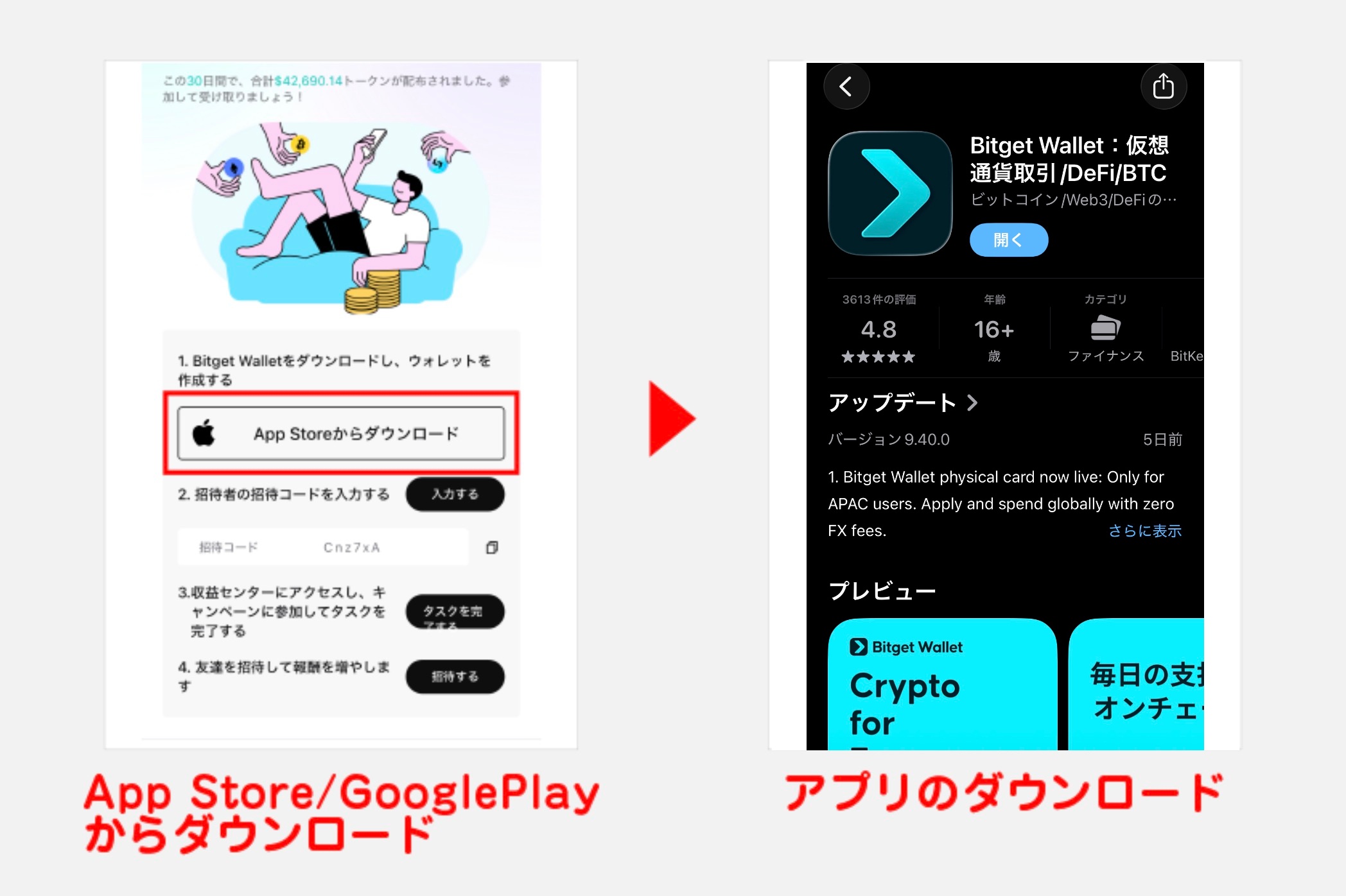
まずは、以下リンクからBitget Walletのダウンロードページへアクセスします。
ダウンロードページへアクセス後、「App Store(Google Play)からダウンロード」をタップ。アプリストアに移動するので、そのままアプリのダウンロードを進めます。
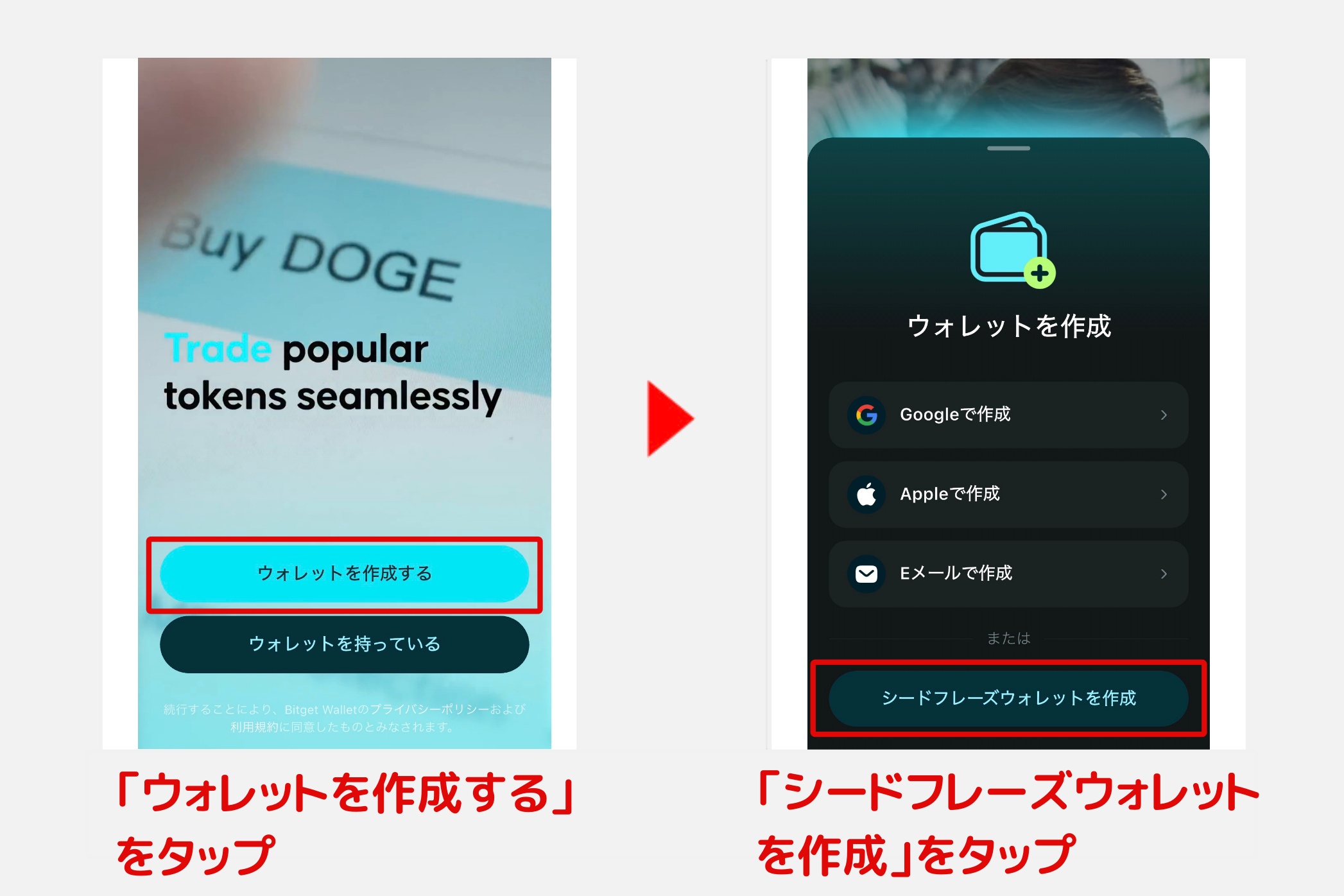
アプリダウンロード後、ウォレット作成を進めます。「ウォレットを作成する」をタップ後、作成方法一覧から「シードフレーズウォレットを作成」をタップします。
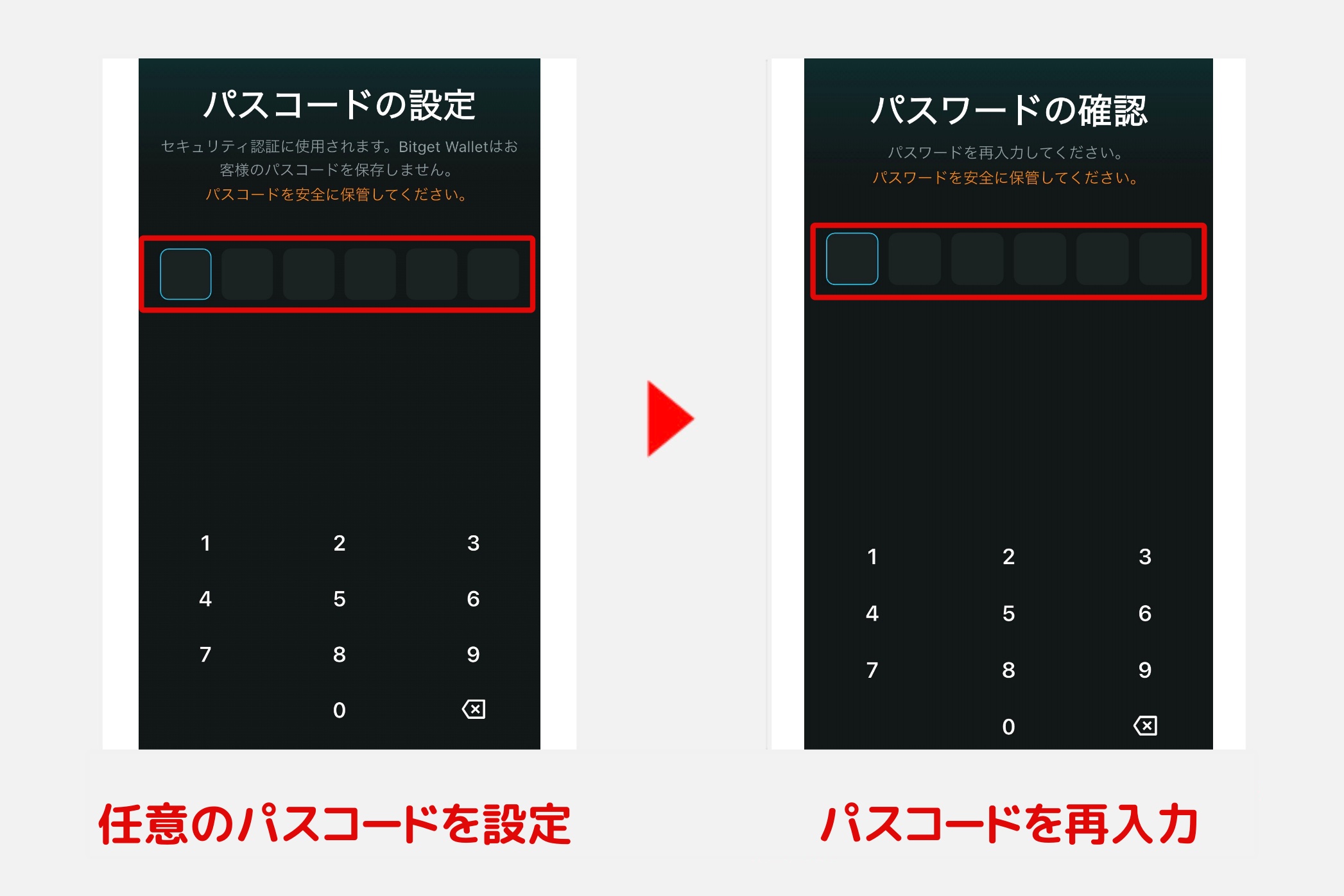
続いて、パスコードの設定に移ります。任意のパスコードを6桁で入力後、確認用として再度パスコードを入力してください。
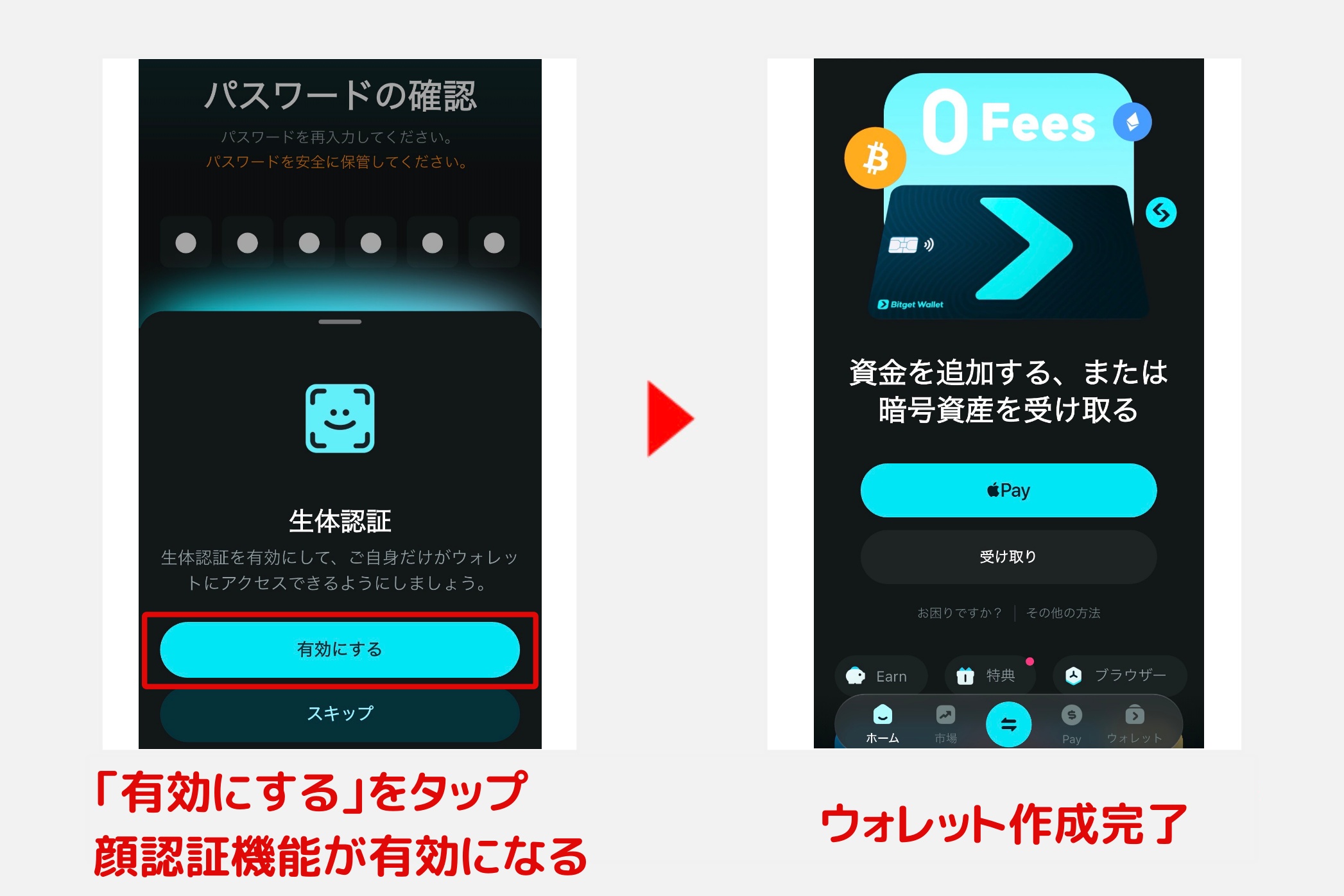
最後に、生体認証の設定に移ります。画面下の「有効にする」をタップすれば、顔認証で各機能における認証機能をパスできるようになります。以上でウォレット作成完了です。
STEP2:リカバリーフレーズのバックアップ
ウォレット作成後は、リカバリーフレーズのバックアップを行います。アプリ削除時のウォレット復旧に必要になるので、必ずフレーズ確認を進めるようにしてください。
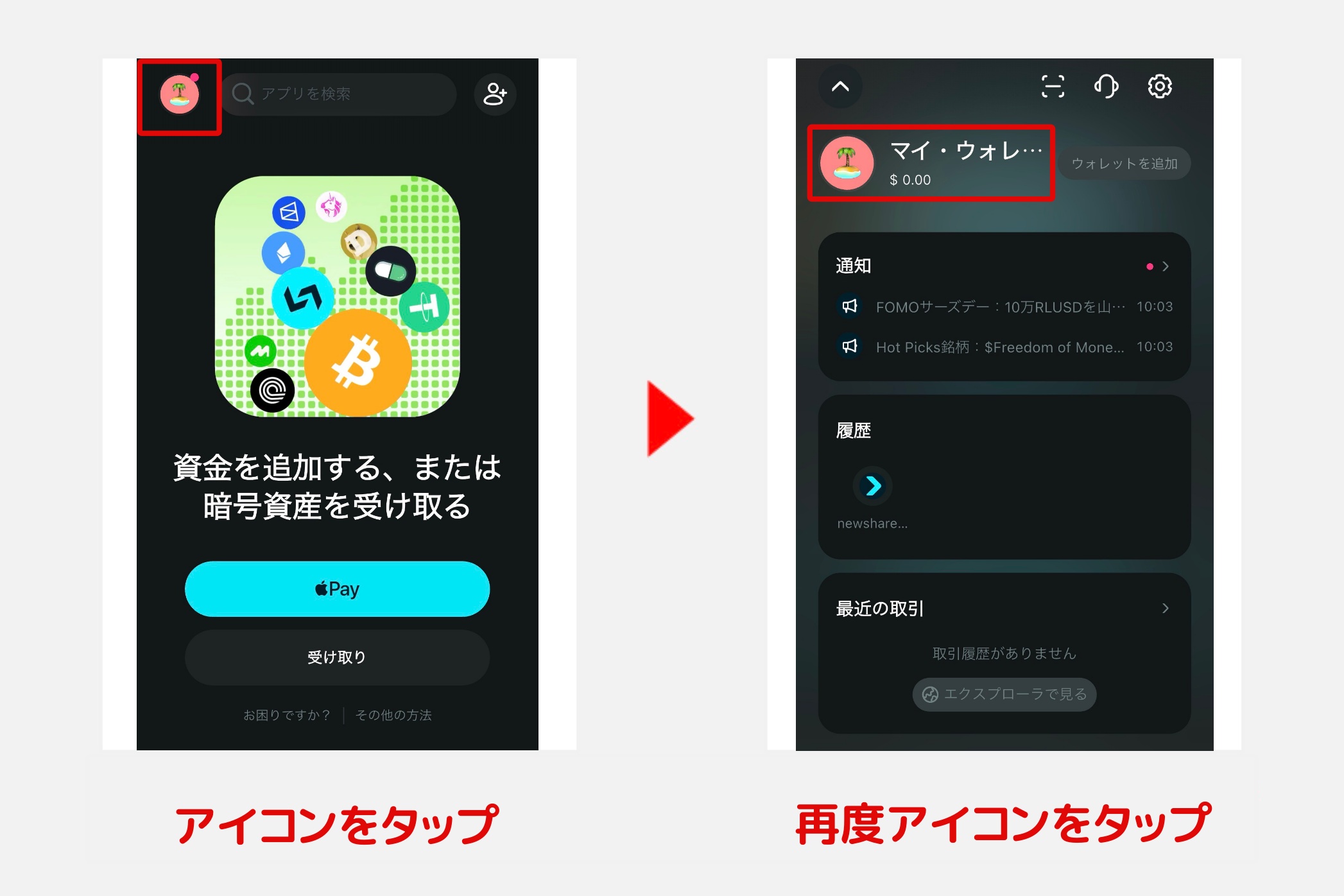
ホーム画面左上のアイコンをタップ後、再度アイコンをタップします。
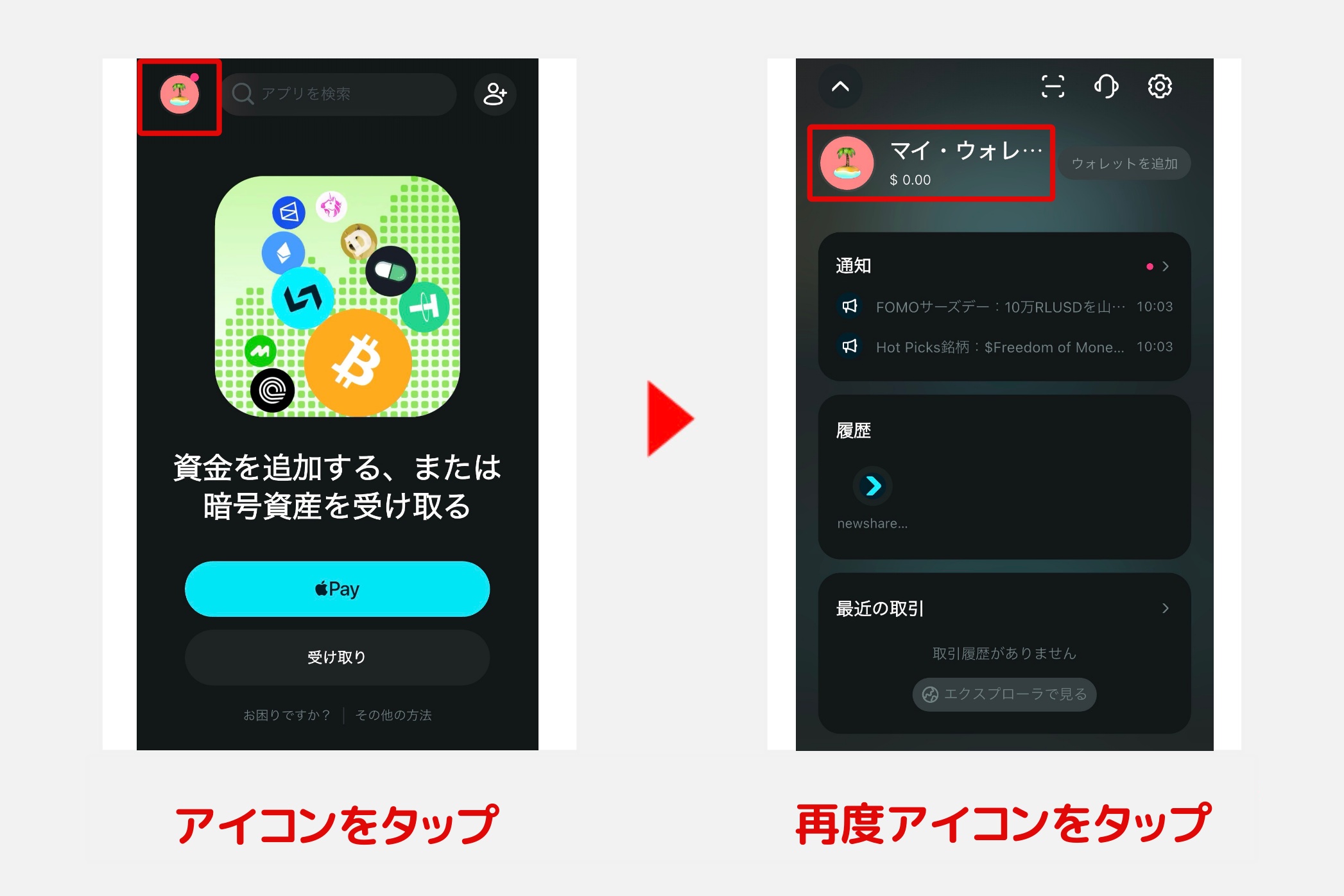
画面下の「ニーモニックをバックアップする」をタップ。その後、注意書きが表示されるので「次のステップ」をタップして目を通してください。
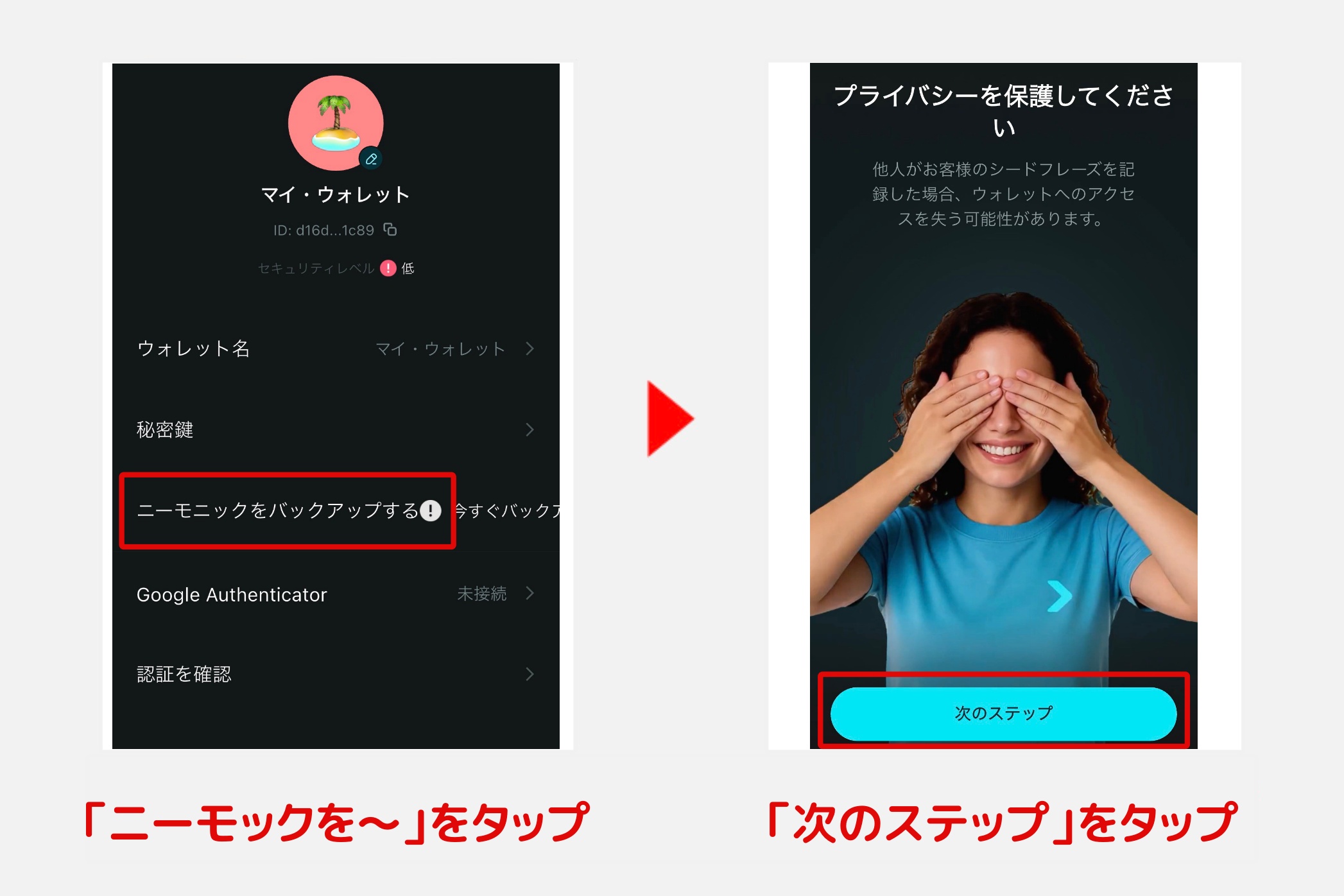
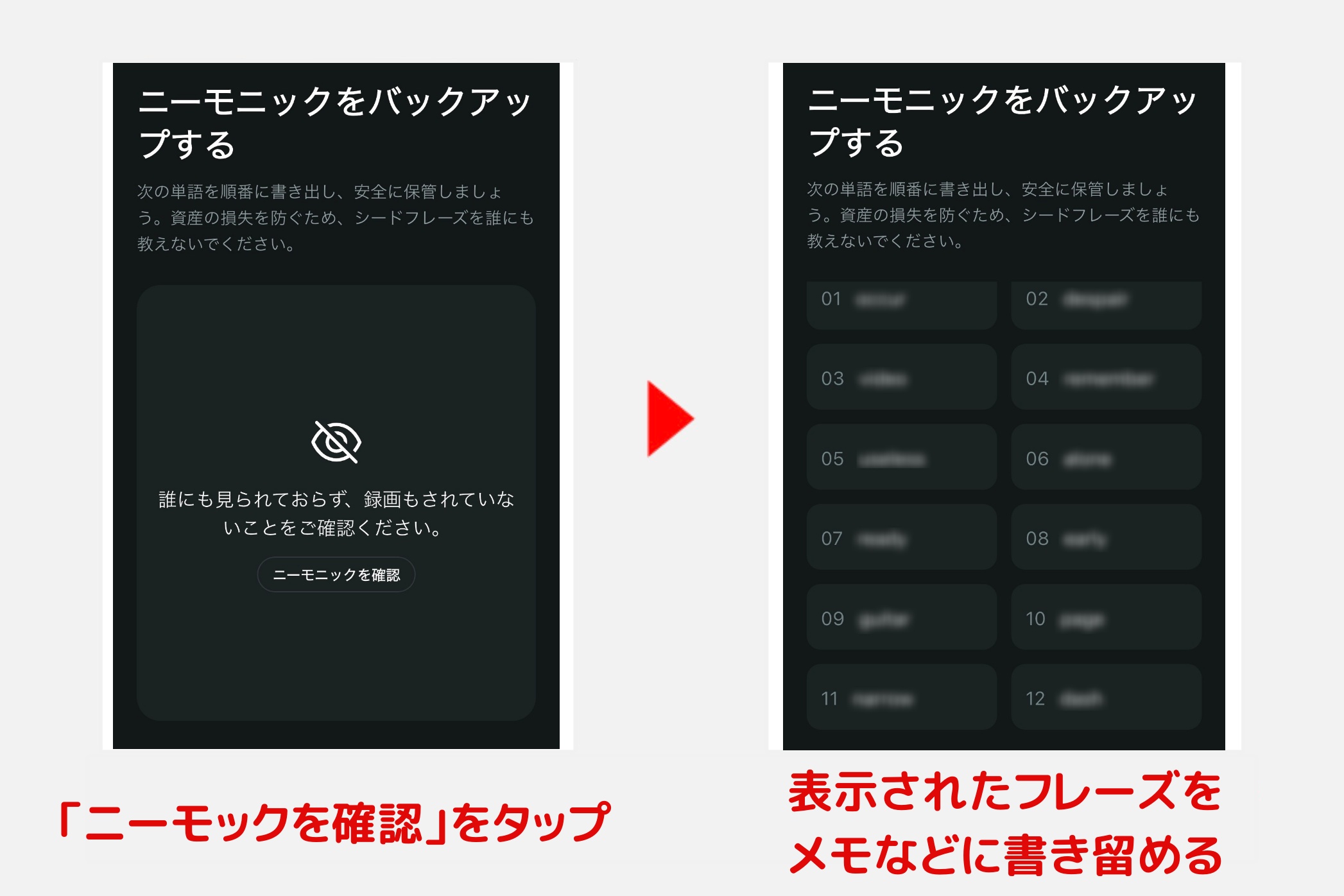
続いて、フレーズのバックアップに移ります。画面上の「ニーモックの確認」をタップすればフレーズが表示されます。間違いのないよう、オンライン上でなく手書きのメモなどに記録してください。
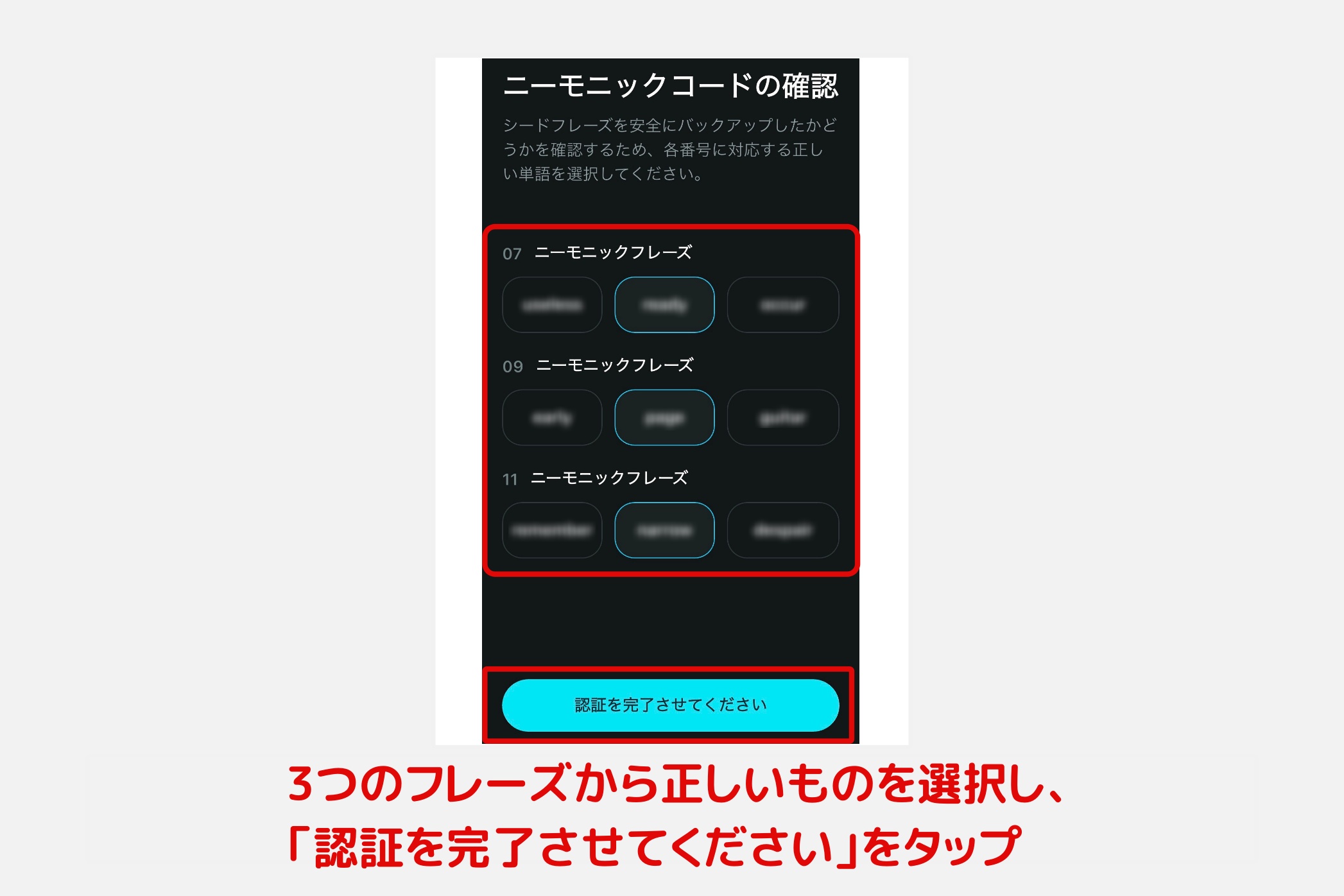
最後に、フレーズの確認を進めます。3つのフレーズから正しいものをそれぞれ選択し、「認証を完了させてください」をタップすれば作業完了です。
STEP3:Google認証によるセキュリティ設定
Google認証設定を進める際は、認証アプリ「Google Authenticator」のダウンロードが必須です。以下リンクからアプリ入手後、セキュリティ設定に進んでください。
認証アプリのダウンロード後、Bitget Walletのホーム画面左上のアイコンをタップ。表示画面から再度アイコンをタップしてください。
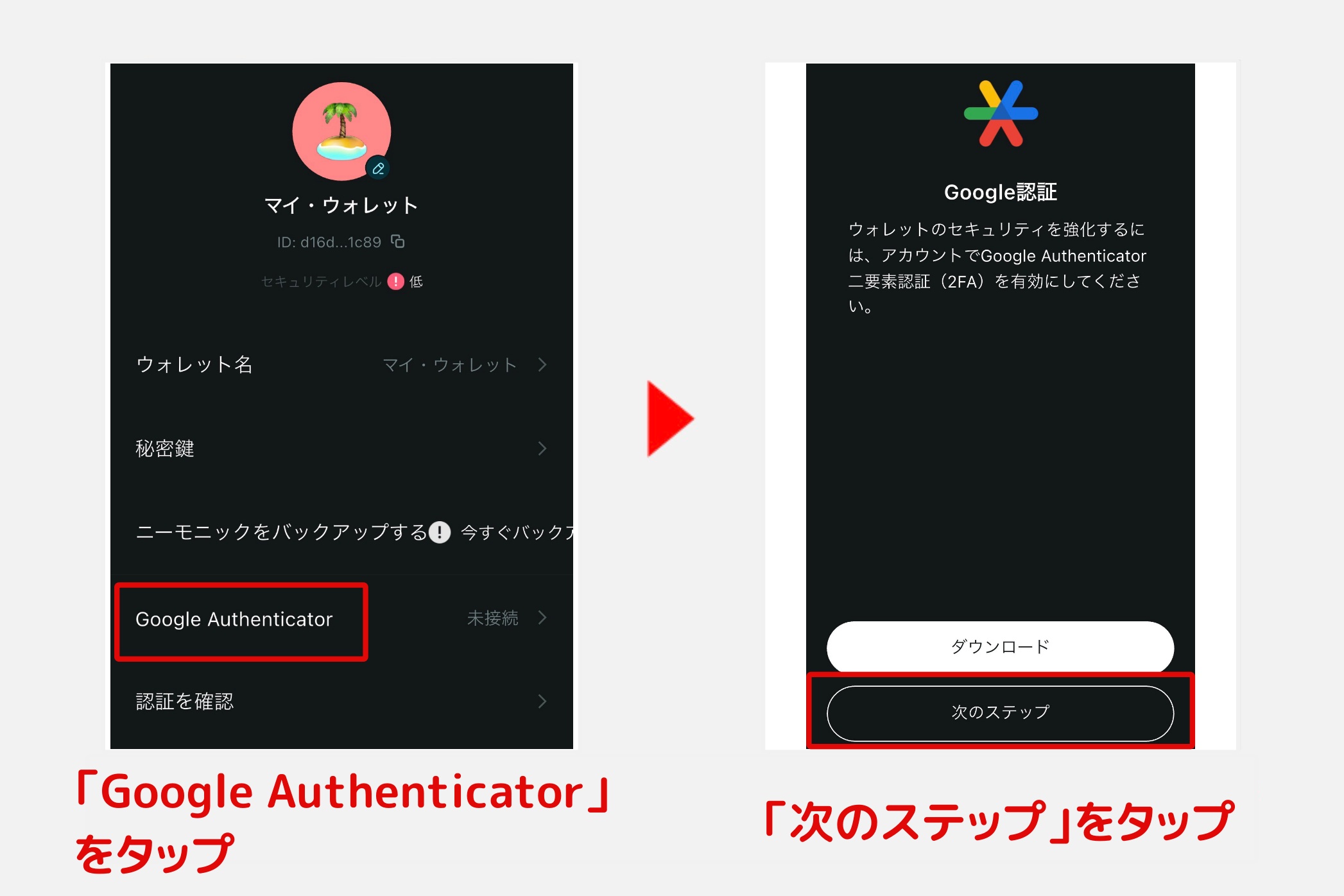
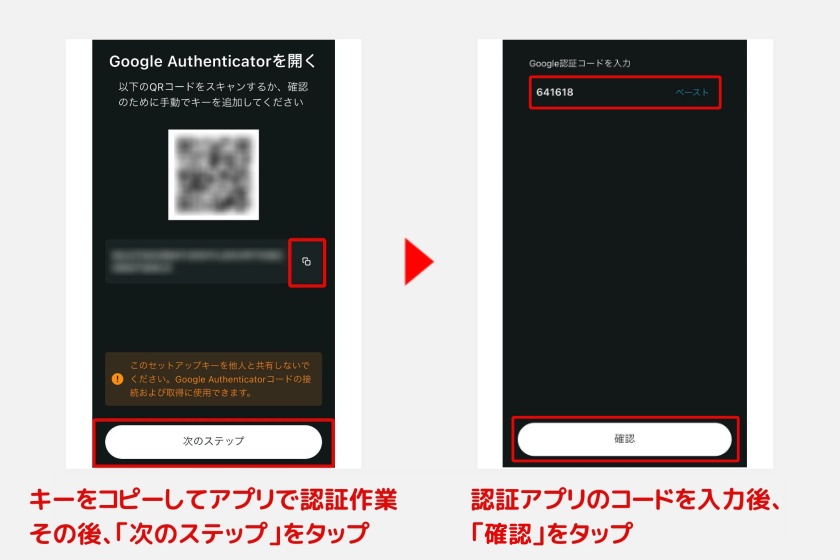
表示メニューから「Google Authenticator」をタップし、「次のステップ」をタップします。
認証アプリ設定用のキーがQRコード下に表示されます。キー横のアイコンをタップして、表示されたキーをコピーしてください。
認証アプリで取得したキーを登録すると、Bitget Wallet用の認証コードが生成されます。取得した認証コードを入力し、「確認」をタップすればセキュリティ認証が完了します。
認証アプリでの操作方法
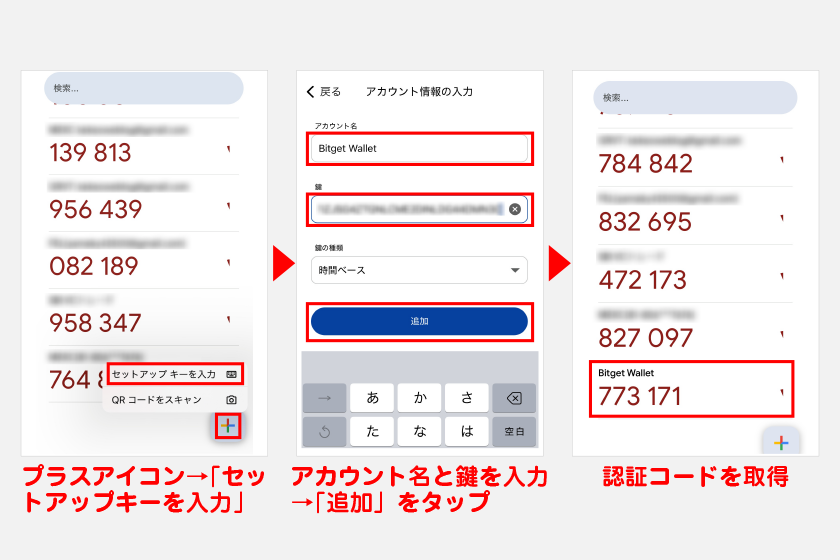
ここからは認証アプリでの手順に移ります。認証アプリを起動後、画面下のプラスアイコンをタップして「セットアップキーを入力」を選択してください。
その後、アカウント名に任意の名称、鍵にコピーしたキーを貼り付けて「追加」をタップします。これでBitget Wallet用の認証コードを取得できるようになります。
Bitget Walletの使い方
ここでは、Bitget Walletの使い方を紹介します。
上記でも紹介したとおり、Bitget Walletは充実した機能性を誇る点が特徴です。これからBitget Walletを使っていきたいという方は、以下の基本操作を覚えておきましょう。
Bitget Walletで覚えておきたい使い方
- 仮想通貨の入金
- 仮想通貨の出金
- GetGas機能
- DAppsの検索・接続
- 各種キャンペーンへの参加
- 友達紹介(Refer 2 Earn)
- ステーキング機能
- 先物取引機能
仮想通貨の入金
Bitget Walletは130以上のチェーンから、多種多様な仮想通貨入金を進められます。入金手数料は無料ですが、入金元でガス代や手数料支払いが必要になる点に注意してください。
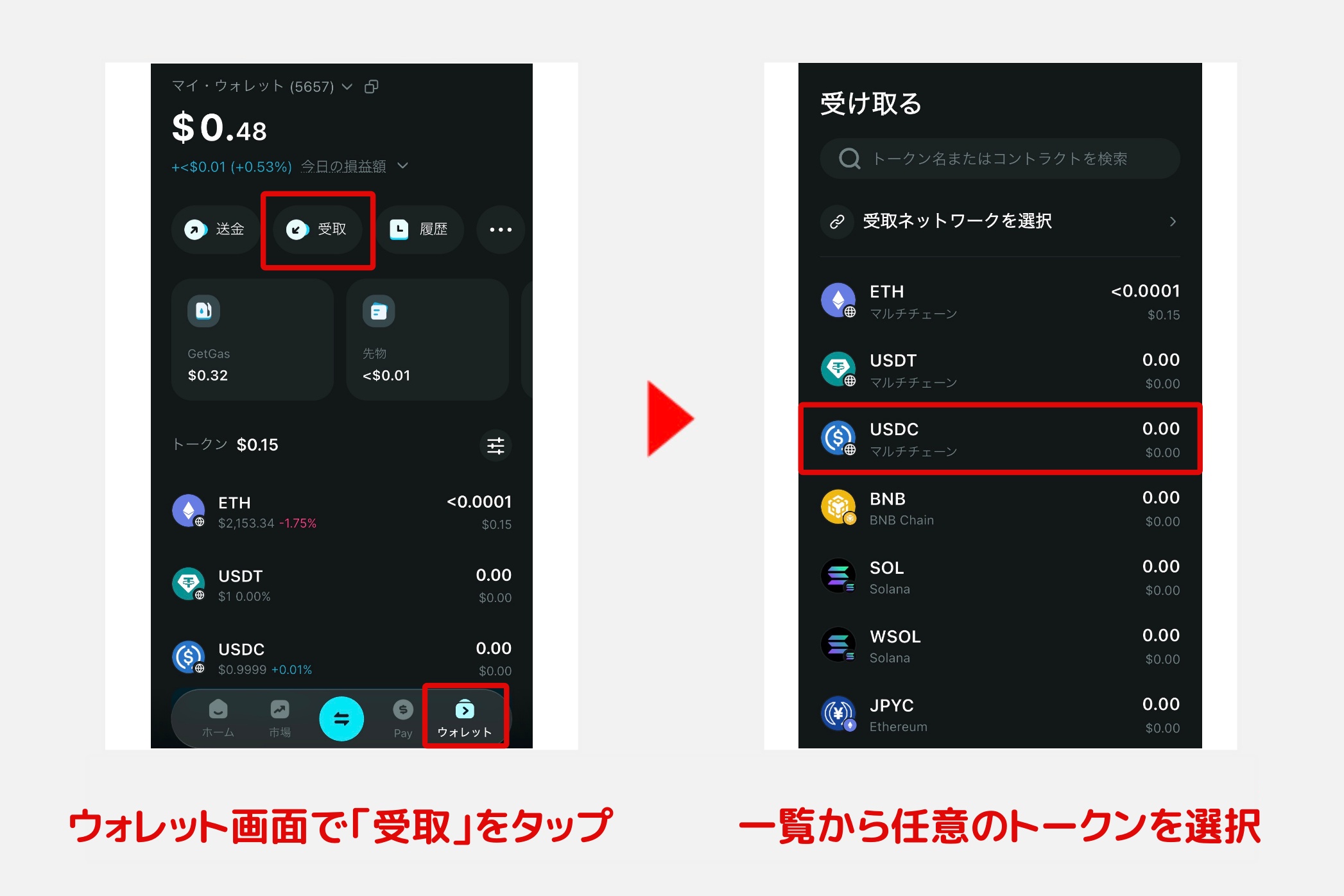
まず、ウォレット画面から「受取」をタップ。その後、入金したい通貨を選択します。
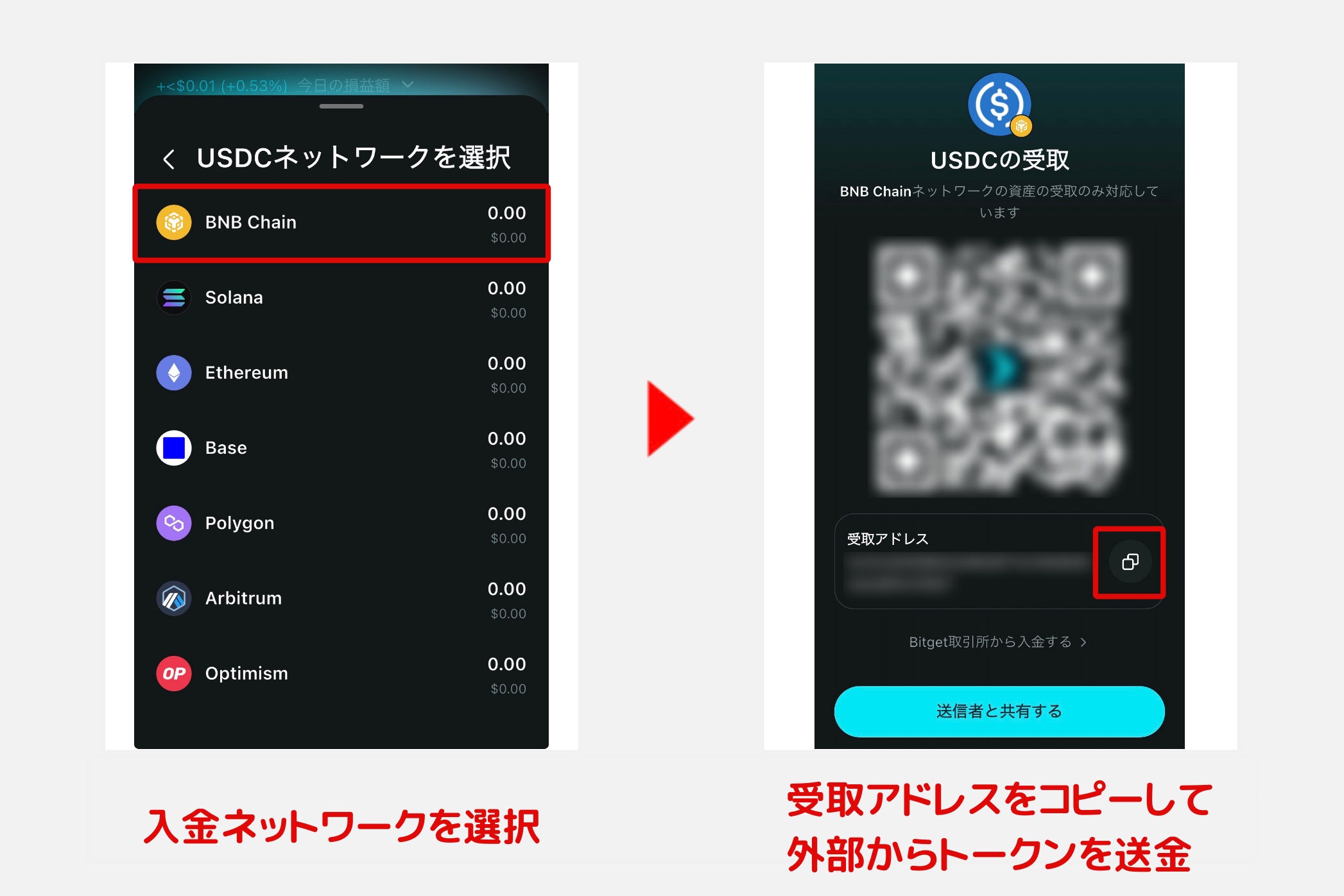
次に、入金ネットワーク一覧が表示されます。任意のものをタップすれば、QRコードやアドレス等の入金情報が表示されます。あとは入金情報をもとに、外部から選択した通貨を送金するのみです。
仮想通貨の出金
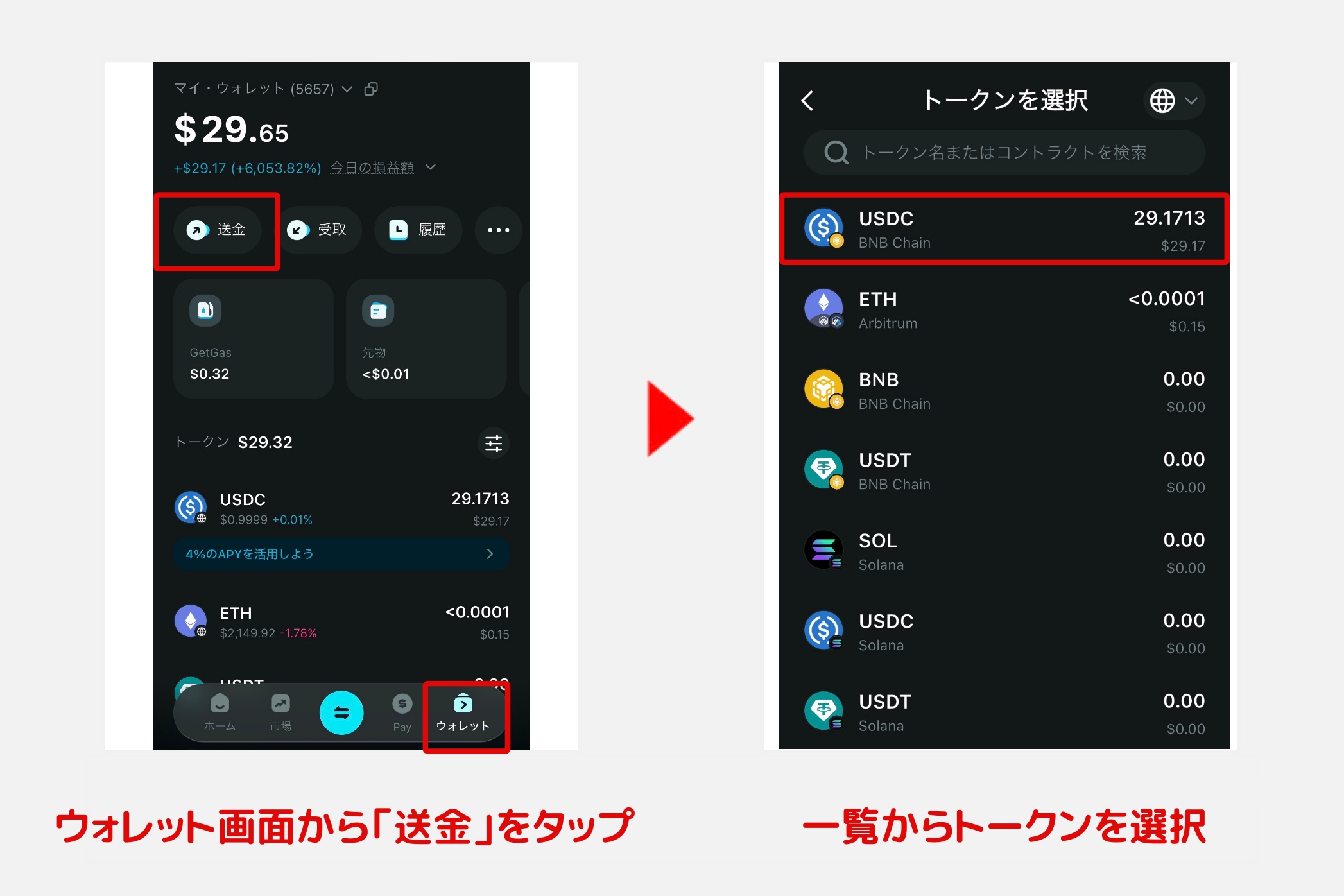
ウォレット内で保管している仮想通貨は、他の取引所やウォレット等へ出金できます。出金手数料は無料ですが、ガス代の負担が必要になる点に注意してください。ここでは、USDCを例に出金手順を解説します。
まずはウォレット画面から「送金」をタップします。仮想通貨の一覧が表示されるので、「USDC」をタップしてください。
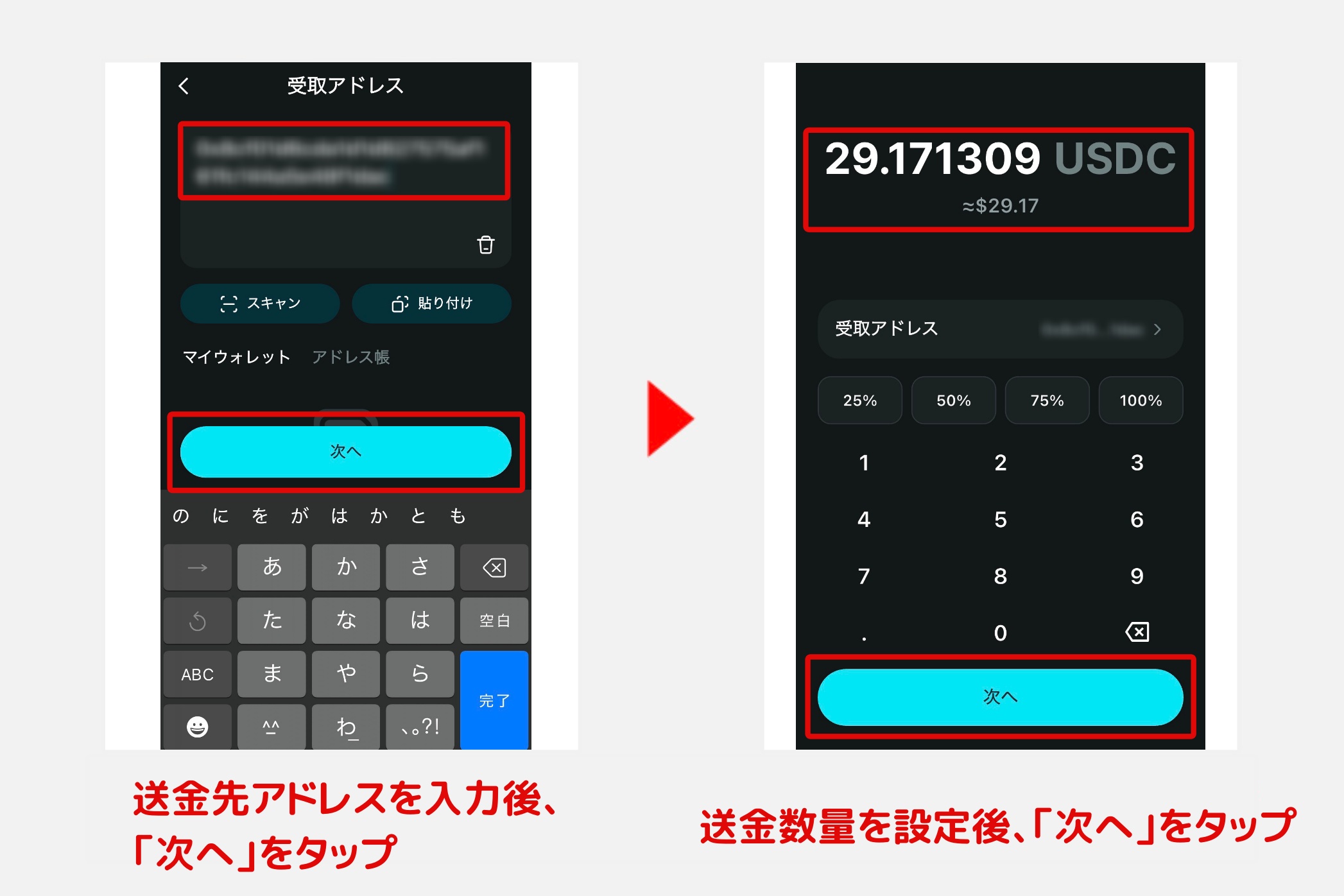
続いて、出金設定を進めます。出金先で取得したウォレットアドレスをコピペ後、「次へ」をタップ。その後、出金数量を設定して再度「次へ」をタップしてください。
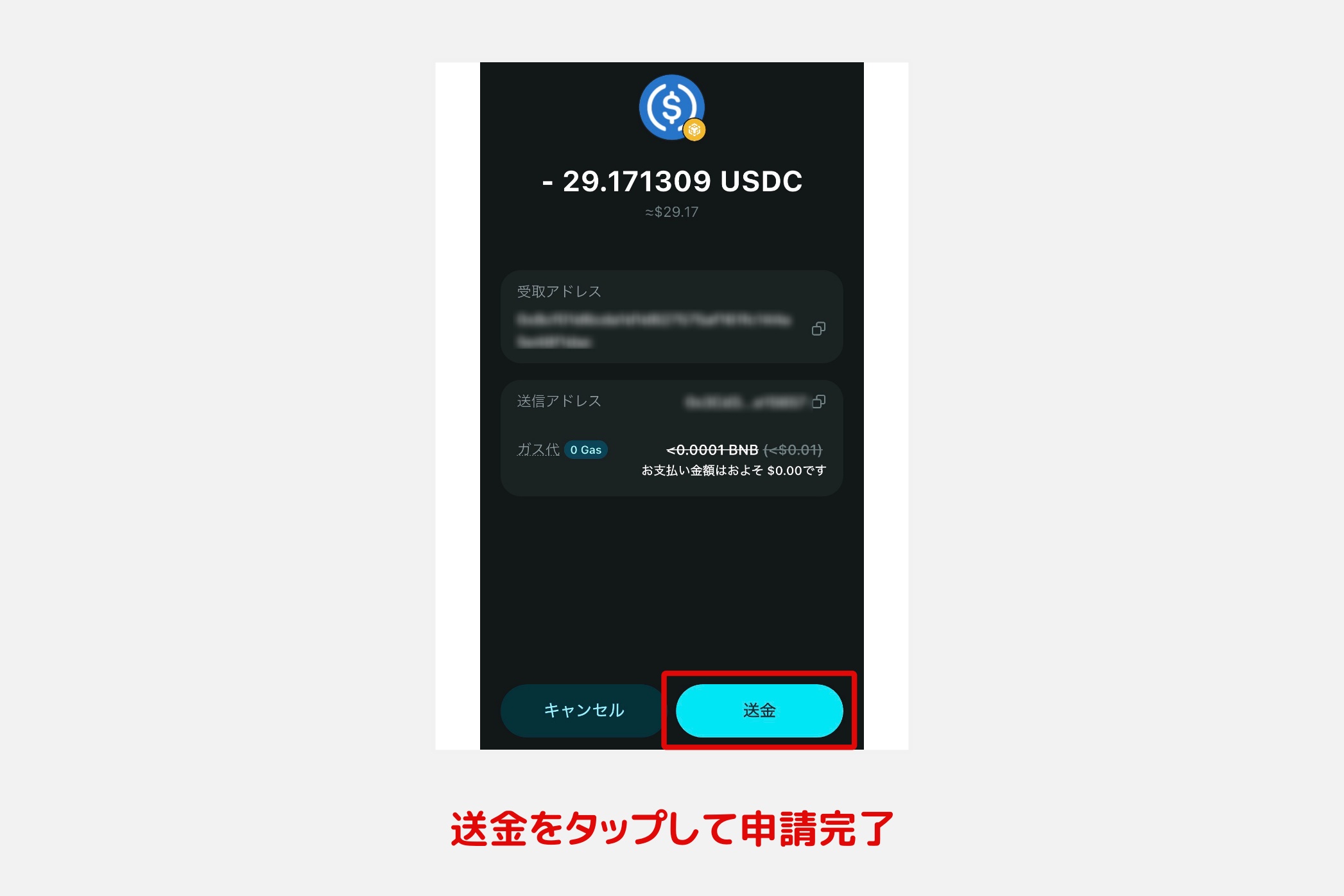
確認画面が表示されるので、「送金」をタップします。ウォレット認証を完了すれば出金処理が行われます。
Tips
GetGas機能に対応していないネットワークを利用する際は、そのネットワークのネイティブトークンの用意が必要です。例えばBSC Chainの場合、BNBをガス代として準備しておく必要があります。
GetGas機能
GetGas機能は、独自のガス代支払いを可能にする機能です。アカウントに特定の仮想通貨を入金すれば、マルチネットワークでのシームレスなガス代支払いを実現できます。
GetGas機能を利用する際は、ウォレット内で保有するUSDT・USDC・ETH・BGBのいずれかをGetGasアカウントに入金する必要があります。各通貨の対応チェーンは以下のとおりです。
| 入金対応通貨 | 対応チェーン |
|---|---|
| USDC | BNB Chain, Solana, Base, Arbitrum, Polygon, Optimism, Ethereum |
| USDT | BNB Chain, Solana, Arbitrum, Polygon, Optimism, Ethereum, Tron |
| ETH | Ethereum, Base, Optimism, Morph, Arbitrum |
| BGB | Ethereum |
Tips
GetGas機能では残高をネイティブトークンに変換する仕組みのため、ネイティブトークンを用いた支払いよりもガス代が高騰しやすい点に注意してください。
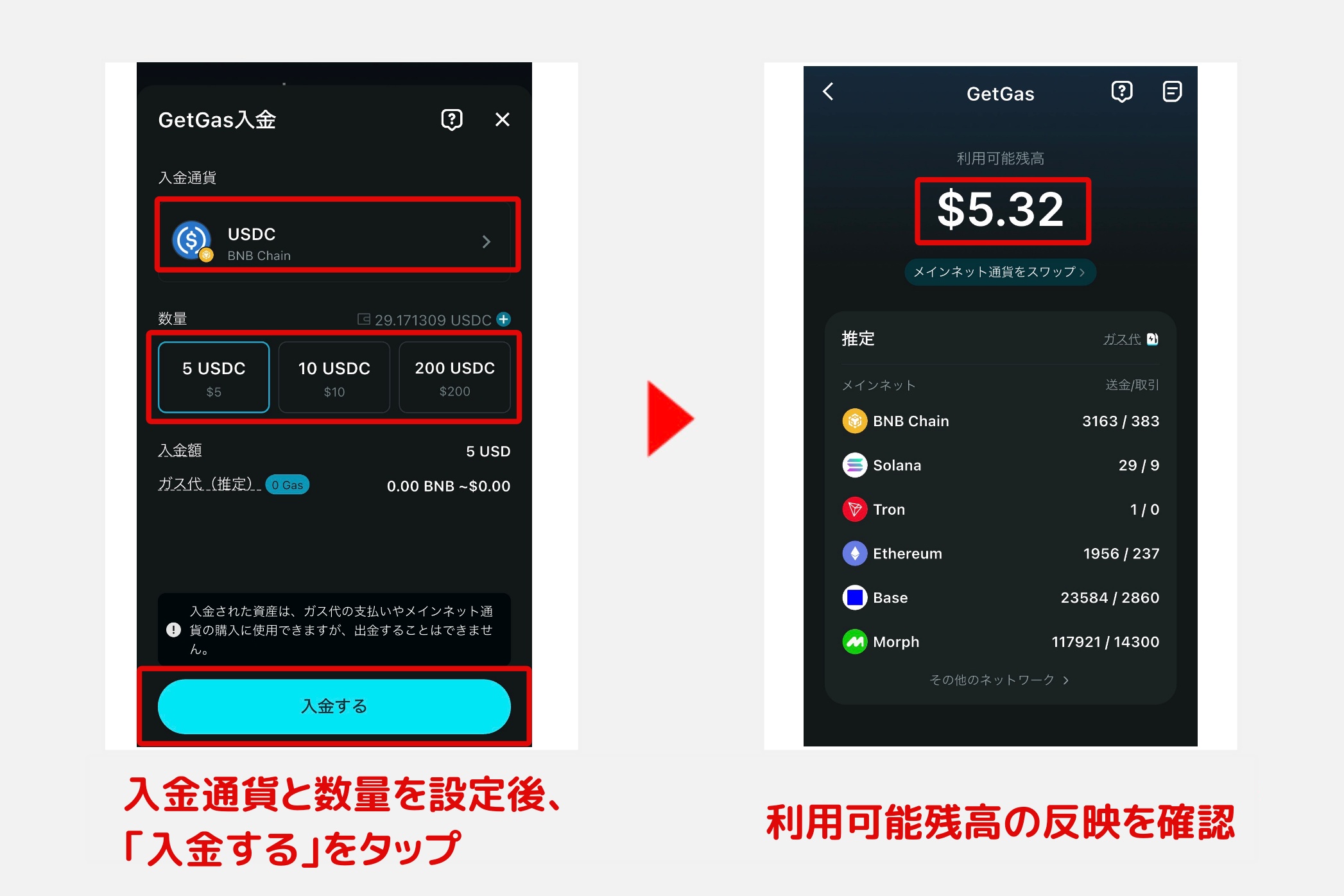
ここでは、Solana経由でUSDCを入金する手順を解説します。まずはウォレット画面から「GetGas」をタップ。その後、GetGas画面で「入金する」をタップします。
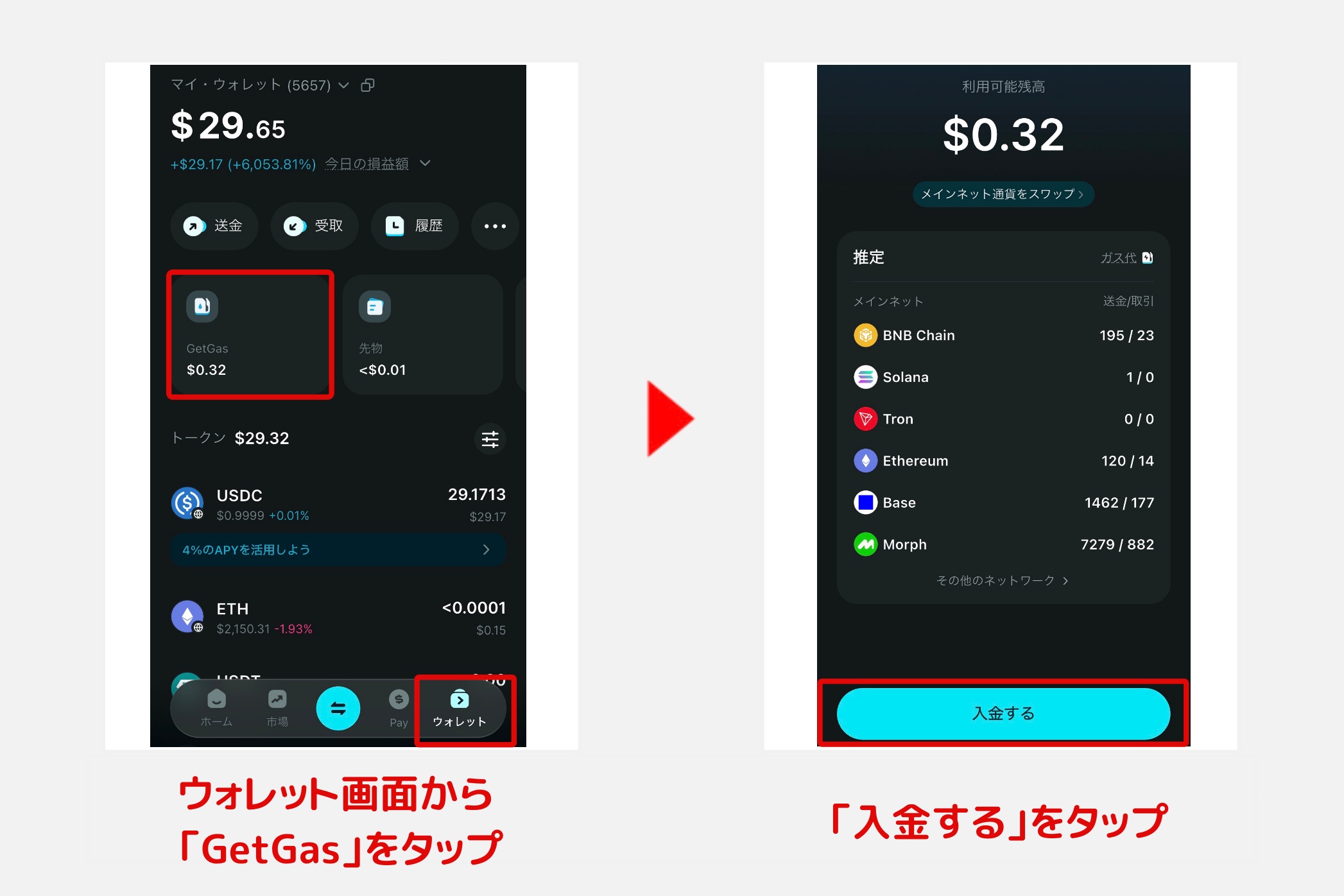
通貨で「USDC」を選択。その後、入金に利用するネットワークを選択します。ここでは、Bitget WalletのUSDC入金で用いたネットワークを選択してください。
なお、入金数量は各通貨で固定設定されています。USDCの場合、5USDC・10USDC・200USDCの3種類から選択可能です。数量設定後、「入金する」をタップ。ウォレット認証後に残高が反映されます。
Tips
GetGasへ入金した仮想通貨は出金できません。ガス代支払いのみにしか利用できないため、ウォレットの利用頻度にあわせて入金数量を調整するようにしてください。
DAppsの検索・接続
Bitget Walletはブラウザ機能を備えており、マルチなDAppsの検索や接続を進められます。対応するDAppsはNFTマーケットプレイス・ミームコイン発行プラットフォームなど多種多様です。
DAppsは、ホーム画面上部の検索窓からアクセスできます。検索窓をタップ後、「DApps」タブをタップすると、主要なDAppsが一覧表示されます。
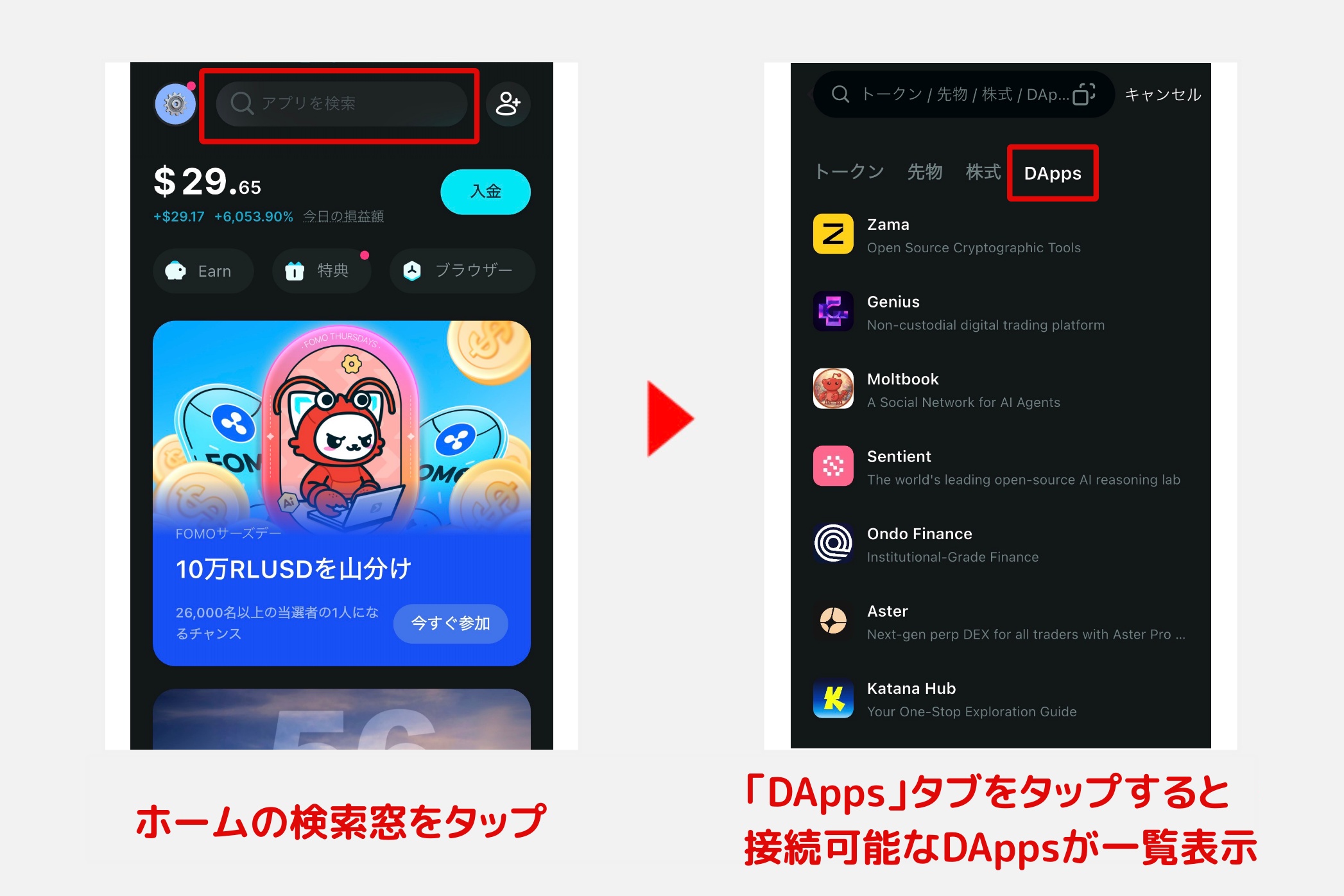
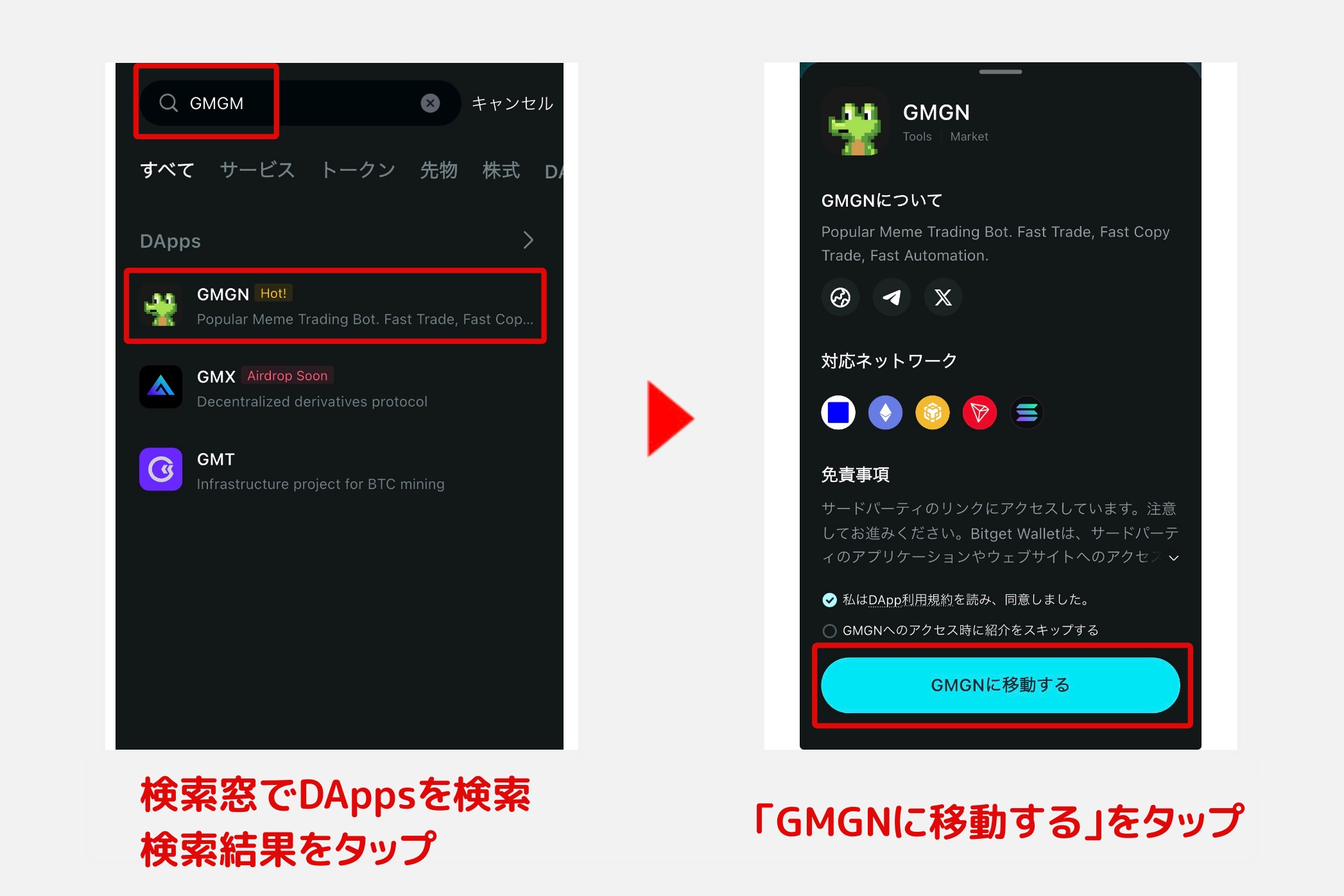
また、画面上部の検索窓からはDApps名を入力して検索することも可能です。ここでは実際にミームコイン発行基盤の「GMGN」を検索して接続してみます。
検索窓でGMGNを検索後、表示結果をタップ。DAppsの概要画面が表示されるので、画面下の「GMGNに移動する」をタップしてください。
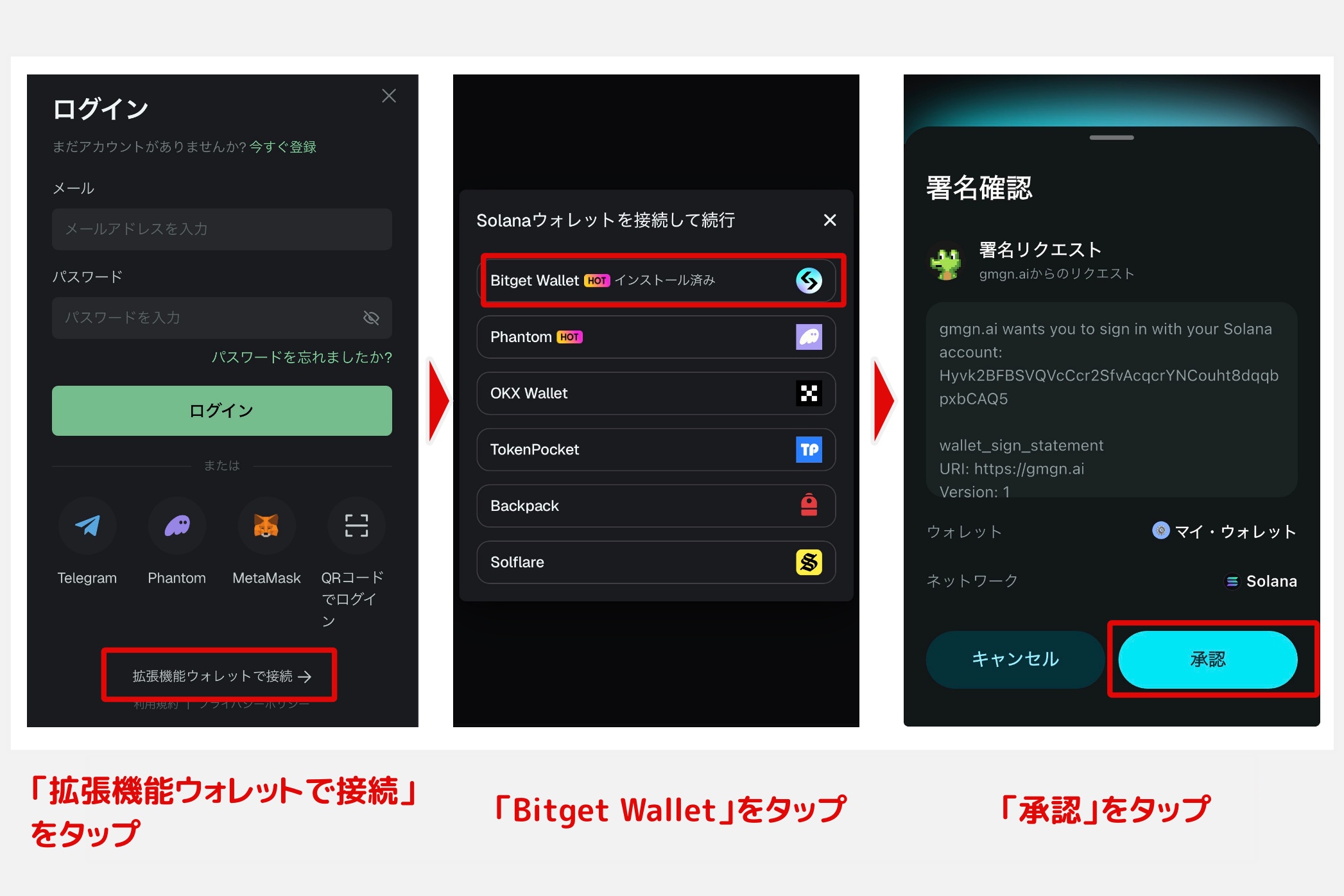
GMGN公式サイトアクセス後、「拡張機能ウォレットで接続」をタップ。ウォレット一覧から「Bitget Wallet」をタップし、「承認」をタップすればGMGNとの接続が完了します。
各種キャンペーンの参加
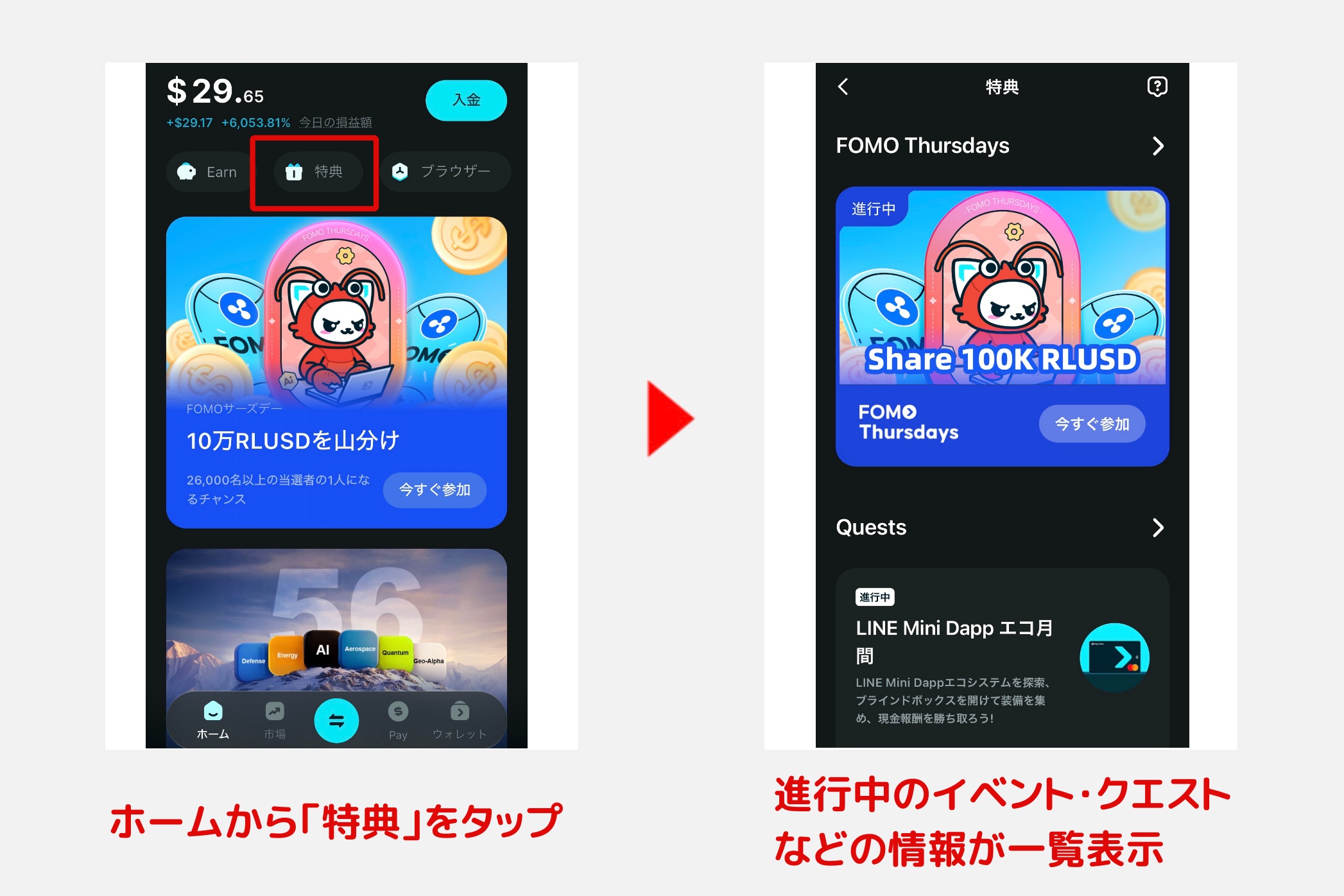
Bitget Walletでは、外部エコシステム等と連携したキャンペーンを開催しています。ホーム画面の「特典」をタップすれば、現在開催中のキャンペーン・イベント情報の参照が可能です。
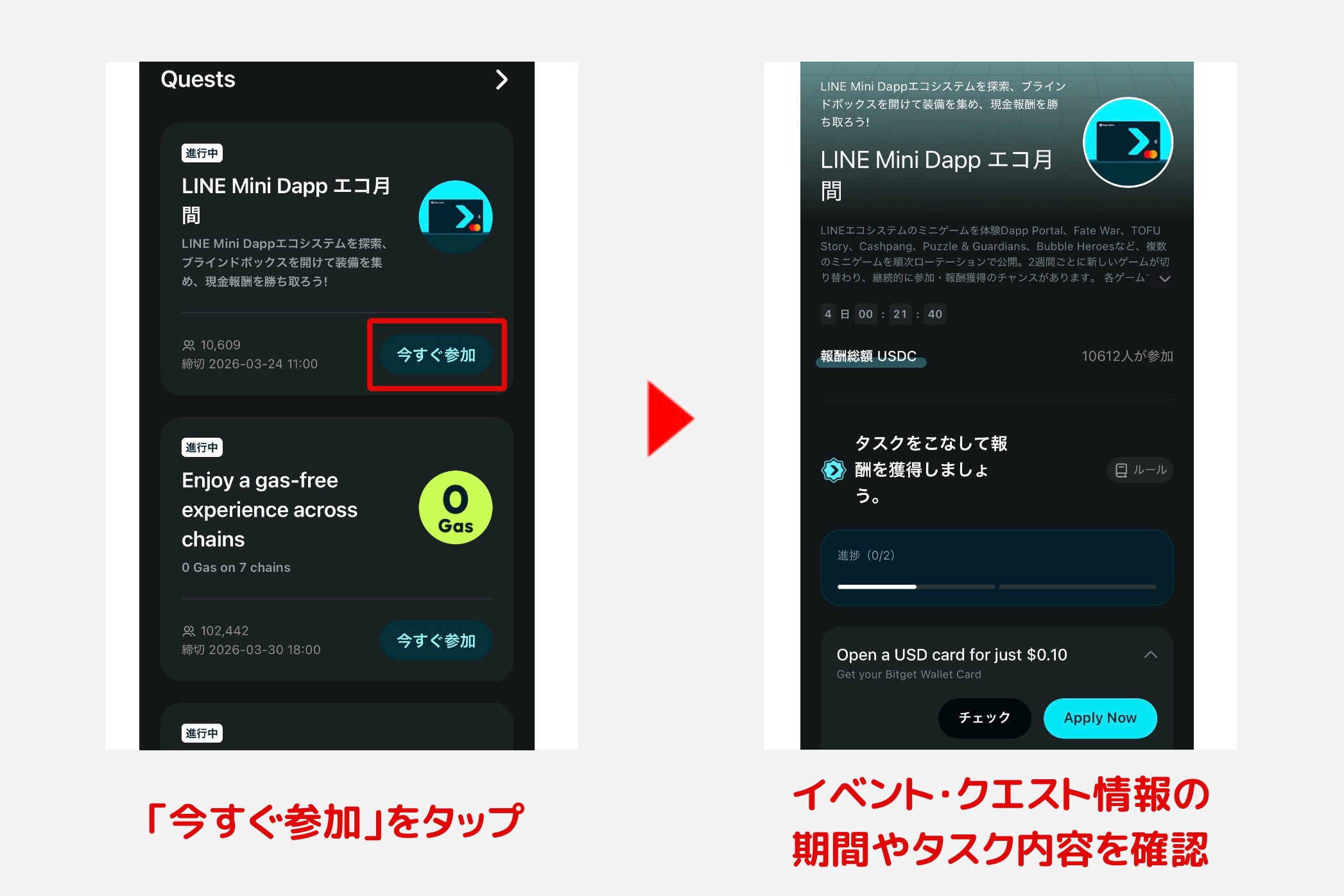
キャンペーンタスクや報酬内容の詳細を確認したい場合は、「今すぐ参加」をタップ。完了が必須なタスクが表示されるので、キャンペーン期間を確認してから各種タスクにチャレンジしましょう。
ステーキング機能
Bitget Walletでは、外部のDeFiを活用したステーキングが可能です。USDTやUSDC等のステーブルコインはもちろん、BGBやSOLなどの一部仮想通貨がステーキングに対応しています。
ステーキング対応通貨一覧とAPY(執筆時点)
ステーブルコイン
- USDT:2.61%
- USDC:11.17%
- DAI:2.53%
非ステーブルコイン
- BGB:5%
- ETH:2.43%
- SOL:6.17%
- BNB:0.21%
- stETH:2.43%
- HYPE:2.19%
- TON:3.1%
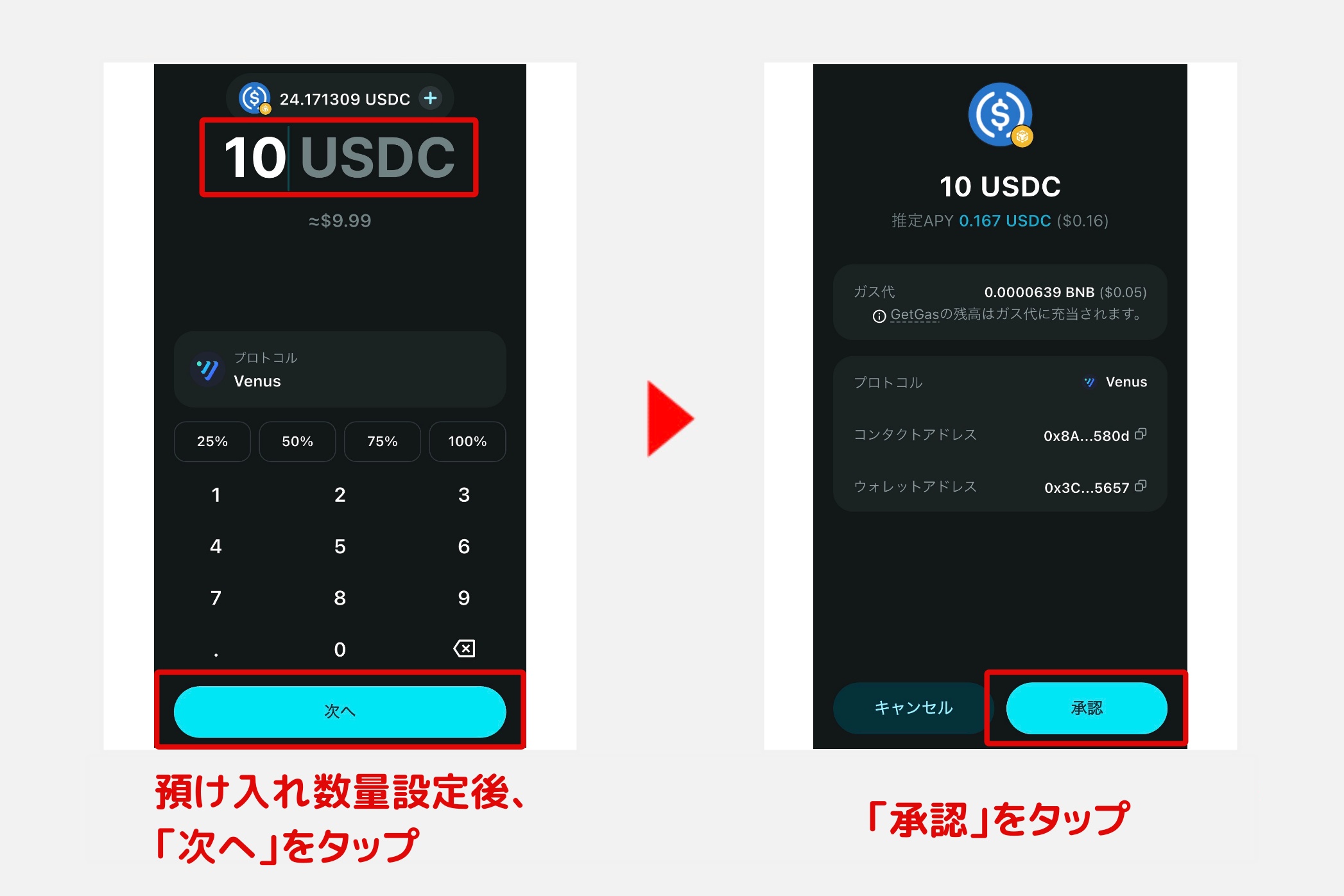
ここでは実際にUSDCをステーキングする例を手順解説します。まずホーム画面から「Earn」をタップ。ステーキング画面が表示されるので、一覧から「USDC」を選択してください。
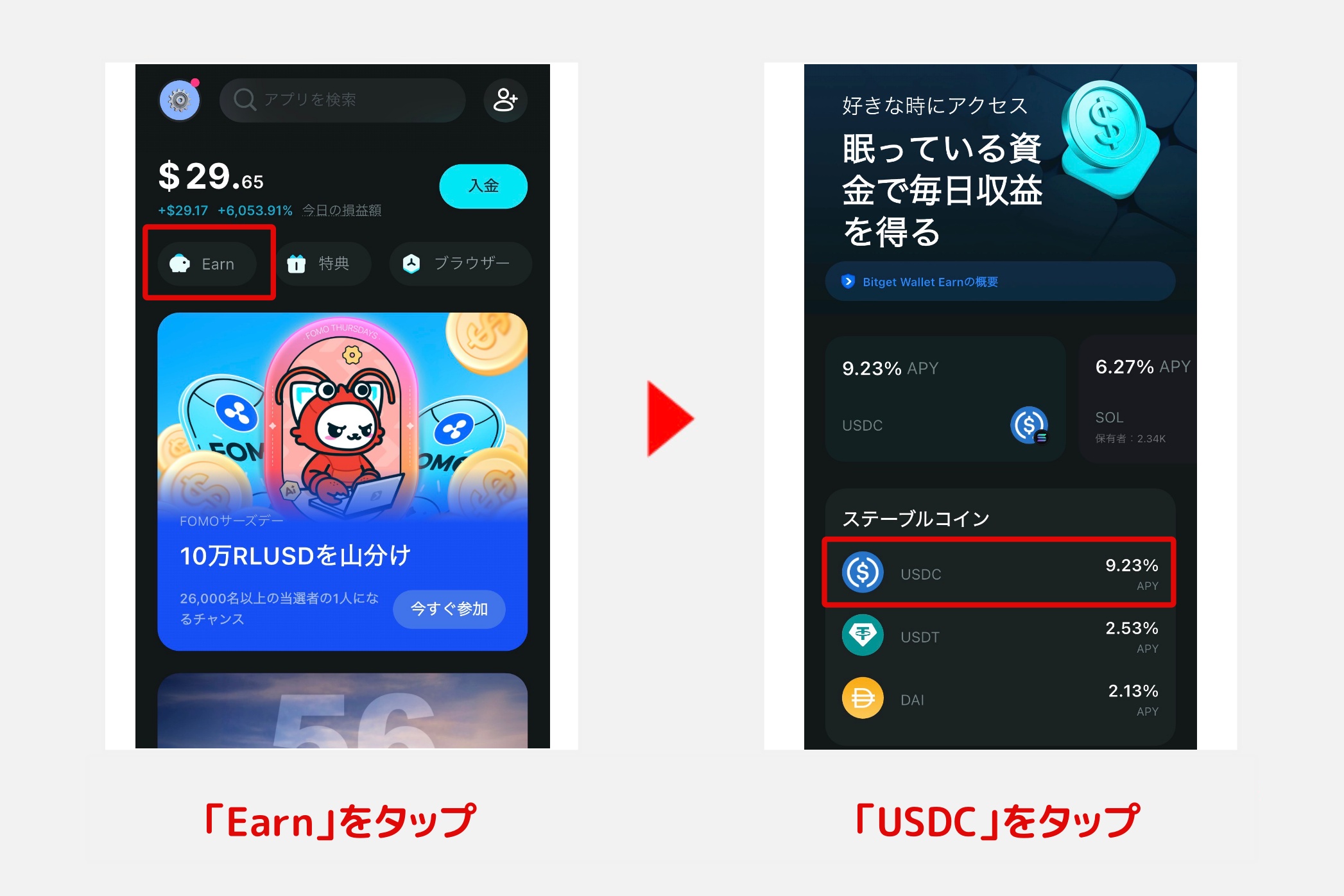
続いて、USDCのネットワークを選択します。その後、ステーキング情報画面が表示されるので、「今すぐ獲得」をタップしてください。
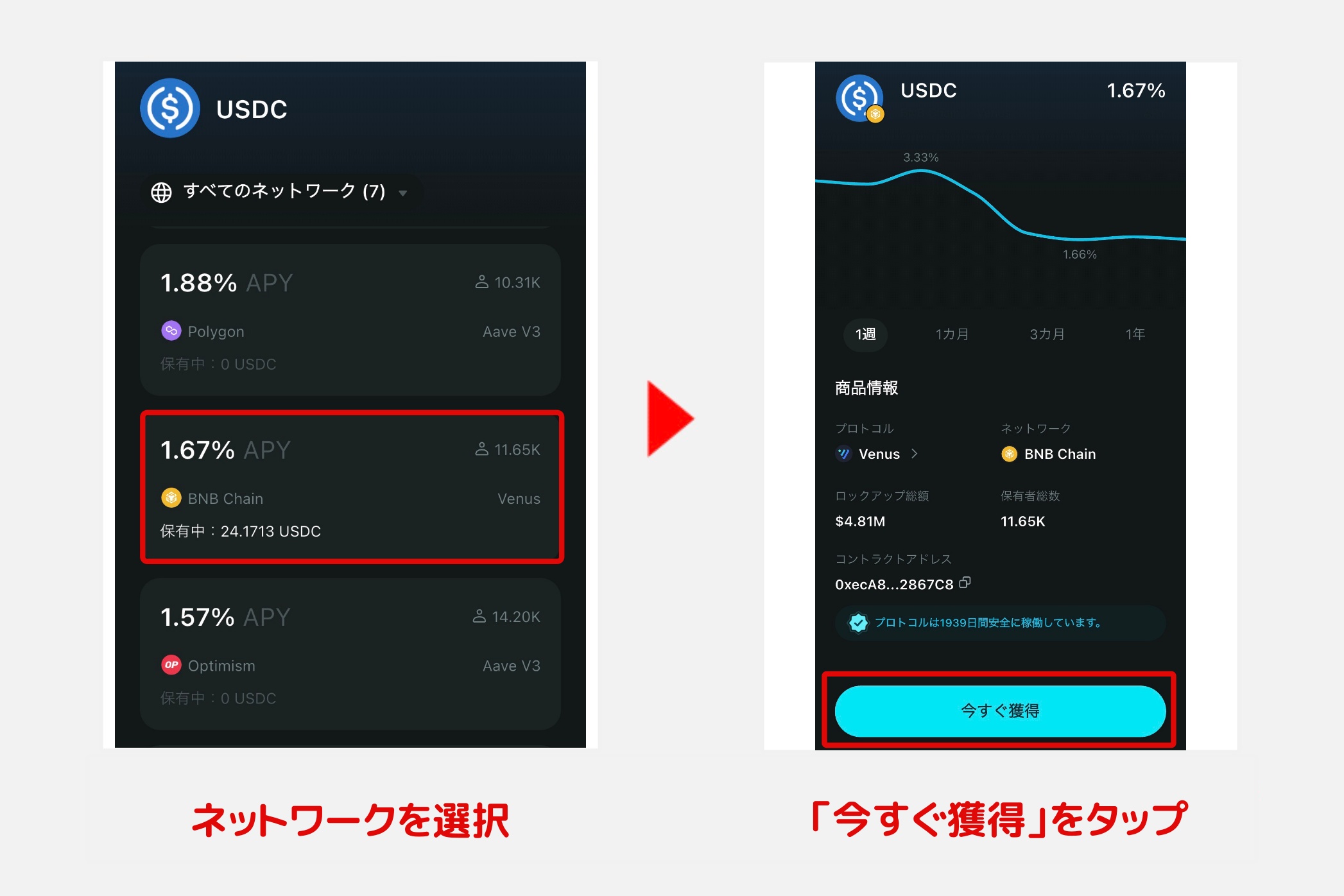
ステーキング数量を設定後、「次へ」をタップ。最後に、「承認」をタップしてウォレット認証を済ませればステーキング完了です。
ステーキング解除方法
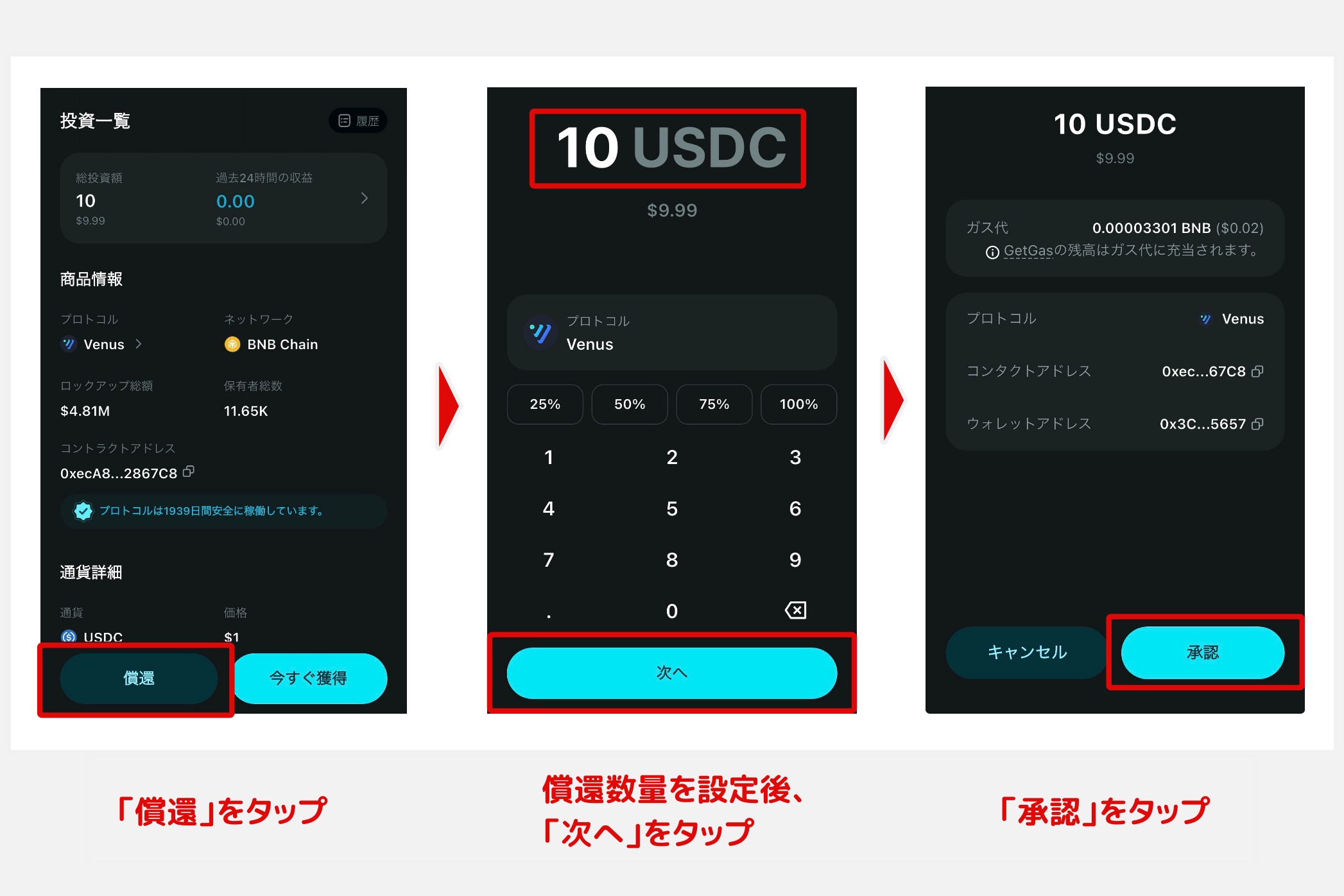
ステーキング情報画面から「償還」をタップ後、数量を設定して「次へ」をタップします。その後、償還確認画面で「承認」をタップ。ウォレット認証を済ませれば解除完了です。
友達紹介(Refer 2 Earn)
Bitget Walletでは友達紹介キャンペーンを開催中です。友達が自身の紹介リンク経由でBitget Wallet Cardを登録した場合、以下のような特典を受け取れます。
| タスク内容 | 特典内容 |
|---|---|
| 被紹介者のアクティベート&決済 | 1名につき2〜5USDC |
| 被紹介者のカード支出 | 支出額に応じて0.1〜0.2%のコミッション |
| 被紹介者が別のユーザーを紹介 | 2次紹介者の10%が還元 |
Tips
現在はBitget Wallet Cardに特化した仕組みですが、今後はスワップ・先物取引の紹介報酬も用意される予定です。
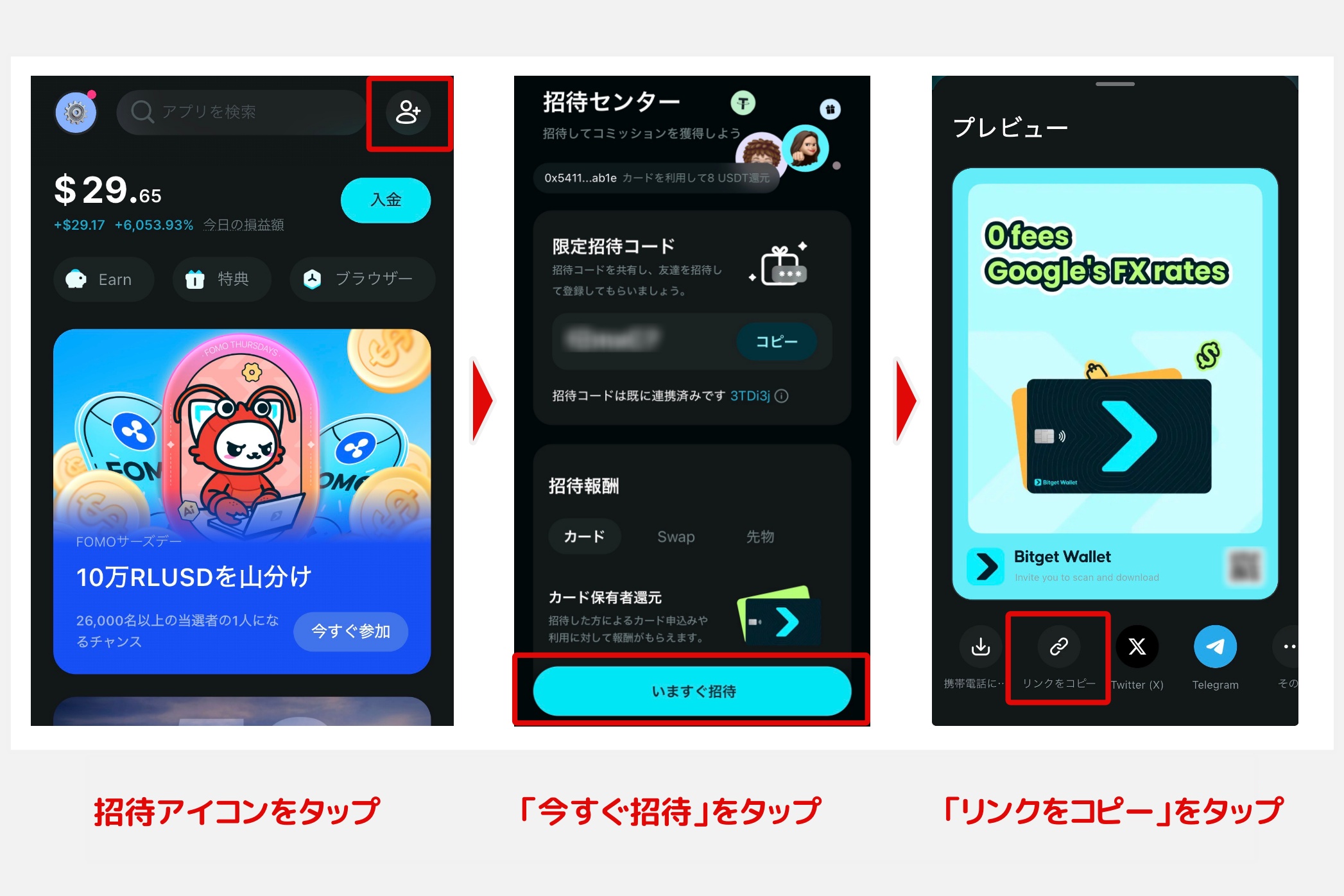
紹介を進めたい場合は、ホーム画面の招待アイコンをタップ。招待センターから「いますぐ招待」をタップ後、「リンクをコピー」で紹介リンクを取得できます。あとは友人と共有するのみです。
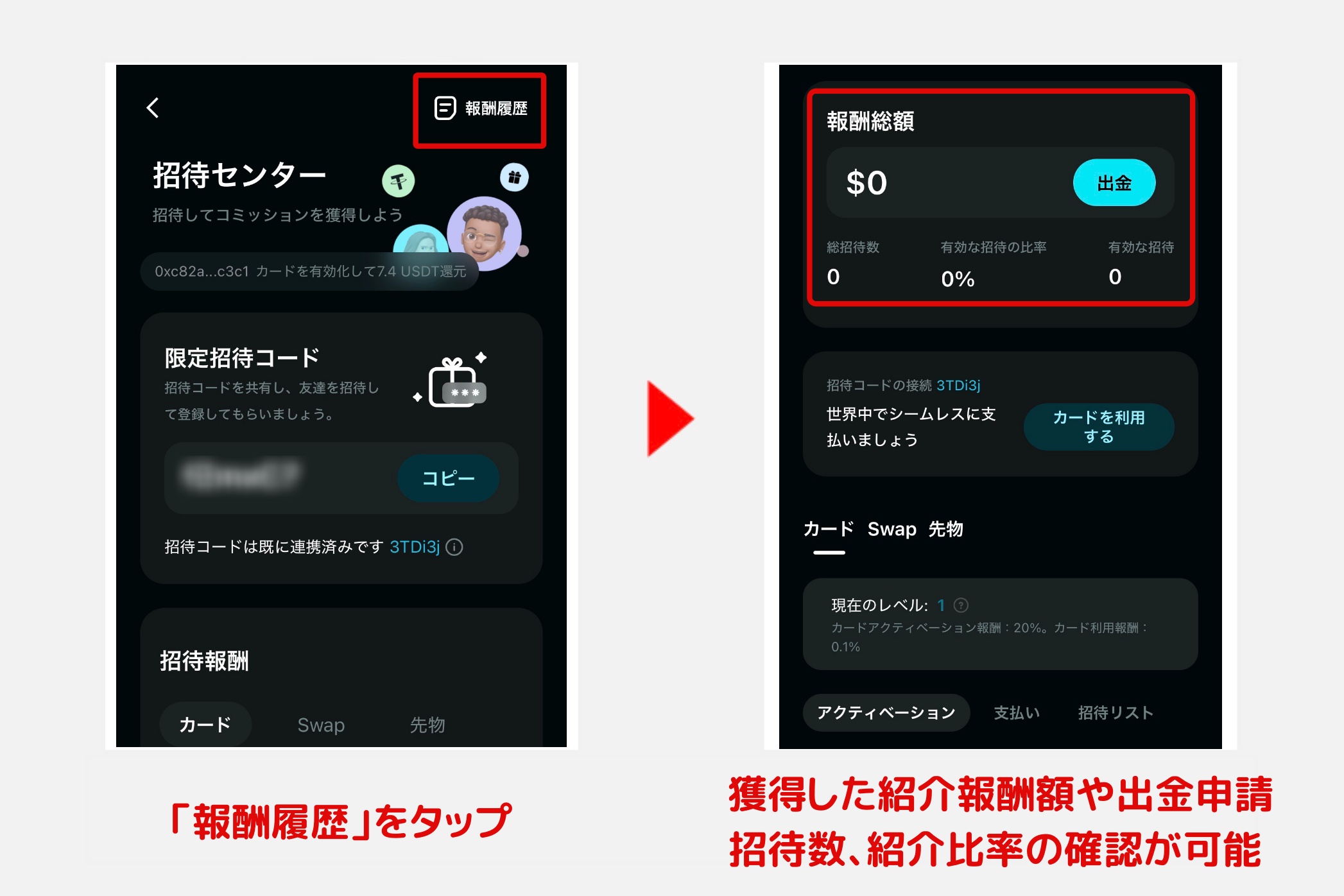
なお、招待センターの「報酬履歴」をタップすれば、獲得報酬額や紹介数、紹介比率などの情報をチェックできます。紹介報酬はこの画面から出金申請を進めることが可能です。
先物取引機能
Bitget Walletの先物取引では仮想通貨をはじめ、株式やFX、コモディティなどの銘柄の取引に対応しています。ビットコインであれば、最大150倍のレバレッジを活用した取引が可能です。
ただし、Bitget Walletの先物取引を進める際は以下のような事前準備が必要になります。
先物取引の事前準備
- 先物取引機能へのウォレット連携
- 先物取引アカウントへUSDCを入金
ここでは実際にBTCUSDTペアで、先物取引を進める手順を解説します。事前準備の流れもあわせて解説するので、ぜひ以下手順を参考に進めてみてください。
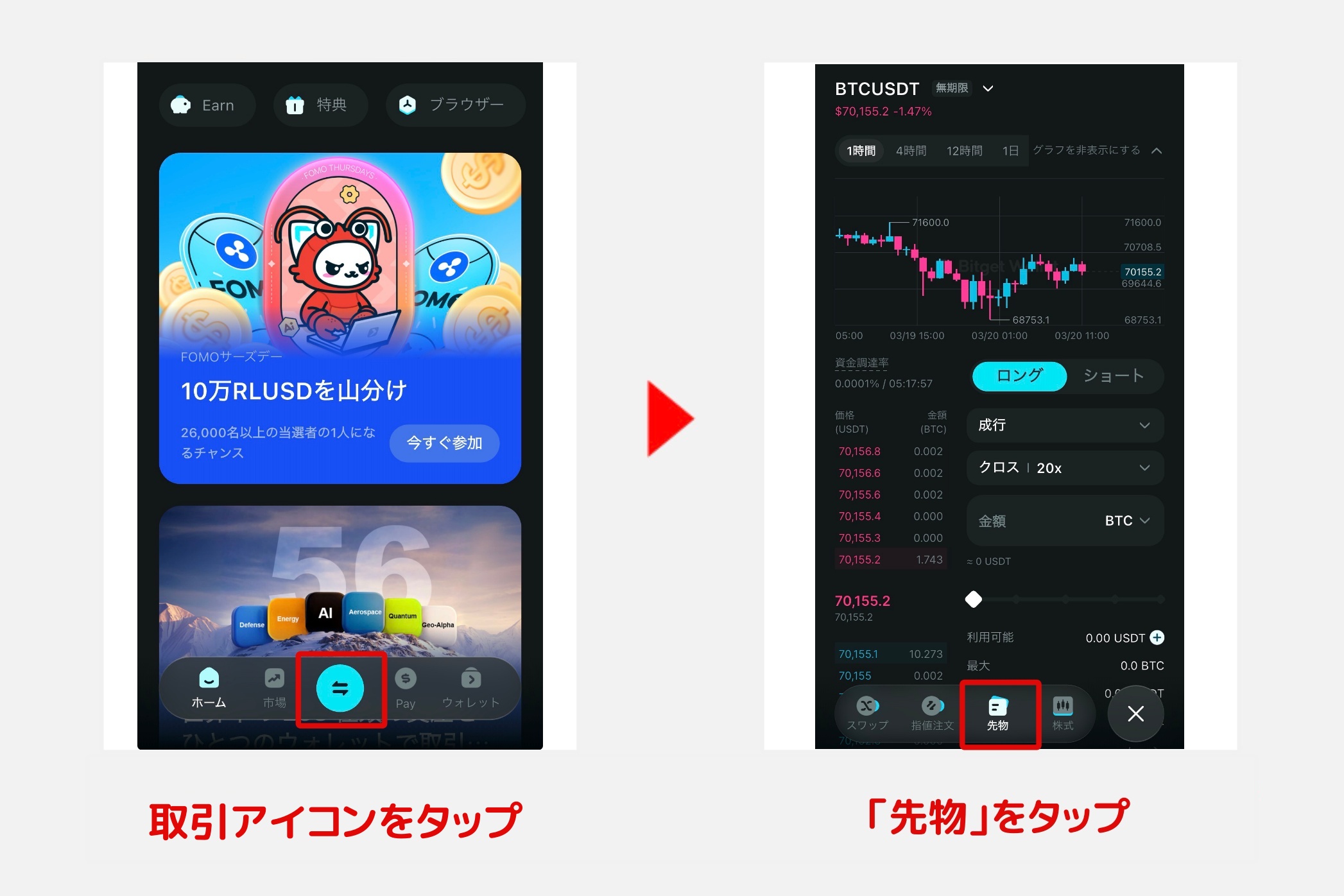
まずは、メニューの取引アイコンをタップ。その後、画面下の「先物」をタップしてください。
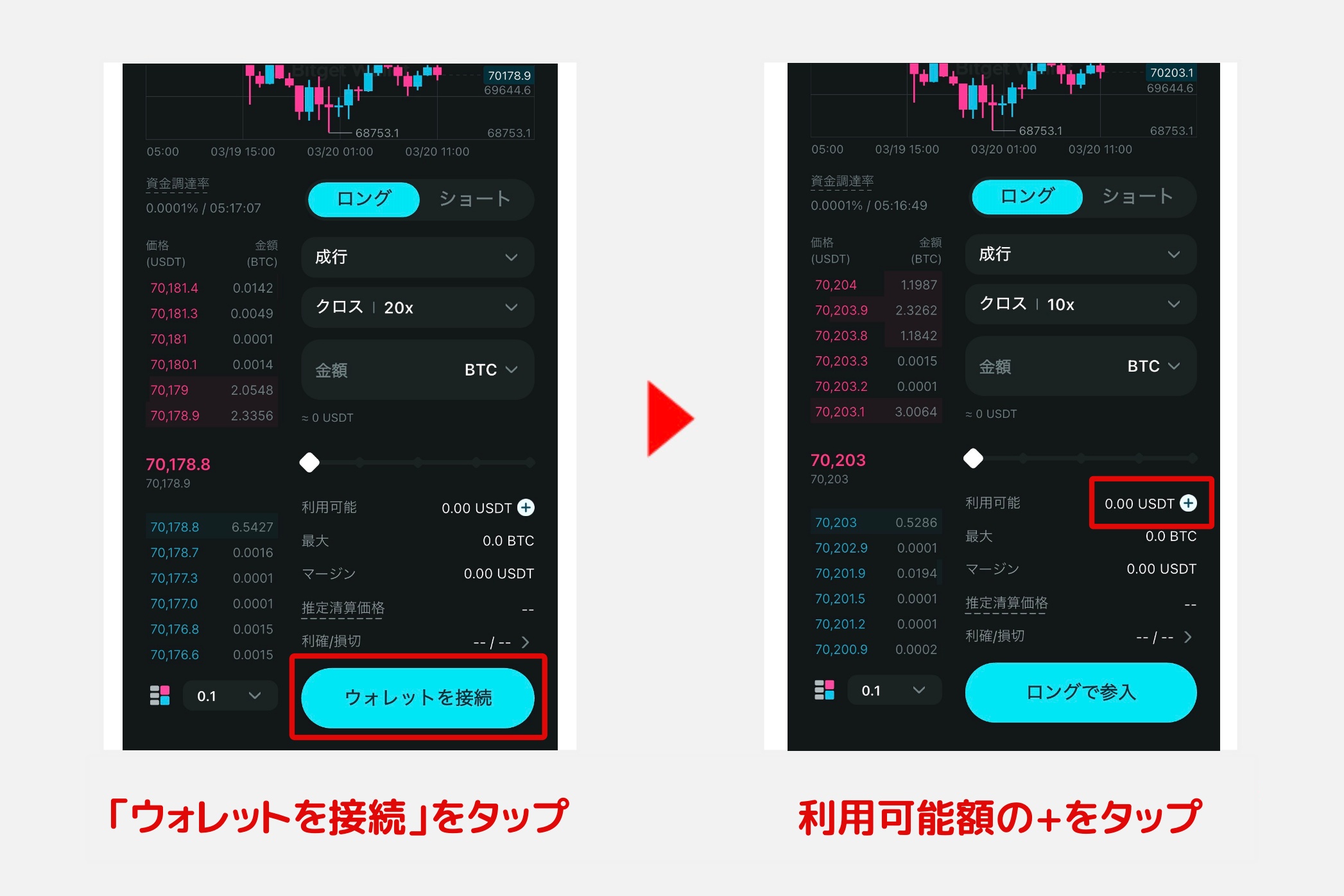
注文画面が開くので、画面下の「ウォレットを接続」をタップ。その後、利用可能額に表示された+マークをタップしてください。
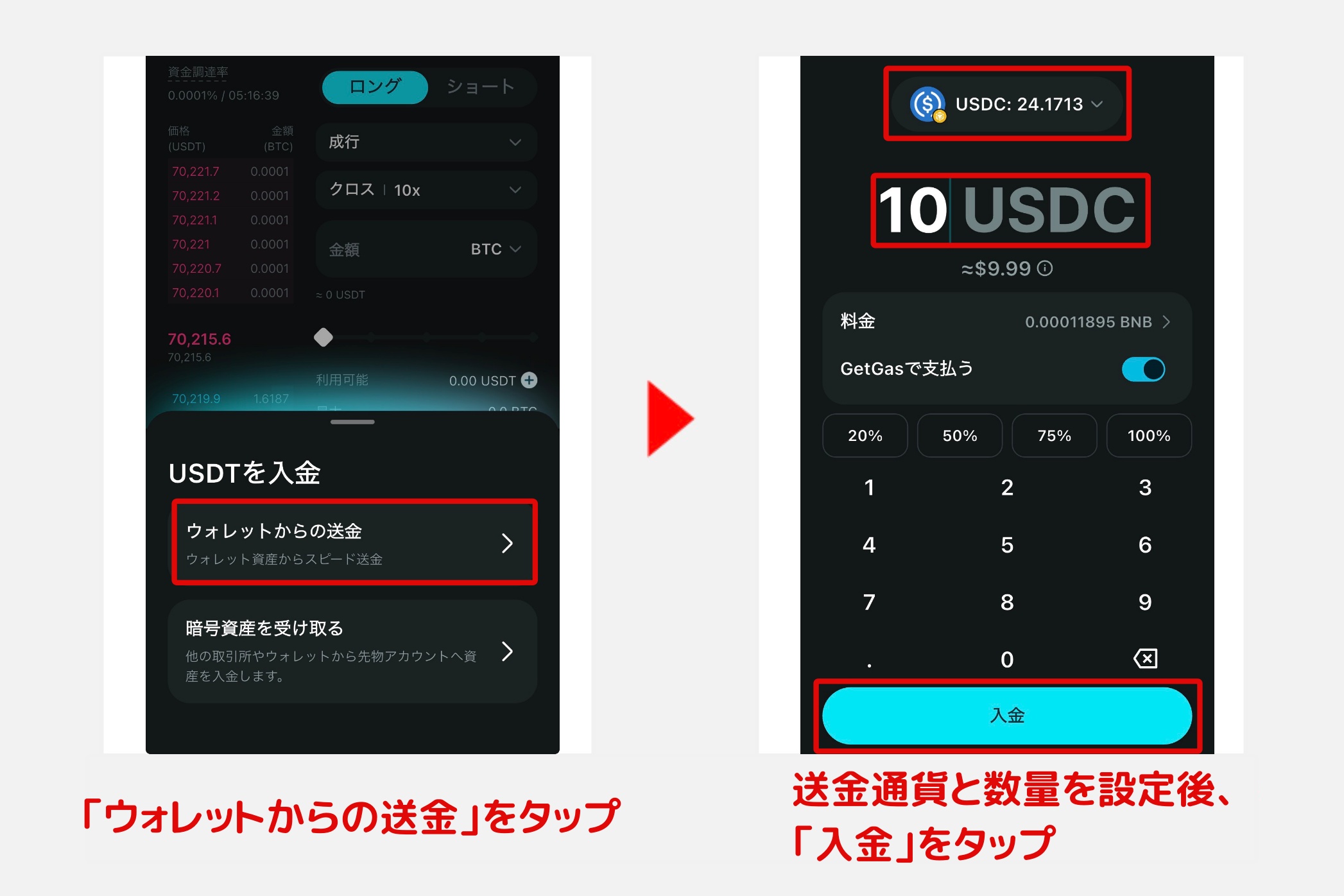
入金方法から「ウォレットからの送金」をタップ。その後、入金通貨と数量を設定し、「入金」をタップすれば先物取引アカウントへ資金が反映されます。
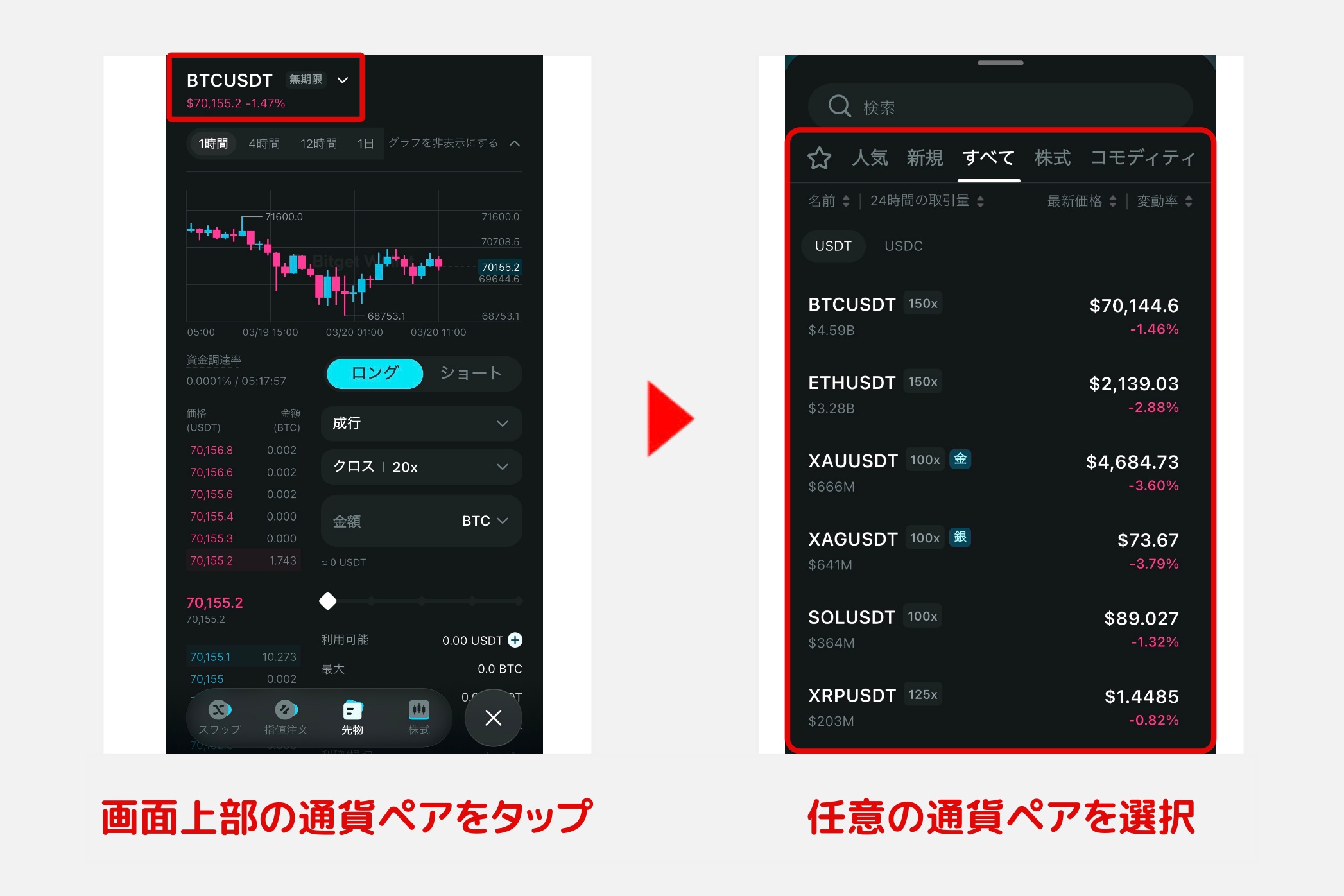
事前準備が完了したので、先物取引を進めます。まずは、画面上部の通貨ペアをタップ。各種タブをタップすれば対応する通貨ペアが表示される仕組みです。ここではこのままBTCUSDTで進めます。
注文画面より、注文方法やマージンモードなどを設定し、「注文ボタン」をタップします。確認画面が表示されるので、再度注文画面をタップすればポジションを保有できます。
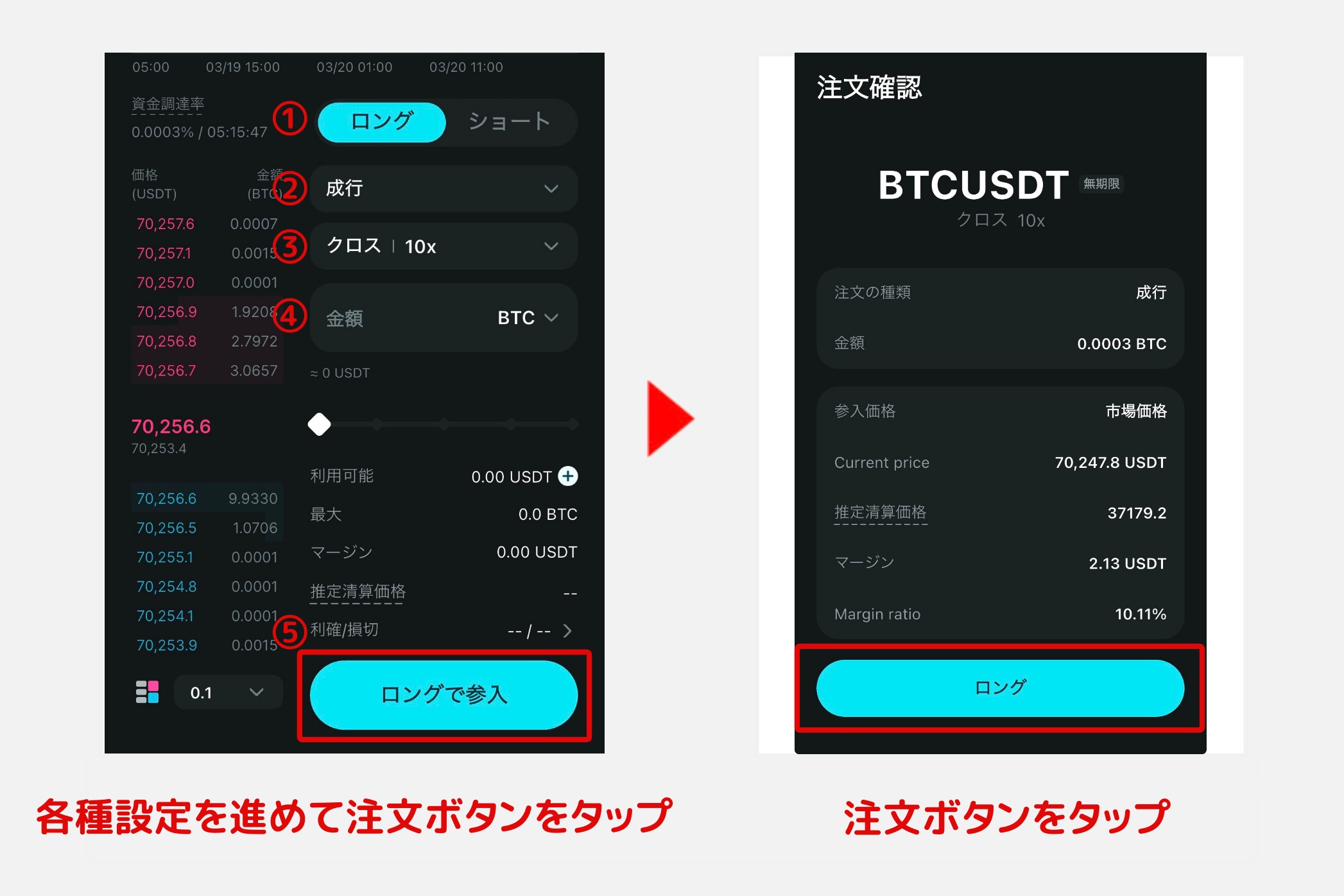
| ① 注文方向 | ロング・ショートから選択 |
| ② 注文方法 | 成行・指値・トリガーなどから選択 |
| ③ マージンモード・レバレッジ | クロス・分離から選択 任意のレバレッジを設定 |
| ④ 注文数量 | USDTもしくは取引通貨で設定 |
| ⑤ 利確/損切 | 利確・損切位置を価格帯で設定 |
ポジションの決済方法
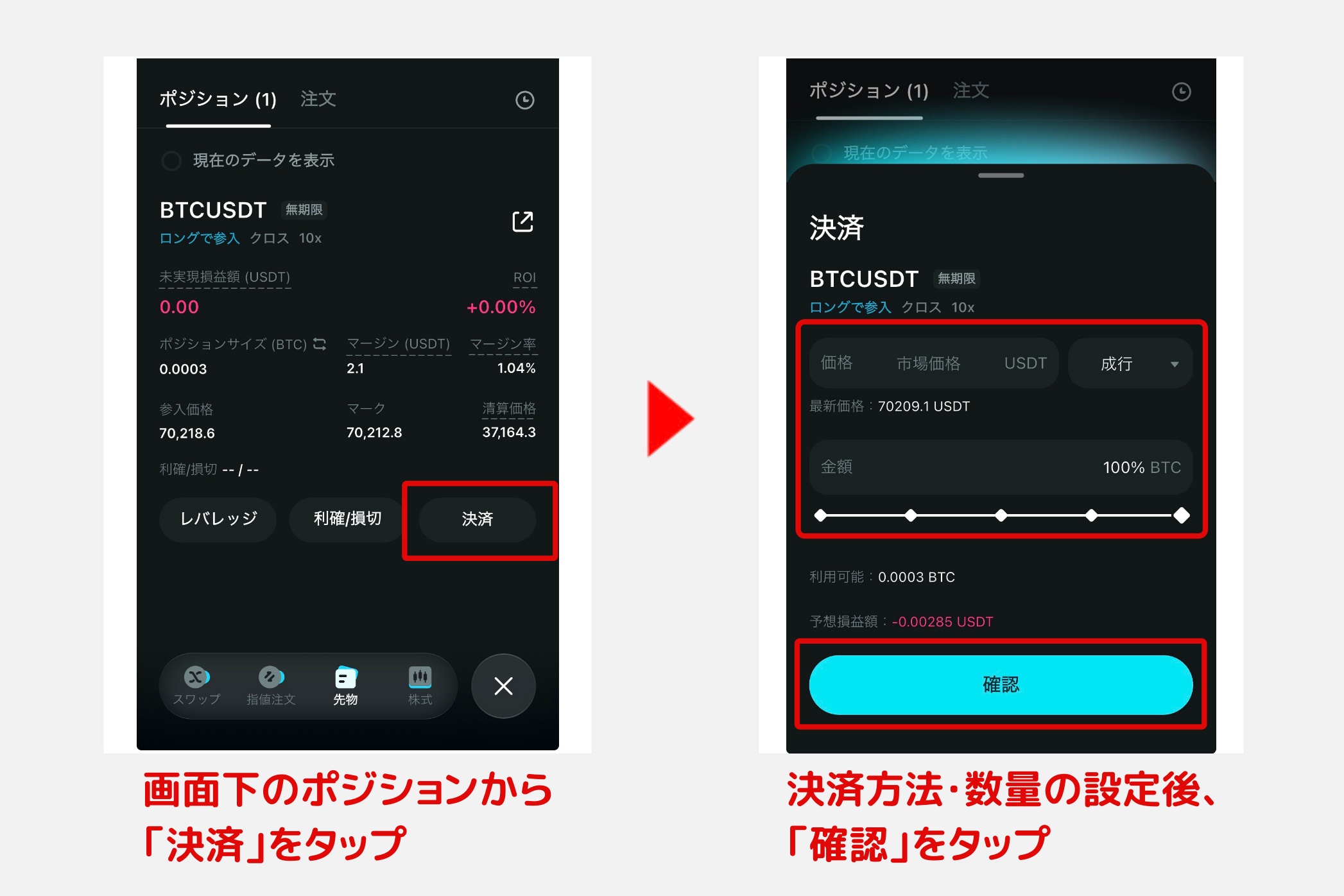
ポジション情報は注文画面下に表示されます。画面上の「決済」をタップ。その後、決済方法・数量を設定して「確認」をタップすれば決済完了です。
先物取引アカウントからの出金方法
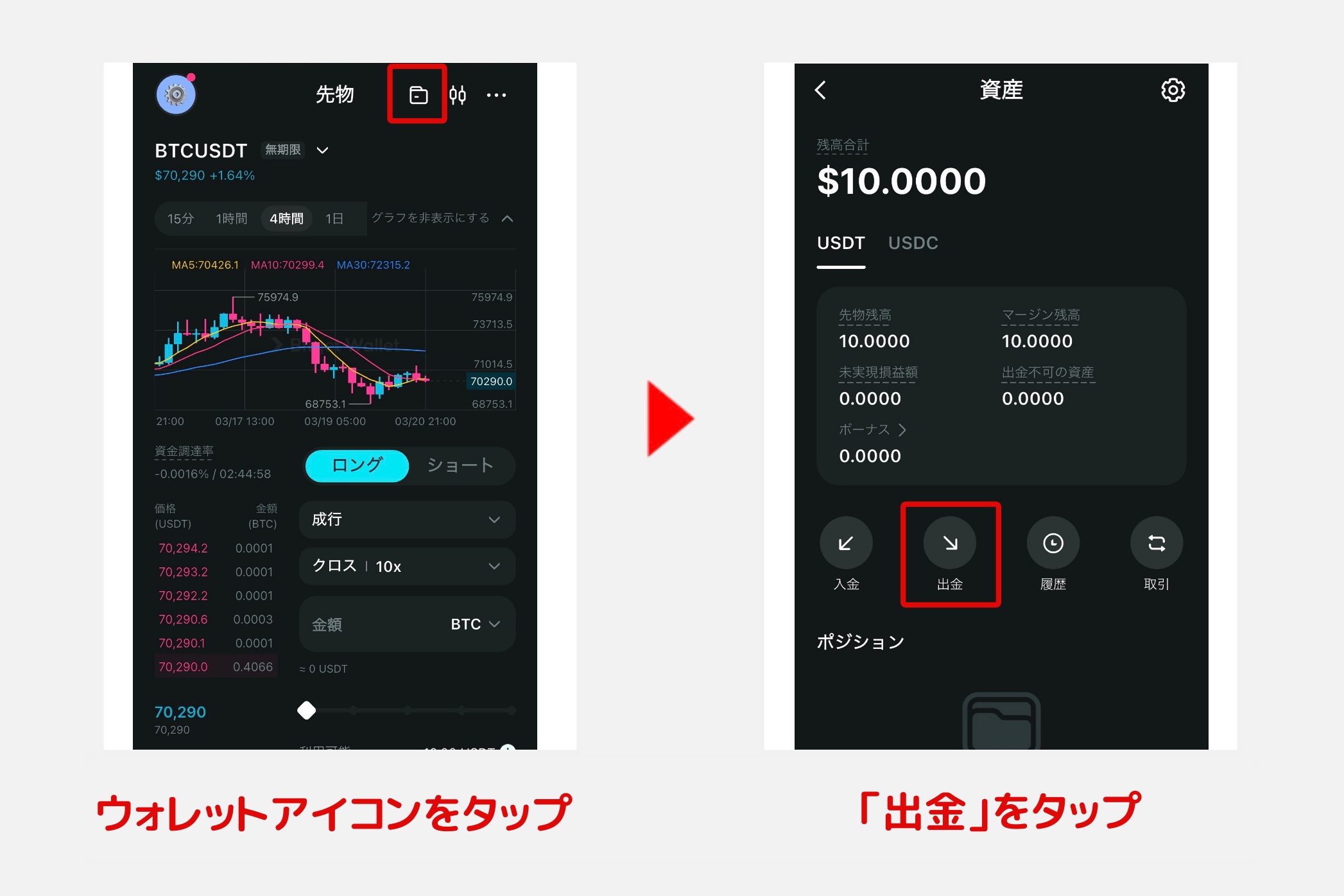
注文画面からウォレットアイコンをタップ。その後、資産画面で「出金」をタップします。
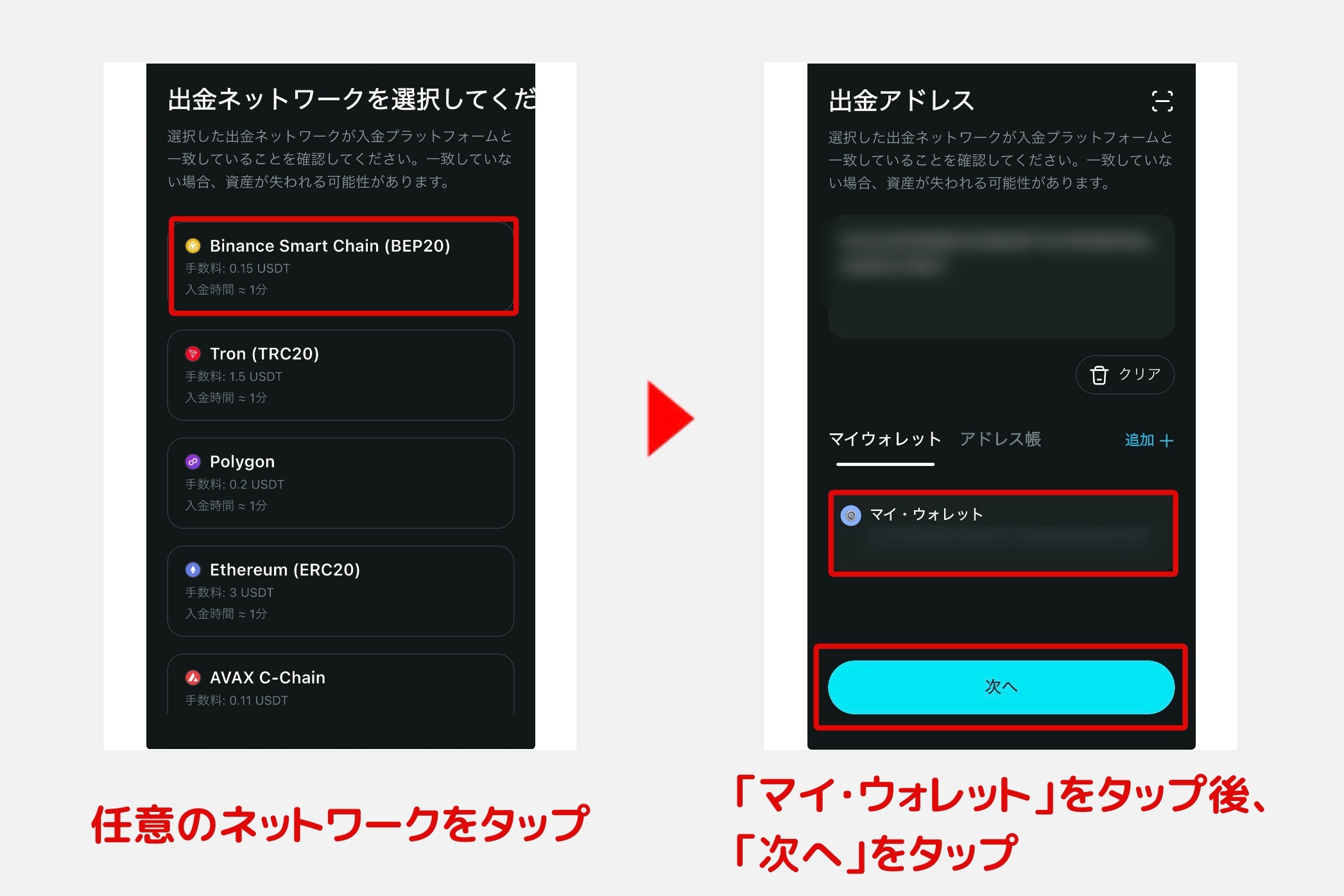
続いて、任意の出金ネットワークをタップ。その後、マイウォレットをタップして出金先を確定し、「次へ」をタップしてください。
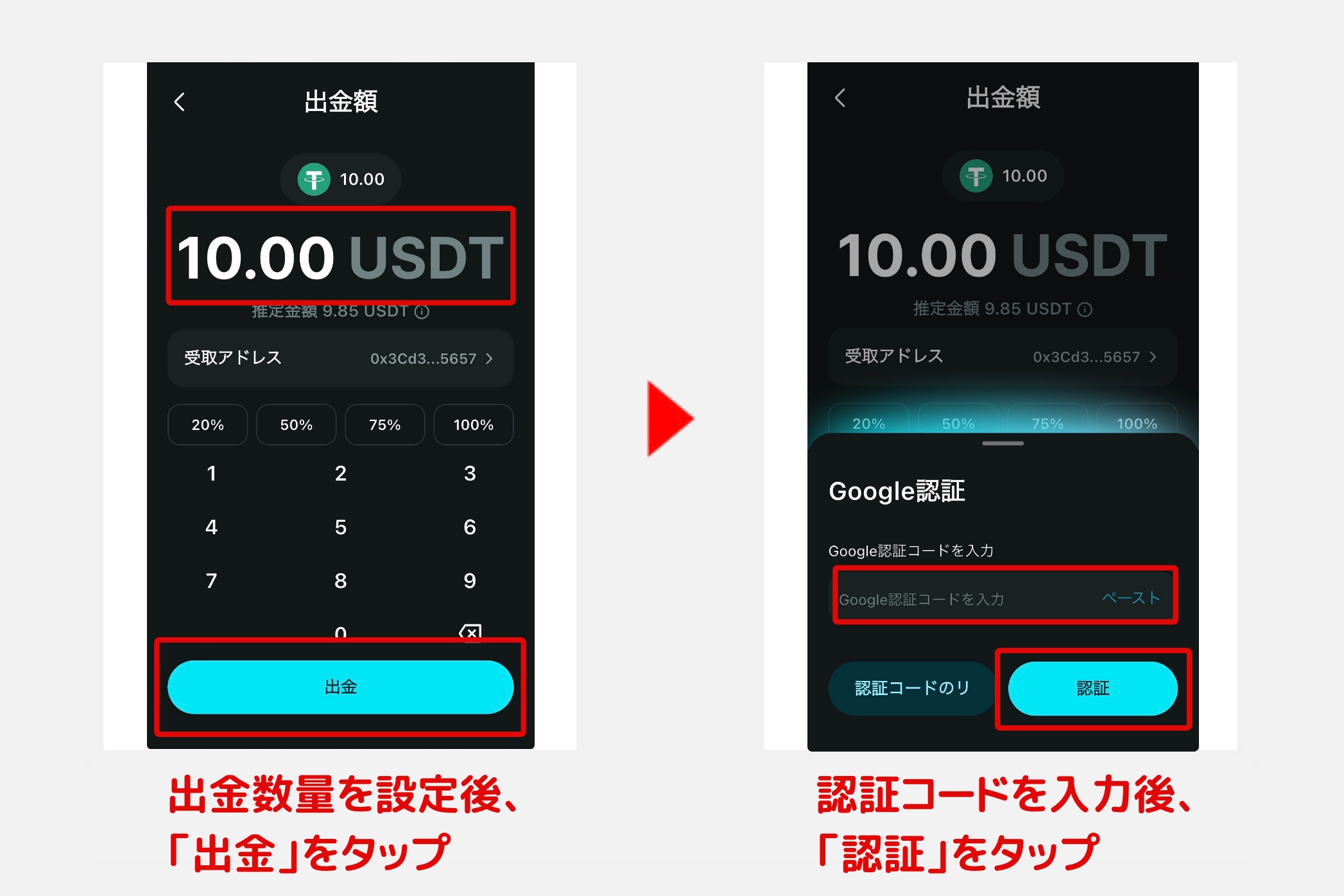
出金数量を設定後、「出金」をタップします。最後に、Google認証コードを入力し、「認証」をタップすれば先物取引アカウントからの出金申請完了です。
Bitget Walletでトークンを購入する方法
「ウォレットでトークンを買う」と聞くと難しそうに感じるかもしれません。しかし、Bitget Walletであればトークン購入を以下のとおり簡単に進められます。
Bitget Walletのトークン購入の詳細フロー
- 国内仮想通貨取引所で口座開設を進める
- 国内仮想通貨取引所に日本円を入金する
- 日本円を使ってトークン購入の元手通貨を入手する
- 元手通貨をBitget Walletに送金する
- スワップ機能を使って任意のトークンを購入する
なお、すでにBitget Walletを使ってJPYCを準備している方は、すぐにスワップ機能を利用したトークン購入が可能です。上記の手順で改めて元手通貨を準備する必要はありません。
ここでは、3つのステップに分けてトークン購入フローを解説します。また、応用編としてAlpha機能や指値注文、株式などの機能を活用したトークン購入方法についても紹介していきます。
STEP1:仮想通貨取引所で元手通貨を用意
まずは、国内の仮想通貨取引所でトークン購入の元手通貨を用意します。
仮想通貨取引所は初心者人気が高く、取引手数料無料で低コストを実現する「コインチェック」の利用を検討してみてください。
コインチェックでは、Bitget Walletの無料枠にあたるSOLやPOLを購入できます。後のBitget Walletでのトークン購入で余計なコストをカットしたい場合は、これらを元手通貨とするのがおすすめです。
コインチェックの口座開設方法から仮想通貨の購入方法は下記で確認してください。
STEP2:Bitget Walletに元手通貨を送金
仮想通貨取引所から元手通貨をBitget Walletに送金します。
コインチェックを利用した送金手順については、以下を参照してください。
コインチェックから仮想通貨を送金する手順
- Bitget Walletで元手通貨の入金アドレスを取得
- コインチェックでBitget Walletを送金先として登録
- 数量を設定して元手通貨をBitget Walletへ送金
コインチェックでの詳しい送金方法は下記を確認してください。
STEP3:スワップで目的のトークンを購入する
スワップ機能を使えば、元手通貨を指定するだけで目的のトークンを素早く購入できます。
難しい操作は一切なく、スワップ元・スワップ先のトークンと数量設定を行って承認するのみ。クロスチェーン対応のため、同チェーン上だけでなく異なるチェーン間のトークン購入も可能です。
Tips
手数料は最大0.5%、PolygonやSolanaなどの主要チェーンではガス代の無料枠も利用できるため、国内取引所では手が届かなかったトークンをコストを抑えて購入できます。
ここでは、実際にSOLをUSDCにスワップする手順を例に使い方を解説します。
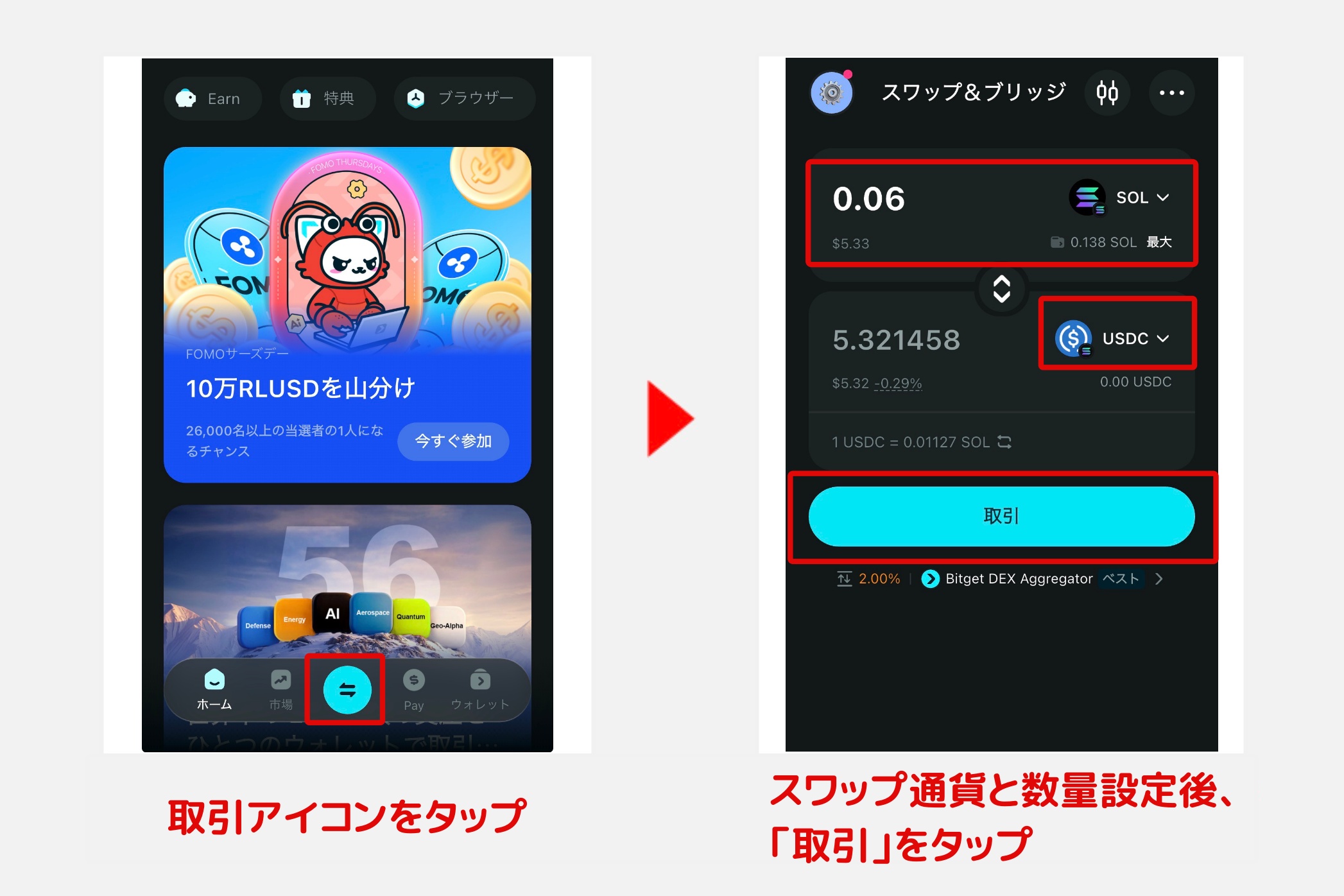
メニューの取引アイコンをタップすると、スワップ画面が開きます。スワップ元にSOLを設定し、スワップ数量を設定。その後、スワップ先をUSDCに設定して「取引」をタップします。
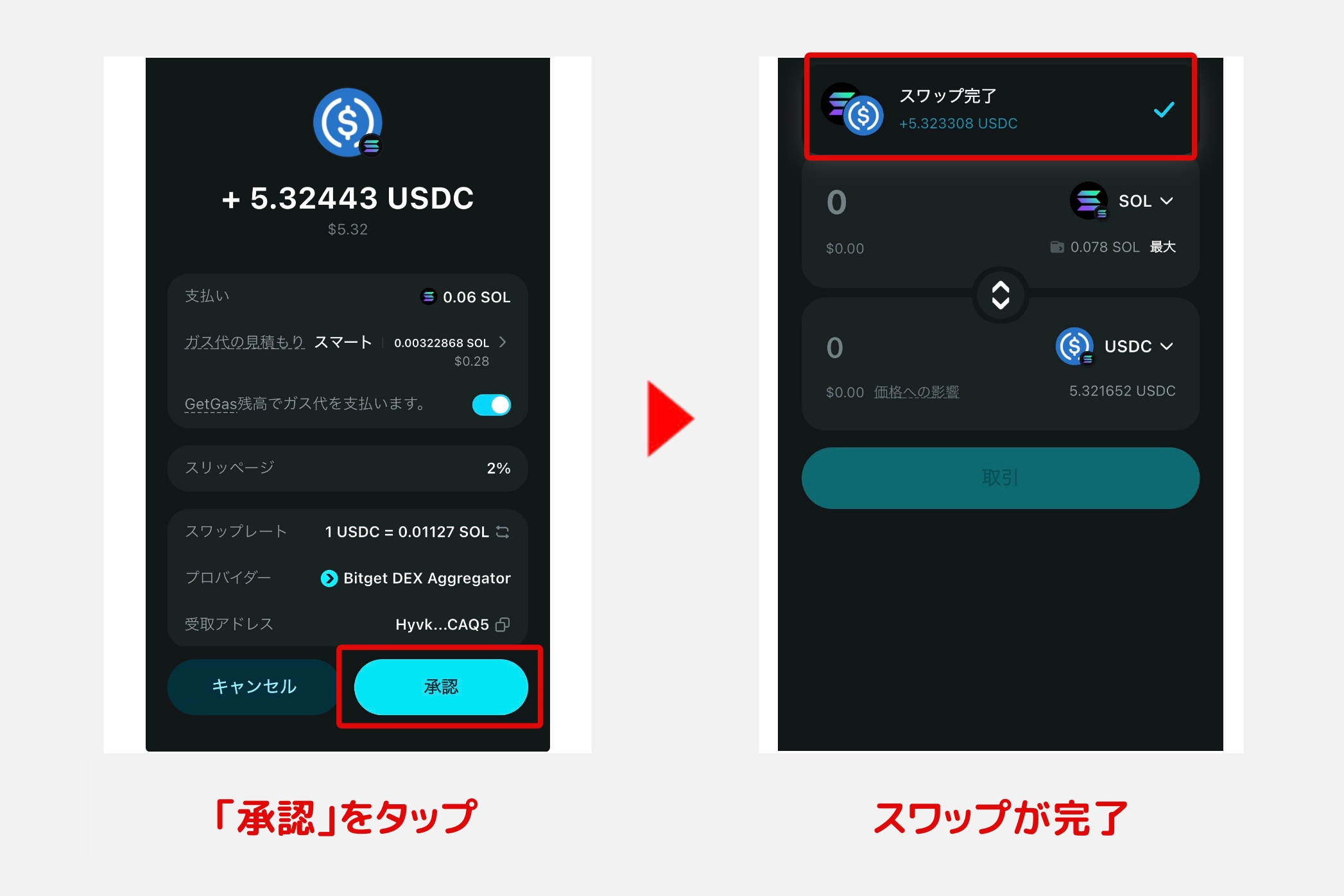
スワップ確認画面が表示されます。スワップ時にガス代がかかる場合は、「GetGas残高でガス代を支払います」にチェックを入れると、ネイティブトークンでのガス代支払いを回避できます。
画面下の「承認」をタップ後、ウォレット認証を済ませればスワップ完了です。スワップ先の通貨に関しては、ウォレット画面から確認してください。
【応用】Alpha機能でミームコインを購入する
Alphaはミームコインの分析や発見、気軽な売買が可能な機能です。
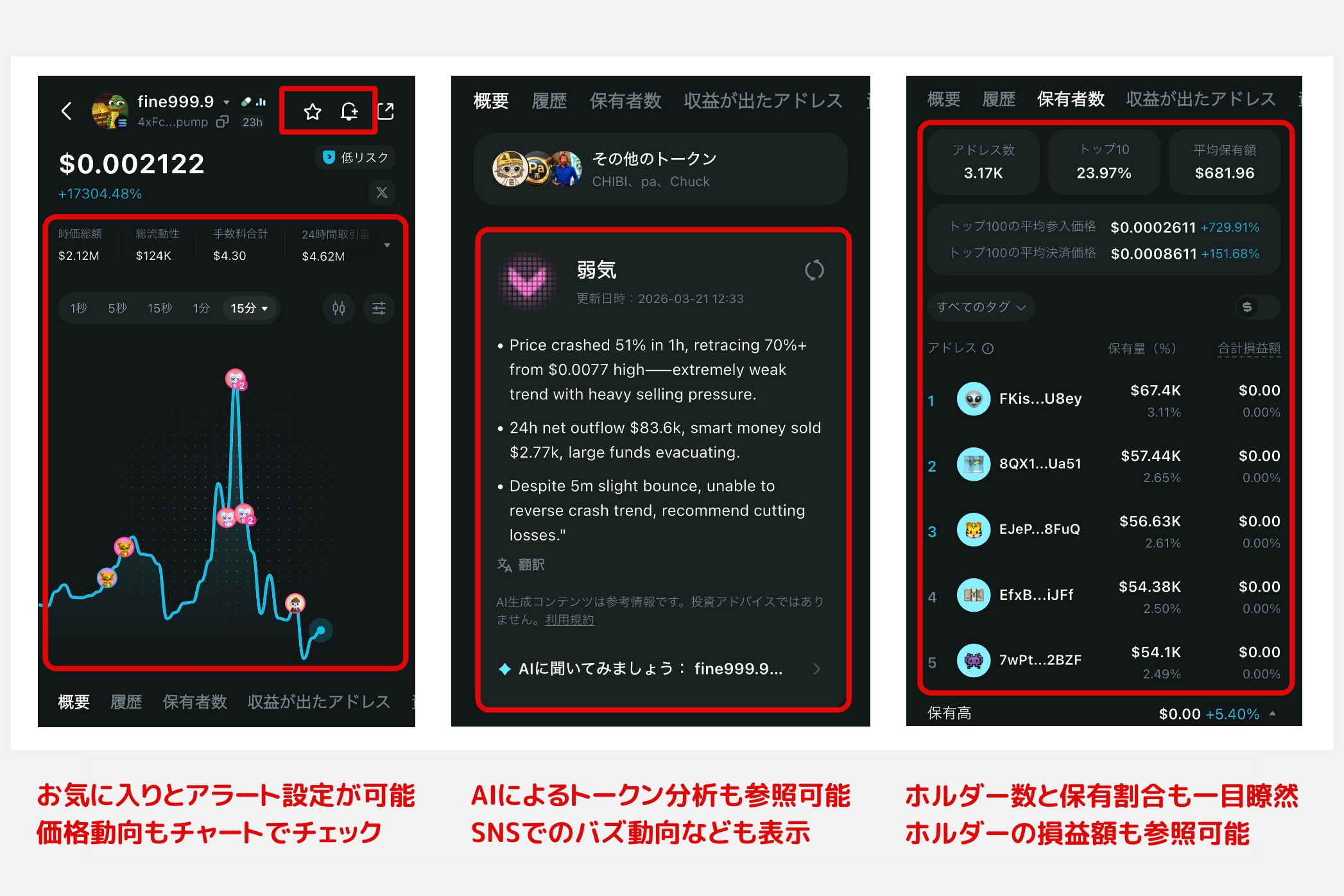
スワップでもAlpha上で表示されるミームコインの購入が可能ですが、Alphaではスワップには表示されない他ユーザの売買動向やホルダー数、価格アラートの設定などを進められる点が利点です。
ここでは、実際にAlphaを使ってミームコインを購入する手順を紹介します。
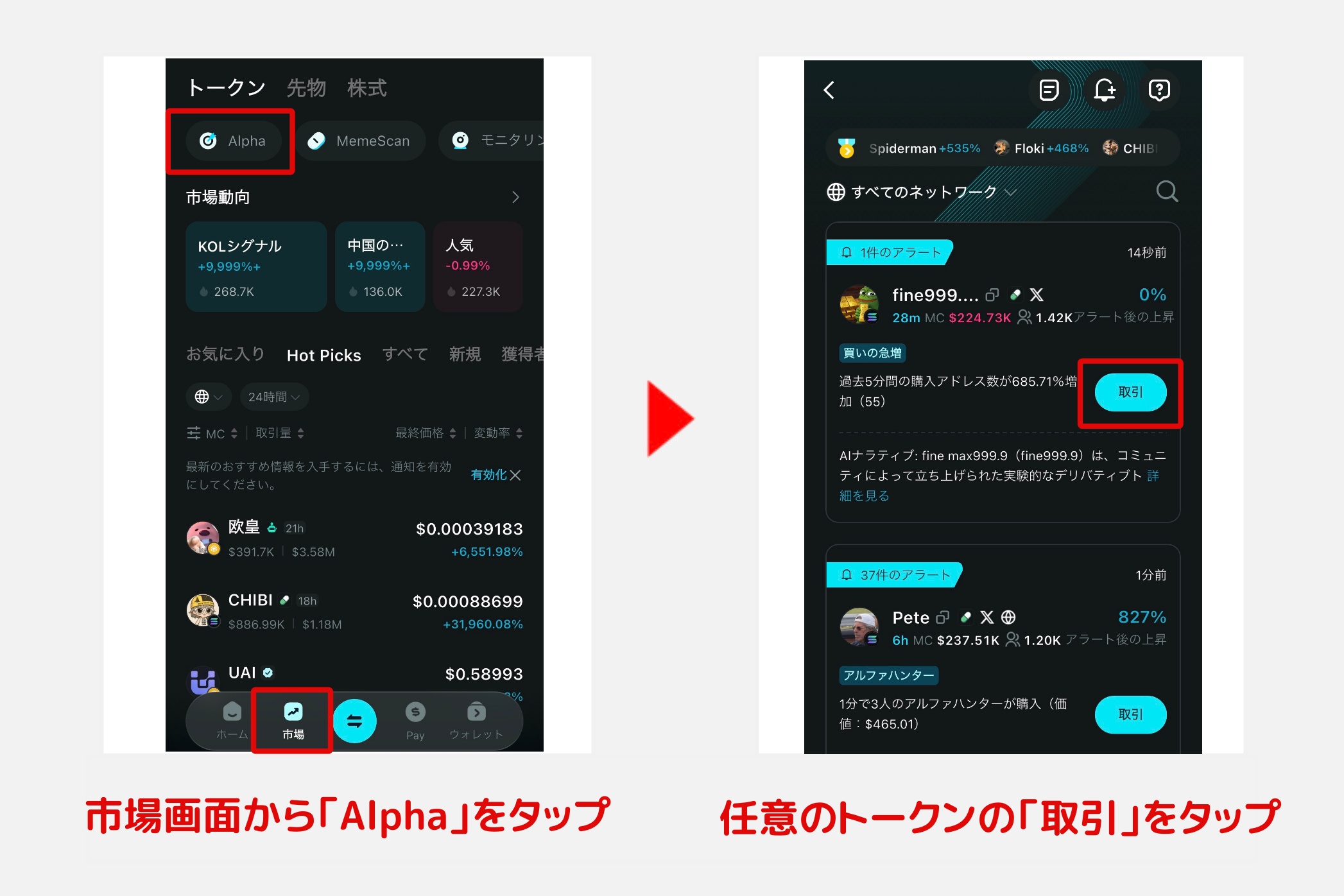
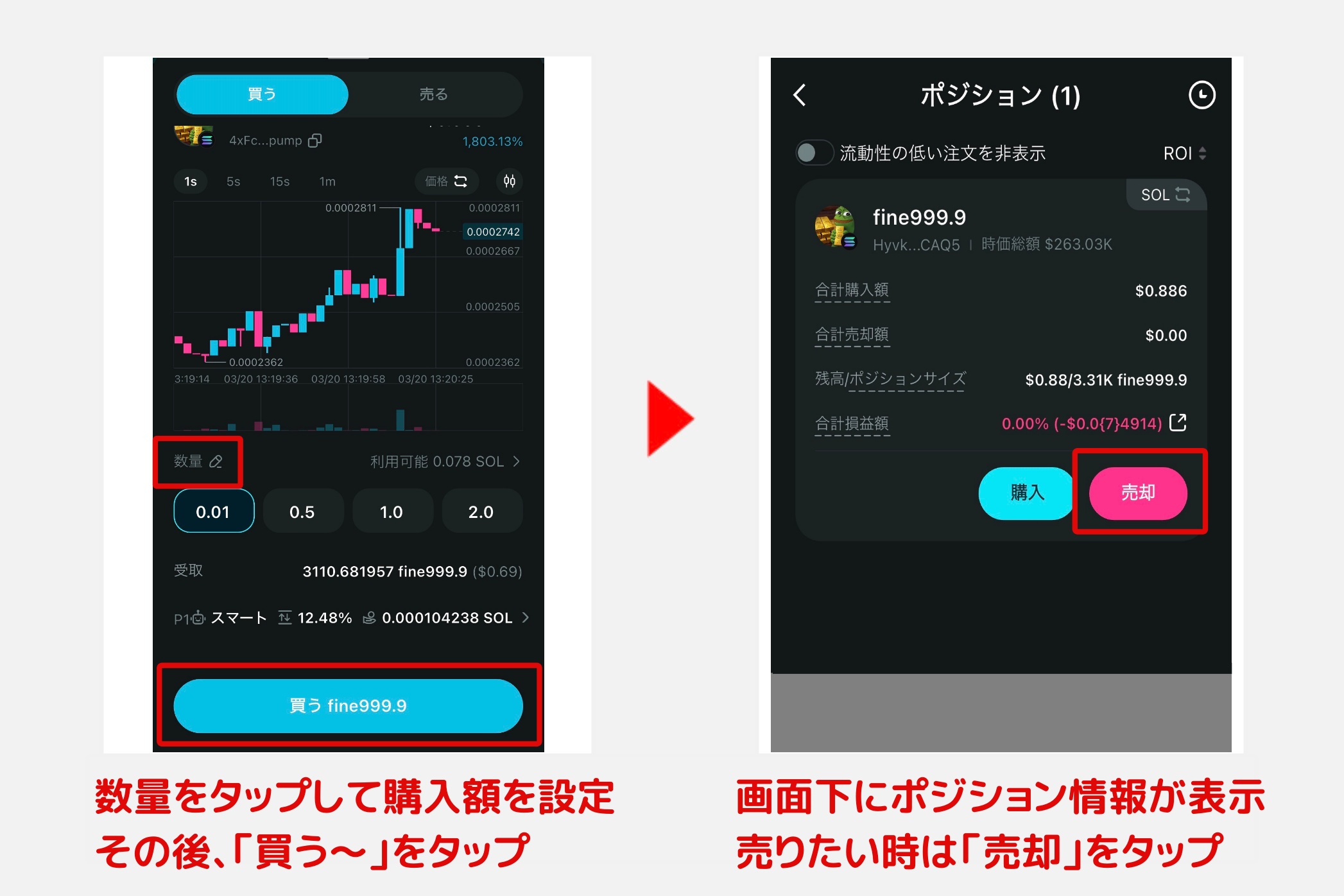
まずはメニューの市場アイコンをタップし、画面上の「Alpha」をタップしてください。ミームコインが一覧表示されるので、任意のミームコインの「取引」をタップします。
購入数量は定額で用意されていますが、「数量」部分をタップすれば購入数量を調整できます。数量設定後、「買う〜」をタップすれば購入完了です。画面下に購入したポジションが表示されます。
ミームコインの詳細確認方法
Alpha画面で任意のミームコインをタップすれば、詳細画面が開きます。この画面では価格動向のほか、トークン概要や保有者数、資産プールなどの情報をチェックできます。
【応用】指値注文で目的のトークンを購入する
指値注文を使えば、希望レートをあらかじめ設定しておくだけで、条件が満たされた際に自動でトークン購入を進められます。
相場が下がるタイミングを狙ってより有利なレートで購入したい場合や、価格を見張り続ける手間を省きたい場合に特に有効な機能です。状況に応じてスワップ機能と使い分けてみてください。
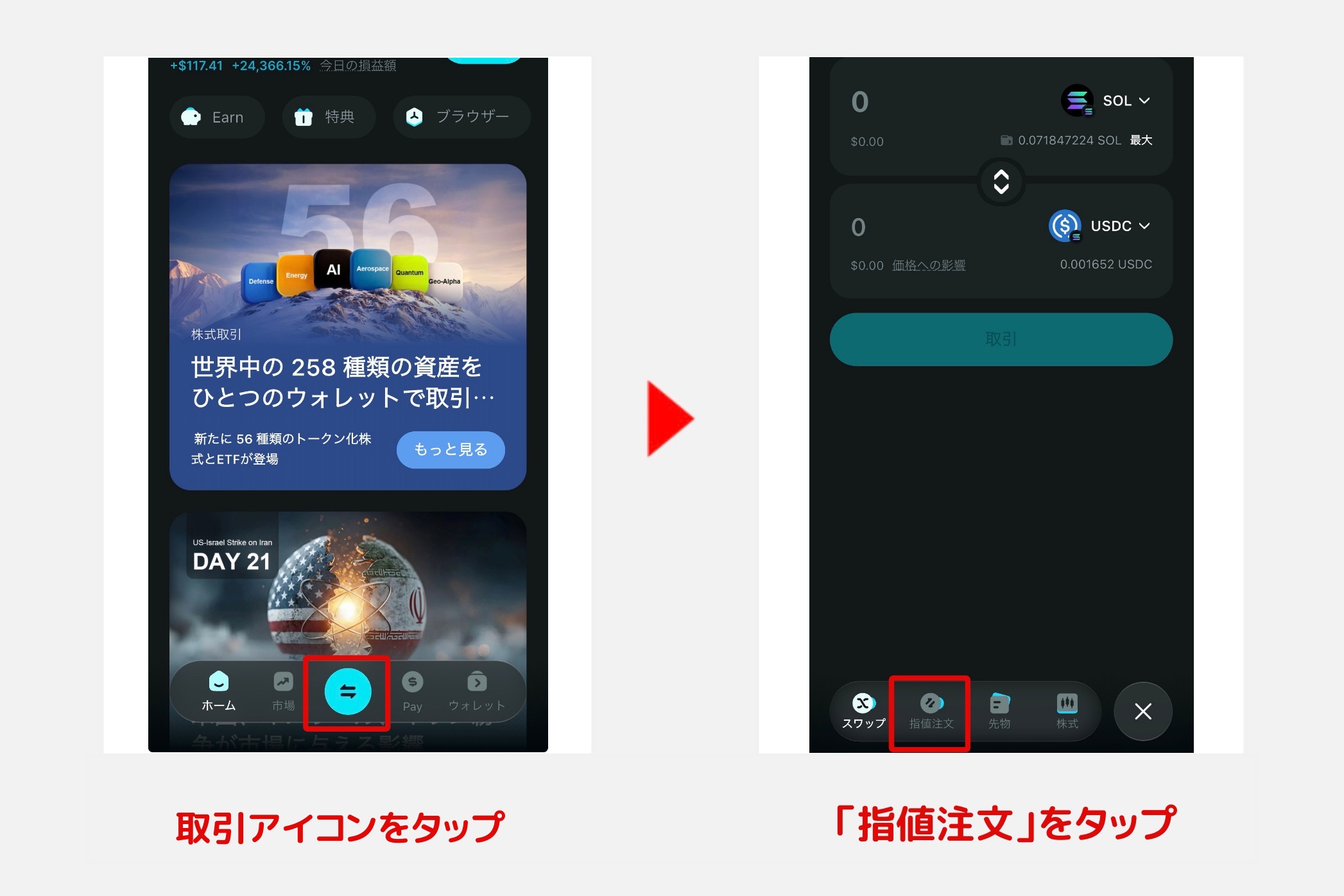
ここでは、実際にBNBの指値注文を発注する方法を紹介します。まずメニューの取引アイコンから「指値注文」をタップしてください。
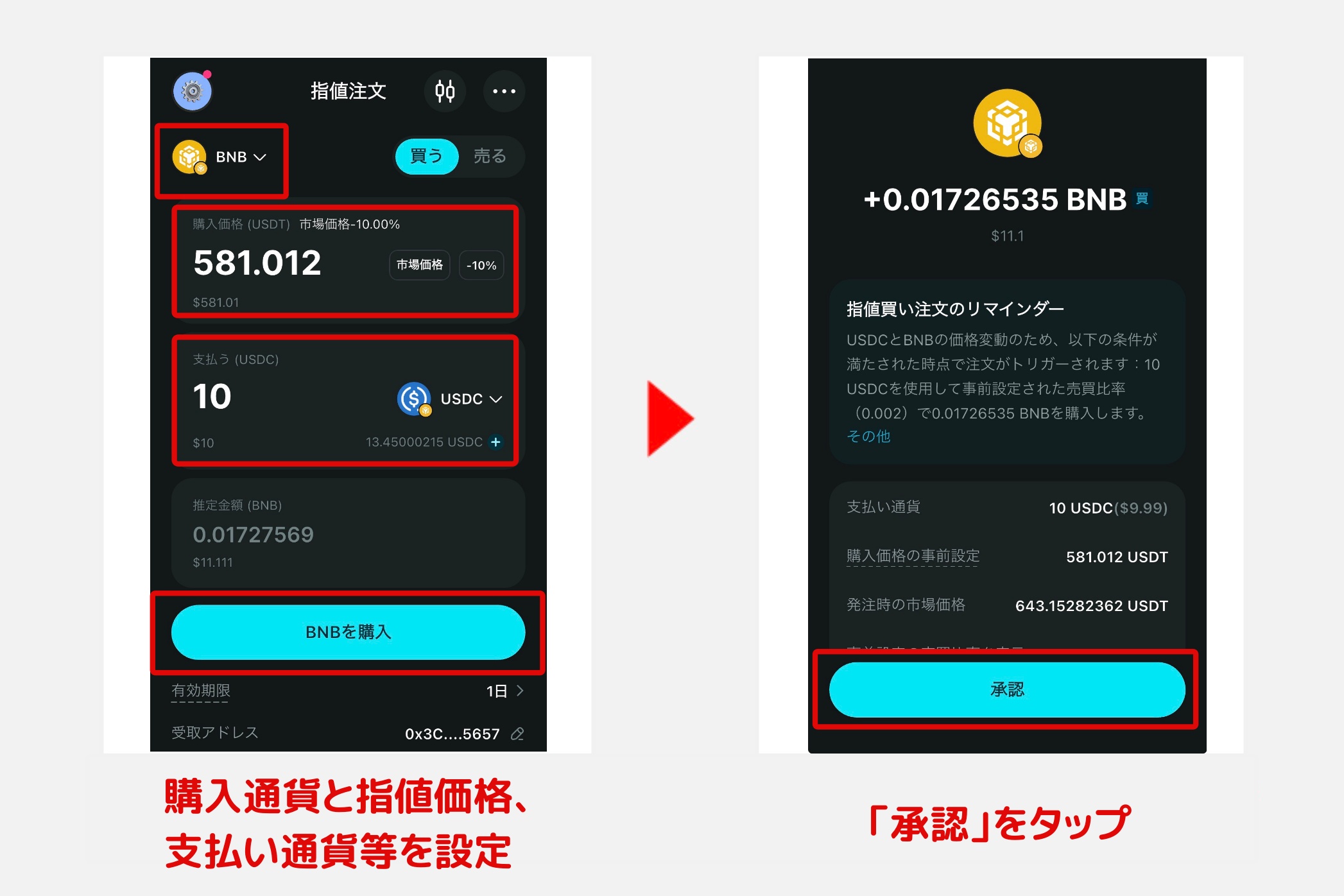
続いて、購入したいトークンを選択。購入価格帯を任意で設定してください。その後、支払トークンと額を設定後、「BNBを購入」をタップ。「承認」をタップすれば指値注文が発注されます。
指値注文のキャンセル方法
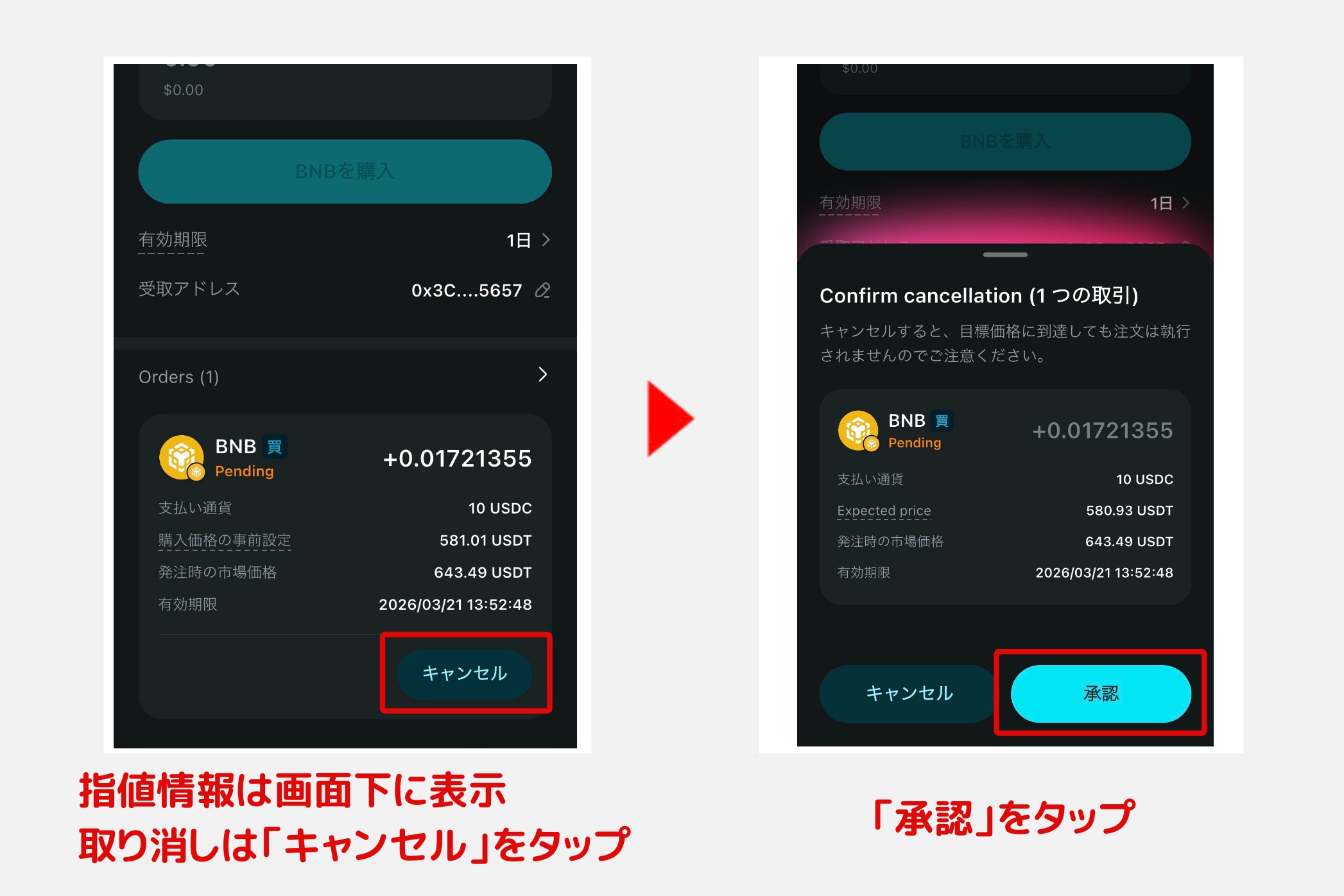
発注した注文情報は画面下の「Orders」に表示されます。注文キャンセルしたい場合は「キャンセル」をタップ。その後確認画面で「承認」をタップしてください。
注文履歴の確認方法
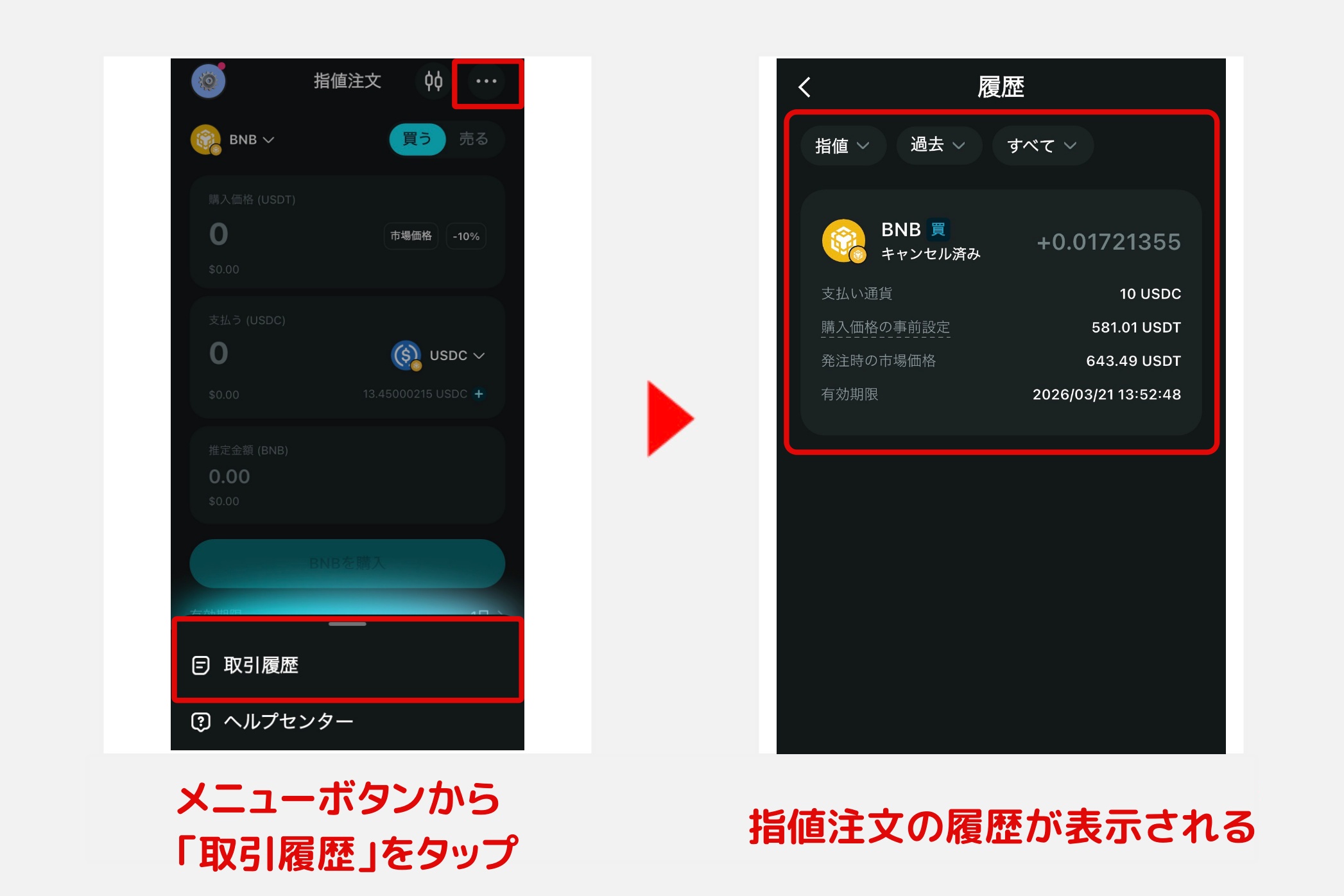
注文履歴は画面上のメニューアイコンから「取引履歴」をタップすれば確認できます。現在・過去の注文状況はもちろん、一部約定・期限切れなどのステータスの切り替えも可能です。
【応用】株式でトークン化株式を購入する
株式機能では、AppleやTeslaなどの米国株やETFといったトークン化資産を購入できます。
イーサリアム・BNB Chain上で100種類以上の銘柄に対応しており、市場取引時間に縛られない取引が可能。仮想通貨と同じ感覚で購入を進められる点が魅力です。
Tips
購入を進める際には、イーサリアム・BNB Chain上でUSDC・USDTの準備が必須です。また、株式機能ではGetGasを利用できないので、それぞれでネイティブトークンを準備してください。
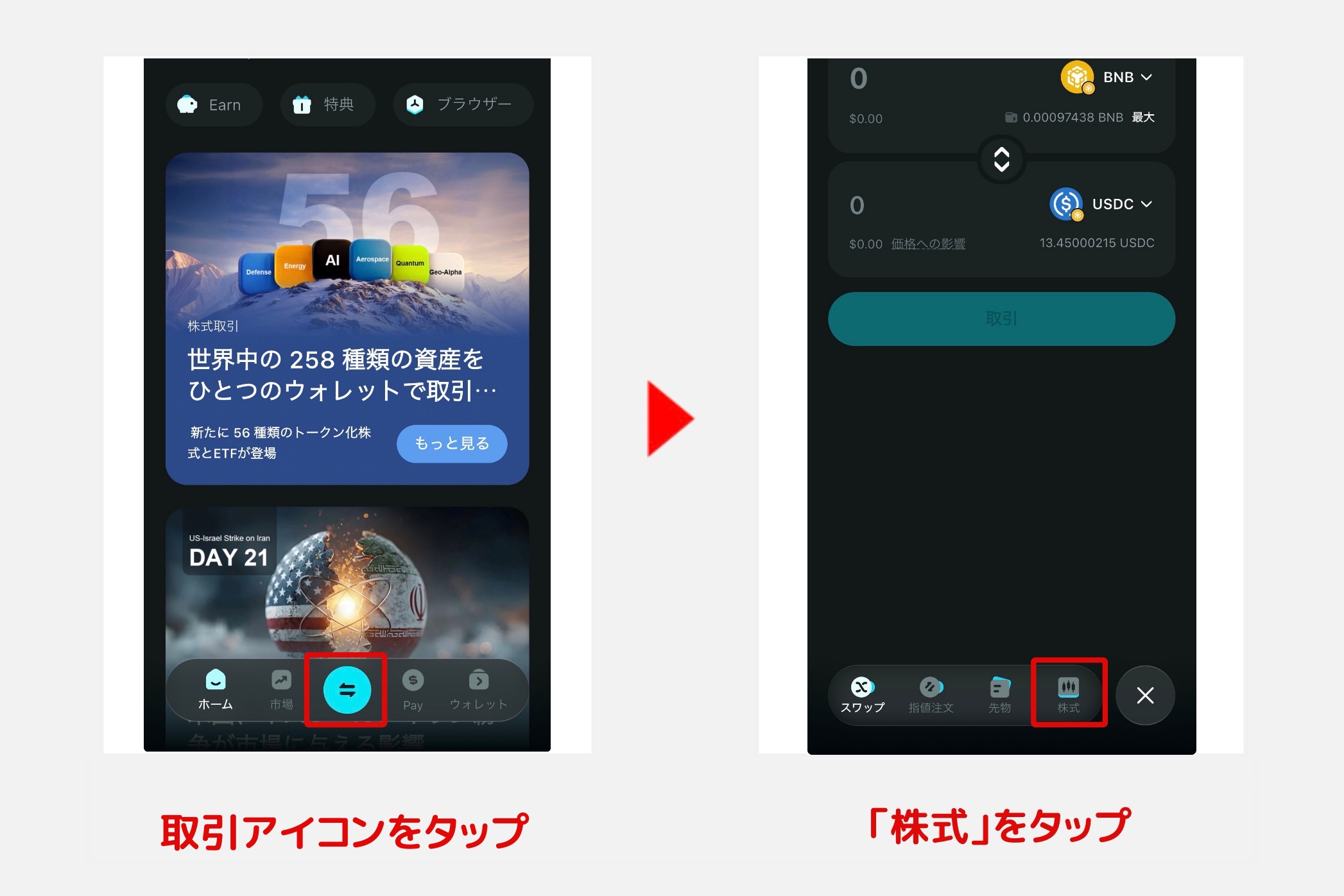
トークン化株式を購入する際は、まず取引アイコンをタップ後、「株式」をタップしてください。
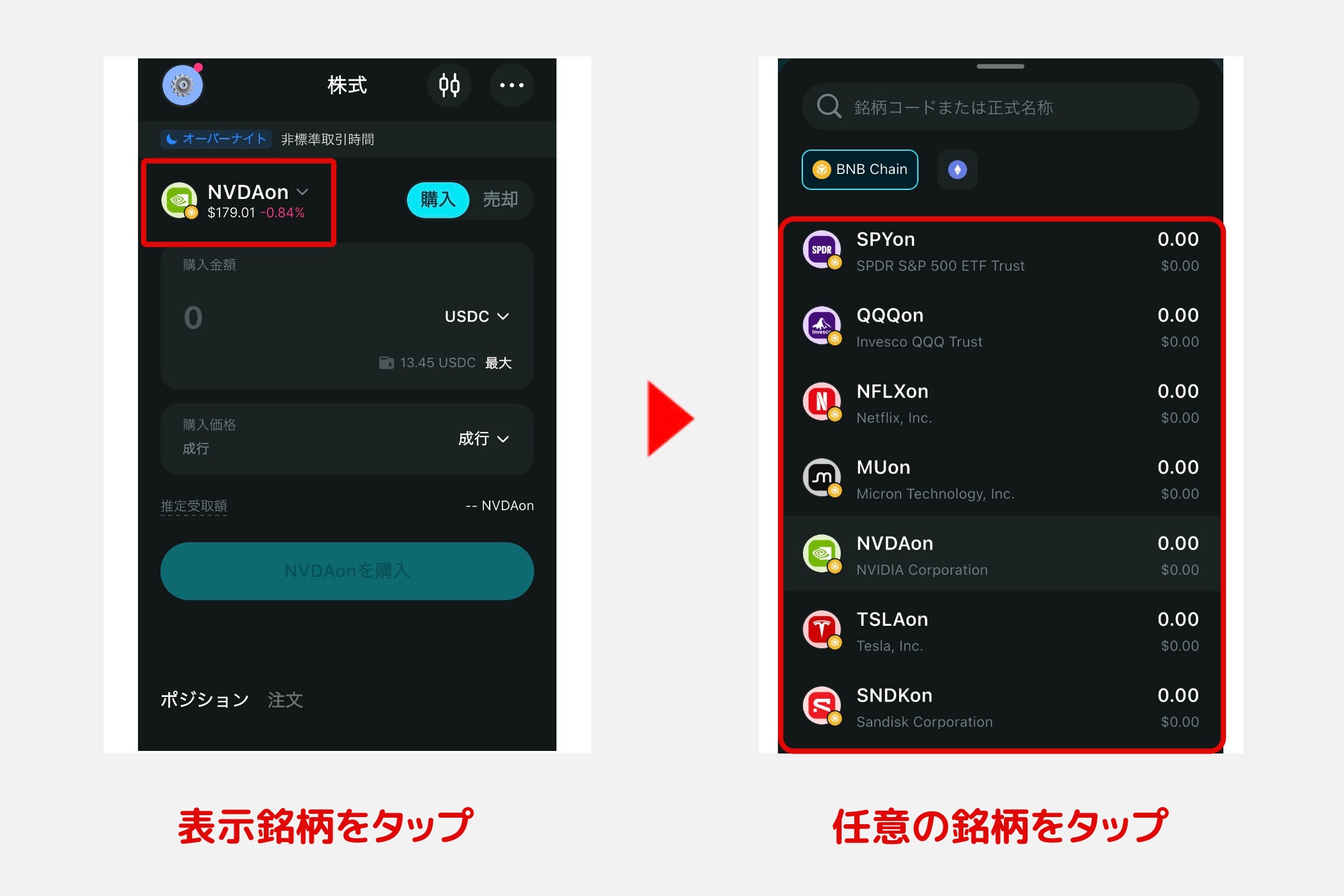
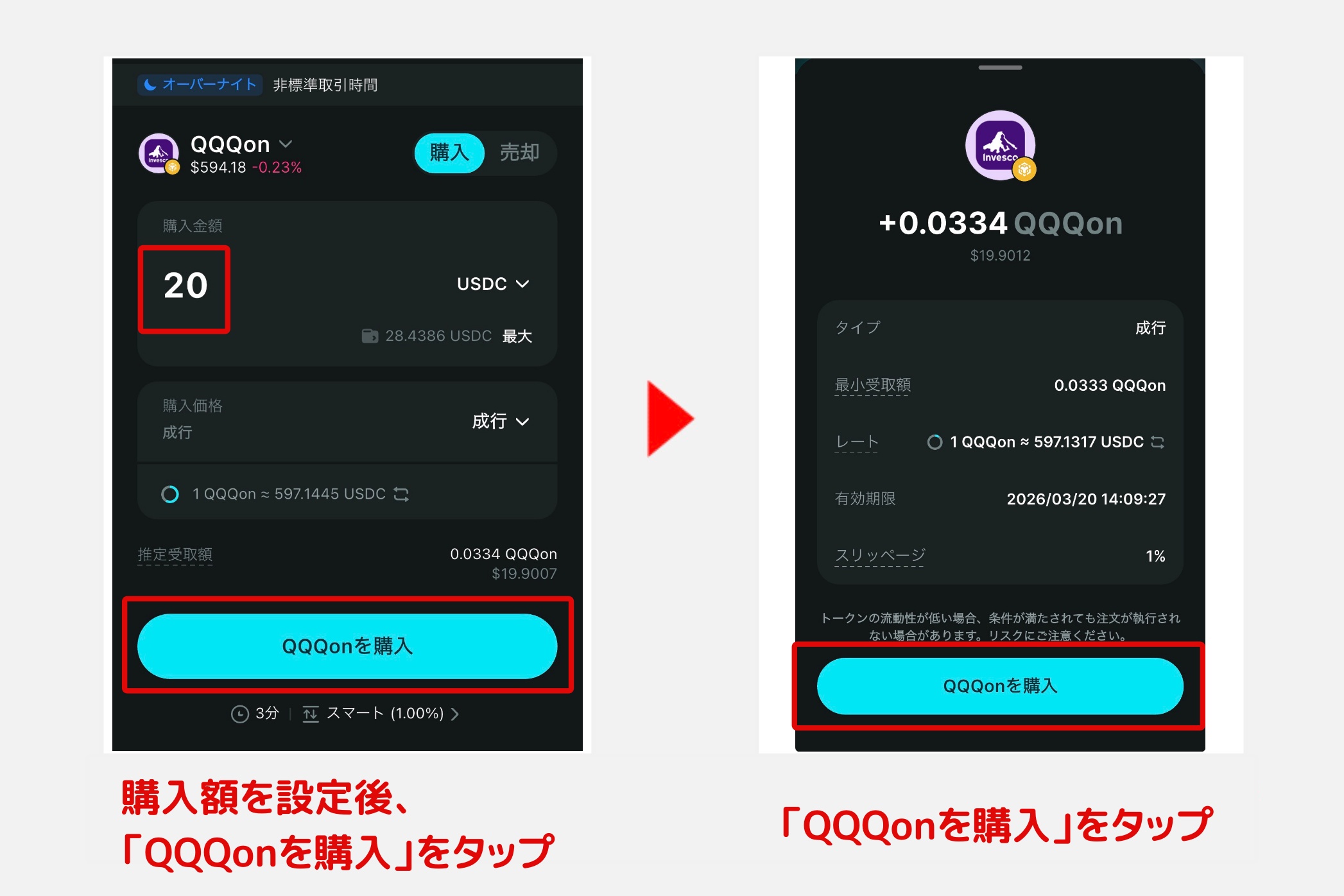
画面内の表示銘柄をタップ。イーサリアムおよびBNB Chainで取引対応銘柄が表示されるので、任意のものを選択します。ここでは、BNB Chain上の「QQQon」を選んで手順を進めます。
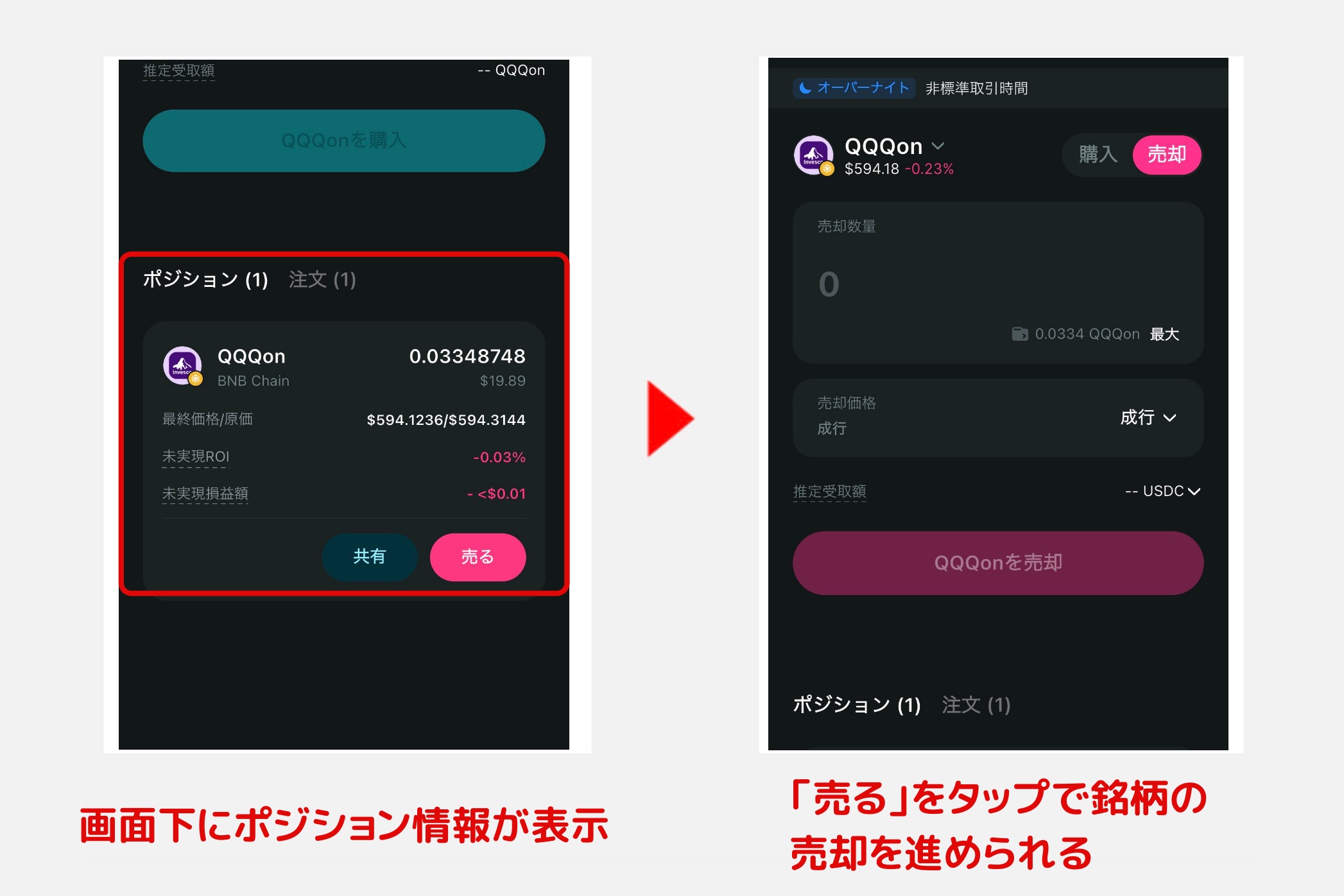
購入銘柄を選択後、購入金額を指定して「QQQonを購入」をタップします。再度確認画面で「QQQonを購入」をタップし、ウォレット認証を済ませれば購入完了です。
購入完了後、画面下にポジション情報が表示されます。銘柄を売却したい場合は「売る」をタップ。その後、購入の手順を参照して売却を進めてください。
【海外居住者向け】法定通貨でトークンを購入する
Bitget Walletは海外居住者向けに、銀行振込やクレジットカード等を使った法定通貨によるトークン購入機能も提供しています。
プロバイダーを選択後に本人確認を行い、支払いを済ませることで購入したトークンが即時ウォレット内に反映されます。元手通貨を準備する手間を省きたい時などに活用を検討してみてください。
Note
クレジットカード/デビットカードで支払う場合、3.75%の手数料負担が必要です。スワップでのトークン購入よりもコスト負担が重くなる点に注意してください。
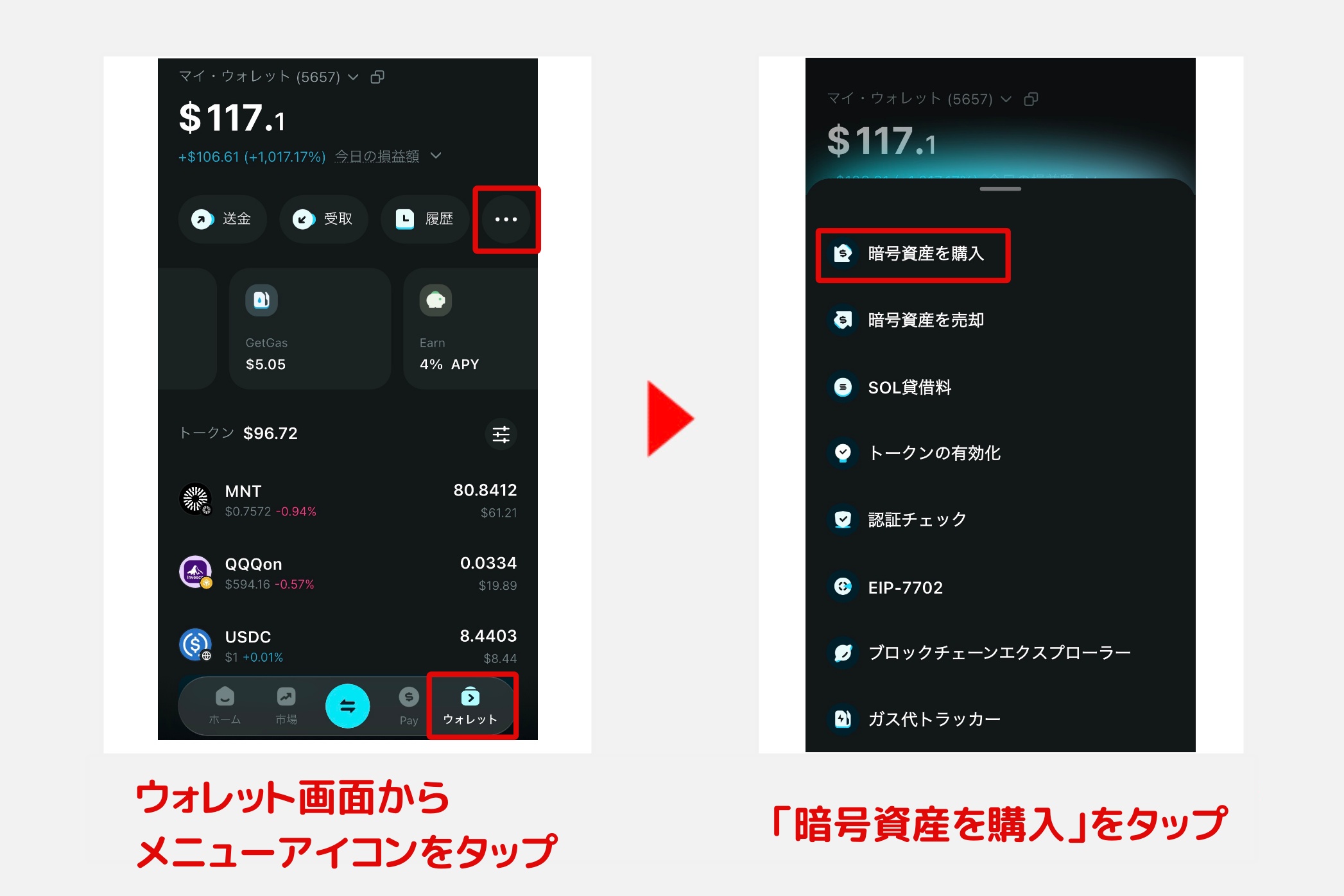
ここでは、実際にクレジットカードを使ってUSDTを購入する手順を紹介します。まずはウォレット画面のメニューアイコンから「暗号資産を購入」をタップします。
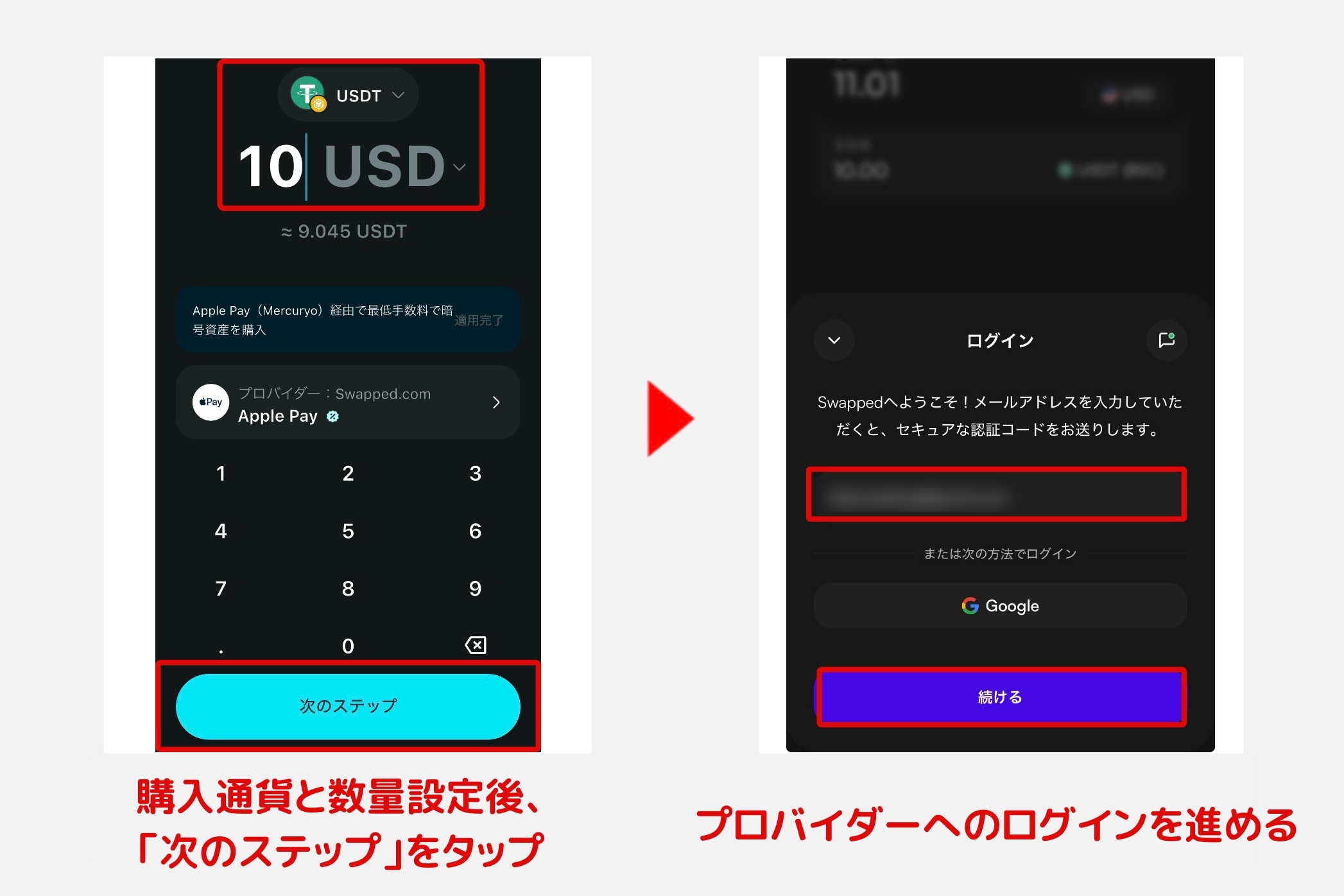
その後、購入したいトークンと購入数量を設定して「次のステップ」をタップ。プロバイダーへのログインと本人確認を求められるので、ガイダンス通りに操作してください。
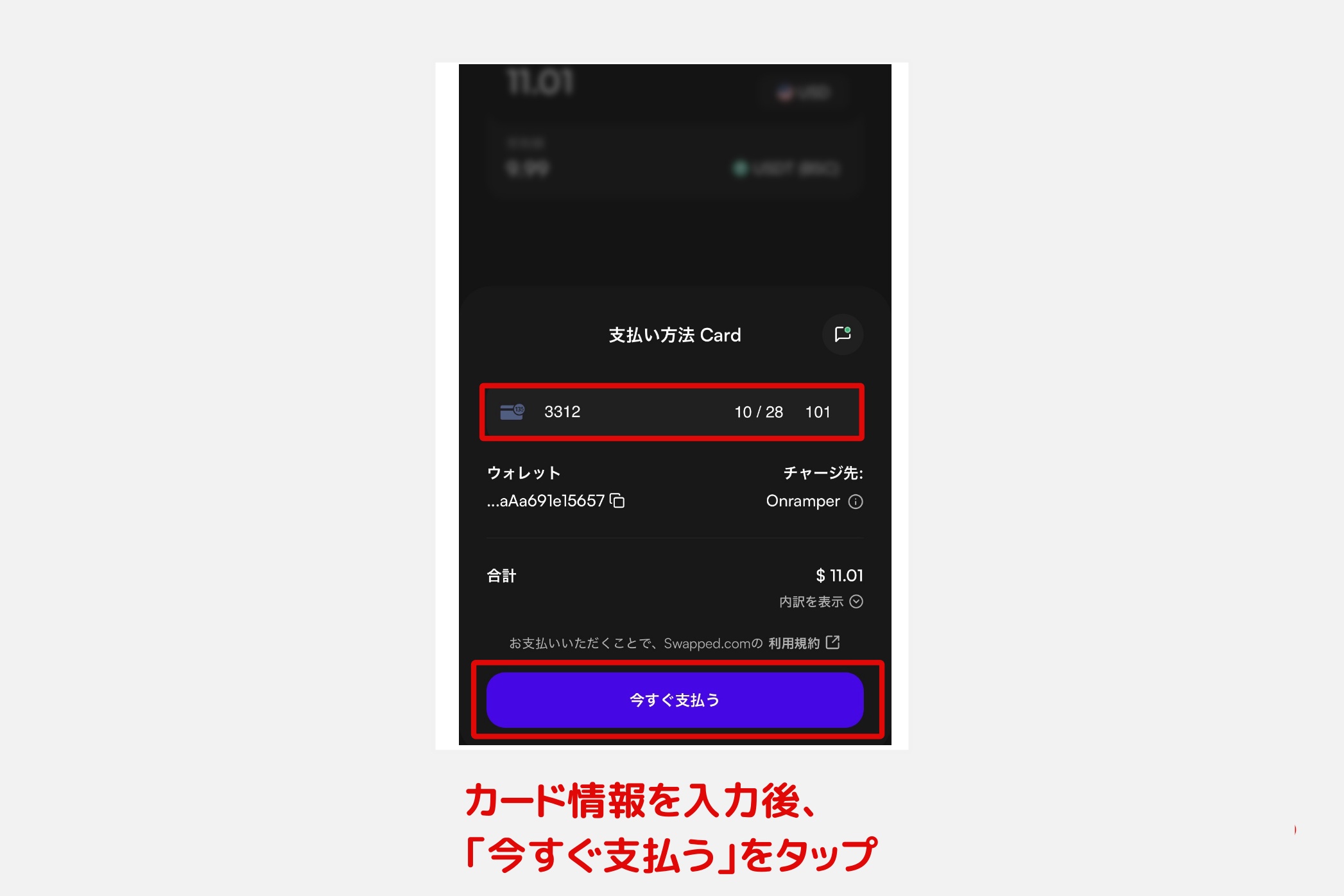
本人確認完了後、カード情報を入力します。その後、「今すぐ支払う」をタップするとトークン購入が行われます。購入完了後、ウォレット画面で残高が反映されているかを確認してください。
Tips
一定時間内に支払いを済ませなかった場合は、注文がタイムアウトとなります。購入が自動キャンセルされる点に注意してください。