


- BinanceWallet(バイナンス ウォレット)とはどのようなウォレットなのか理解できる
- BinanceWalletの登録方法から最初にやっておくべき設定も解説
- BinanceWalletの主な使い方を詳しく解説
BinanceWallet(バイナンスウォレット)とは?
| 名称 | BinanceWallet(バイナンスウォレット) |
| 形態 | 分散型ウォレット |
| 対応デバイス | PCブラウザ(Chrome,FireFox,Brave) |
| 公式ページ | https://www.bnbchan.org/en/binance-wallet |
Binance Wallet(バイナンスウォレット)とはBSC(バイナンススマートチェーン)、バイナンスチェーン、イーサリアムといった各ブロックチェーンに接続可能で資産を保管と送金できるウォレットアプリ(DApp)です。
DEXやNFT、BCG(ブロックチェーンゲーム)といった各種Dappsを利用する際はそれらのブロックチェーンに対応したウォレットが必要不可欠となります。
一般的にブラウザ上のウォレットにはMetaMask(メタマスク)を利用する方が多いと思いますが、BSCエコシステムのウォレットの中で注目されているのがこのBinanceWalletです。
Binance Walletはもともと「Binance Chain Wallet(バイナンスチェーンウォレット)」として海外取引所Binance(バイナンス)からリリースされました。Chrome(クローム)、Firefox(ファイアフォックス)、Brave(ブレイブ)と三種類のブラウザに対応し、ブラウザ拡張機能を使うことで利用できます。
一見、他のウォレットと大差ありませんがBinanceWalletのメリットとしてはBinanceの取引所アカウントとの連携機能があることです。すでに口座開設をしている場合、BinanceWalletとBinanceの取引所口座をリンクさせることができます。(やり方を後述します)
この機能を使用すると両者のウォレットの間でトークンやNFTの振替が容易になるという事で注目されています。
取引所アカウントとの連携機能が便利である一方で、バイナンスウォレットはPCブラウザのみ対応しておりスマホでは利用できないというデメリットもありますが、Binanceを利用しているユーザーにとっては総合的に使いやすいウォレットとなっています。
この記事ではこのBinanceWalletの使い方について詳しく解説していきます。
なお、バイナンスやBSCエコシステムについてはこちらの記事で解説しているので併せて読んでみてください。
Binance(バイナンス)の評判は?メリット・デメリットから評価!口コミも調査
バイナンススマートチェーン(BSC)とは?特徴やメリット、使い方を解説!
BinanceWallet(バイナンスウォレット)の登録方法と初期設定
BinanceWalletを利用するためにまずは事前準備として登録と初期設定をしていきます。
事前準備で行うことは3つあります。
以下で詳しく説明します。
ウォレットの作成
はじめにBinanceWalletのウォレット作成のやり方を説明します。
今回のウォレット作成はこちらのリンクからChromeにアクセスし開始します。
上記リンクをクリックすると画像のようにGoogleChromeウェブストア画面が開くので、赤枠部の「Chromeに追加」ボタンをクリック、「拡張機能を追加」をクリックしてダウンロードしていきます。
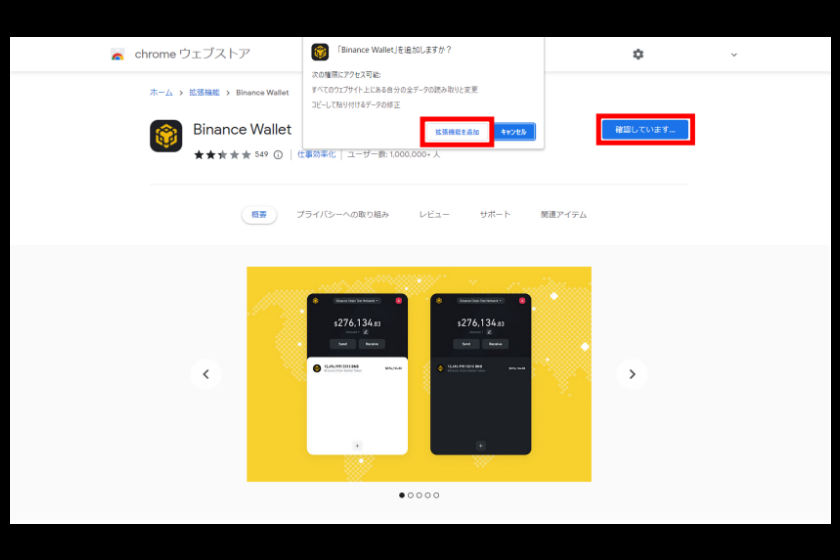
ダウンロードできたら拡張機能からBinanceWalletをクリックすると上記左側の画像のようにウォレット作成画面が表示されます。
赤枠部の「Create wallet」ボタンをクリックします。
右側の画像のように作成方法画面が表示されるので、赤枠部の「Generate Seed Phrase」をクリックします。

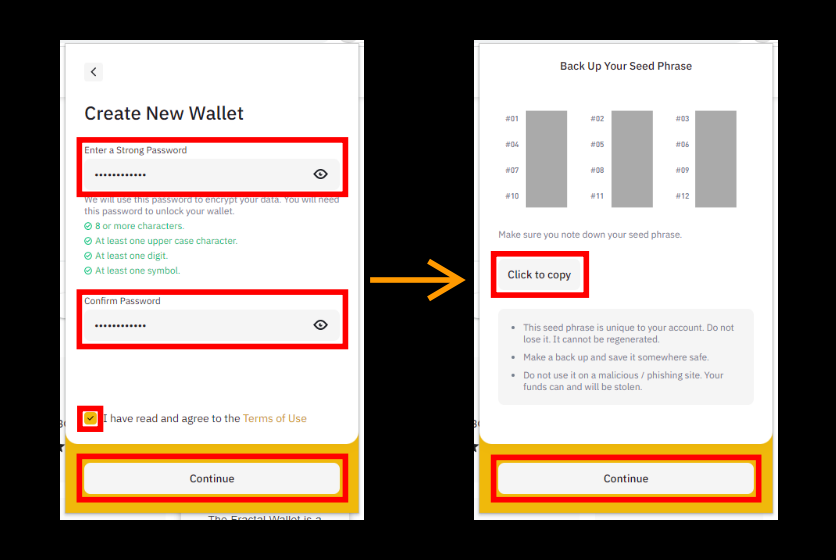
左側の画像のようにパスワード設定画面が表示されます。
赤枠部の上から「Enter a Strong Password」と「Confirm Password」に設定したいパスワードを入力します。
パスワード設定には以下のような条件があります。
パスワード設定条件
- 8文字以上を入力
- 1文字以上に大文字を入力
- 1文字以上に英数字を入力
- 1文字以上に記号を入力
パスワード入力ができたら「チェックマーク」を入れて「Continue」をクリックします。
パスワード設定が完了したら右側の画像のようにシードフレーズの確認画面が表示されるので赤枠部の「Click to copy」をクリックしてテキストに貼り付ける、もしくは紙に書いて必ず保管しておきましょう。
赤枠部の「Continue」ボタンをクリックしたらウォレット作成が完了です。
新規トークンの追加
BinanceWalletのホーム画面のデフォルトではBNBトークンのみが表示されています。
この状態ではその他の銘柄を入金しても資金が反映されないので、入金予定のある銘柄を先に追加して表示するようにしておくことをおすすめします。
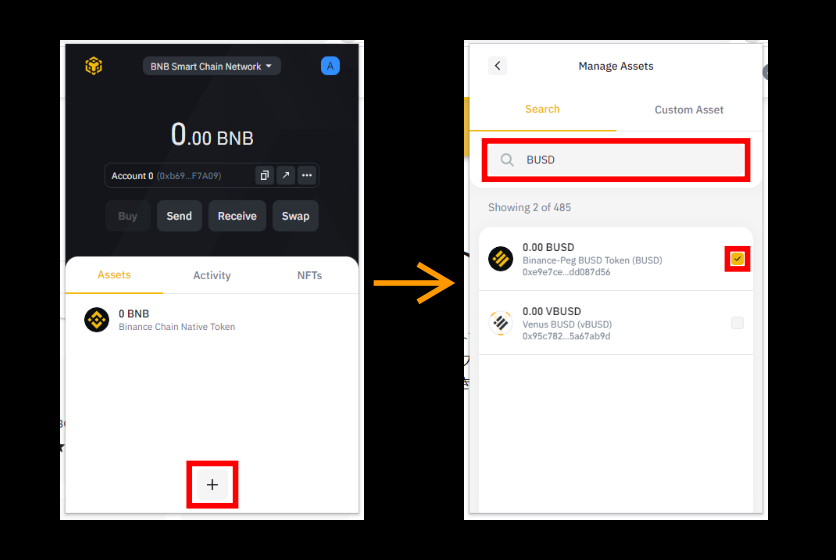
左側の画像のようにウォレットのホーム画面から赤枠部の「+」ボタンをクリックします。
右側の画像のように銘柄選択画面が表示されるので、赤枠部の上から「Search」に追加したい銘柄を入力、下に出てくる銘柄の赤枠部の「チェックマーク」を入れると表示されるようになります。
取引所アカウントとの接続
前述した通り、BinanceWalletと自身のBinanceの取引所アカウントで資金を振り替えることができます。
資金振り替えの前に取引所アカウントとの接続方法について説明します。
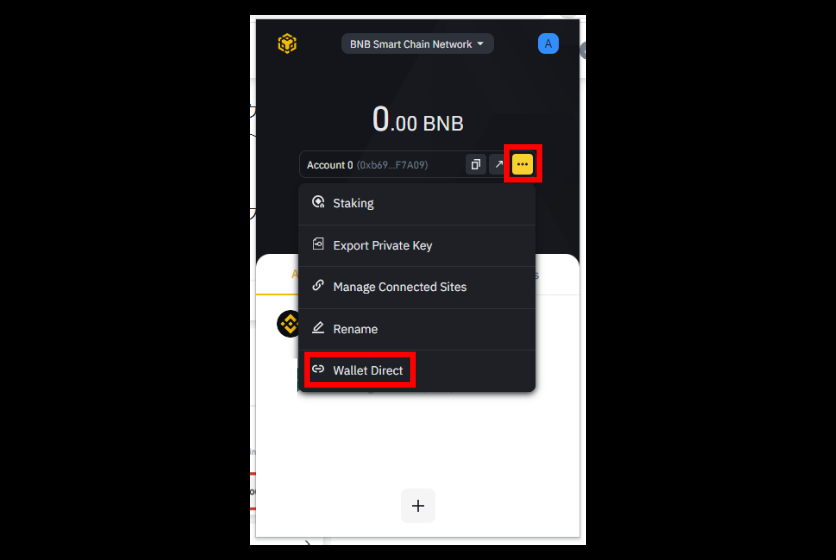
BinanceWalletを開き、ホーム画面の赤枠部の「・・・」ボタンをクリックするとプルダウンでメニューが表示されます。
その中から赤枠部の「Wallet Direct」をクリックします。
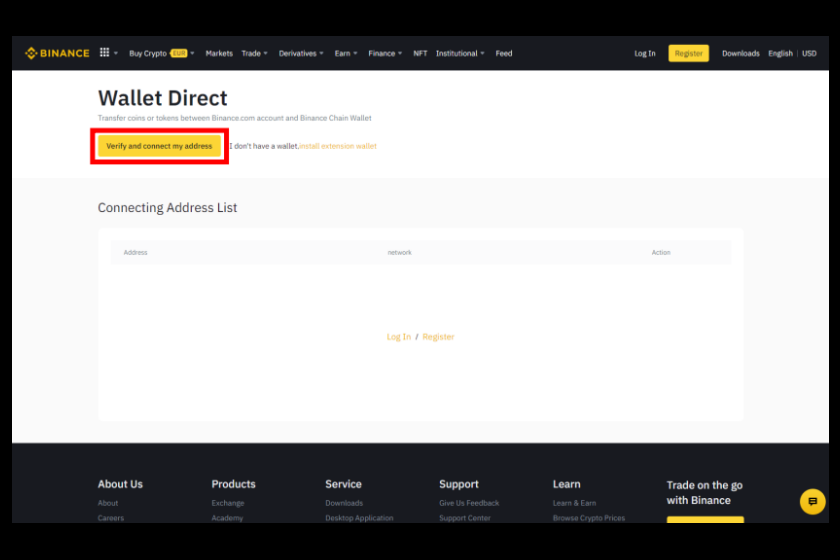
取引所アカウントのアカウント接続画面が表示されるので、赤枠部の「Velify and Connect my address」ボタンをクリックします。
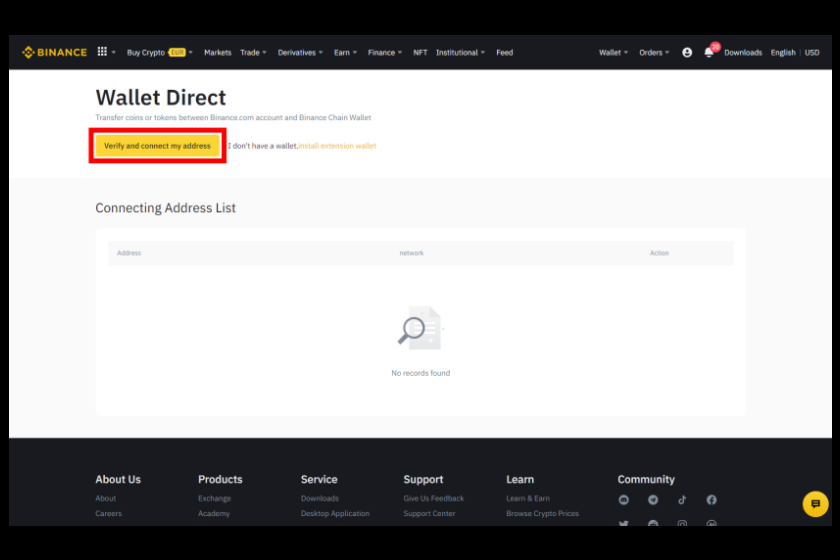
Binanceのログイン画面が表示されるのでログインします。
取引所アカウントのアカウント接続画面が表示されるので、赤枠部の「Velify and Connect my address」ボタンをクリックします。
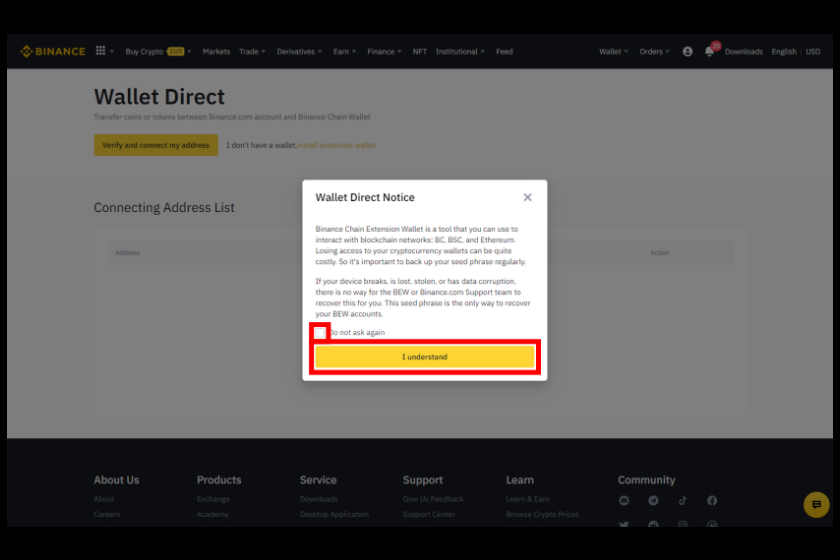
アカウント接続の留意事項が表示されます。
赤枠部の上から「チェックマーク」を入れて「I understand」ボタンをクリックします。
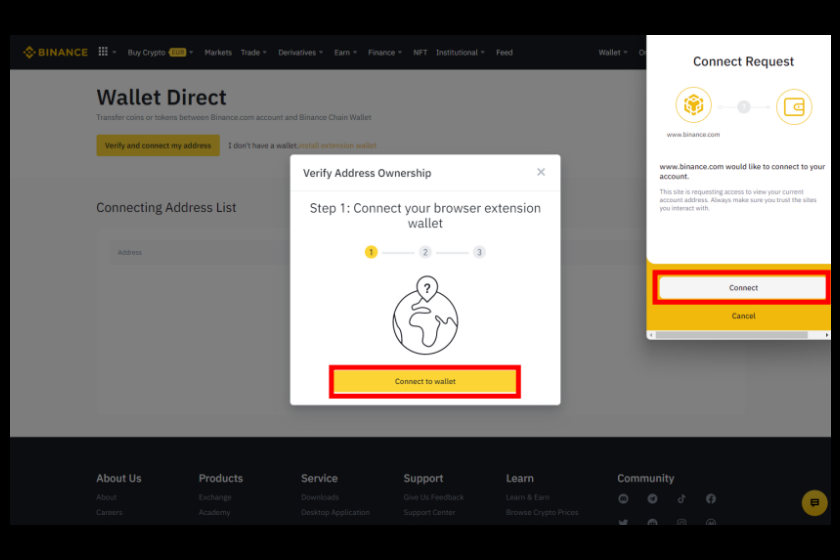
上記のような画面が表示されると接続が開始されます。
画面中央の赤枠部の「Connect to wallet」ボタンをクリックするとBinanceWalletのポップアップが表示されます。
赤枠部の「Connect」ボタンをクリックしたら接続が開始されます。
自身がウォレットの所有者であることの検証の画面が表示されます。
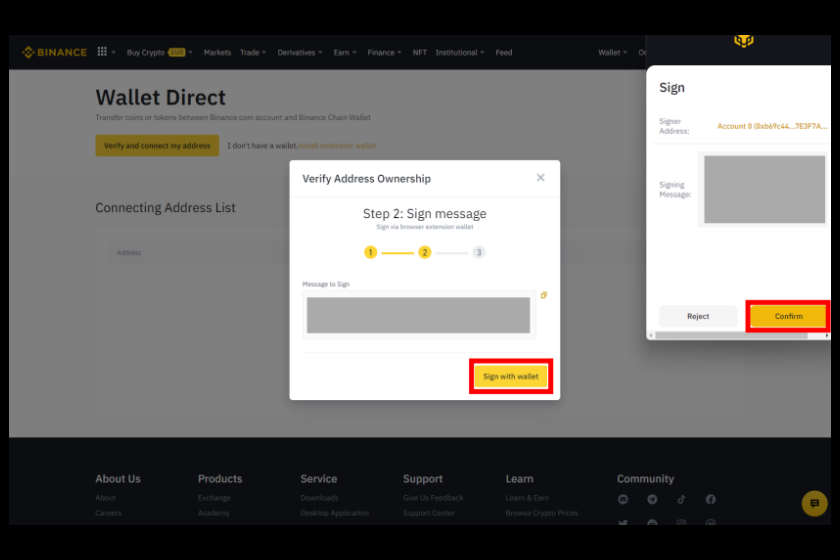
画面中央部の赤枠部の「sign with Wallet」ボタンをクリックするとBinanceWalletのポップアップが表示されます。
赤枠部の「Confirm」ボタンをクリックしたら検証完了です。
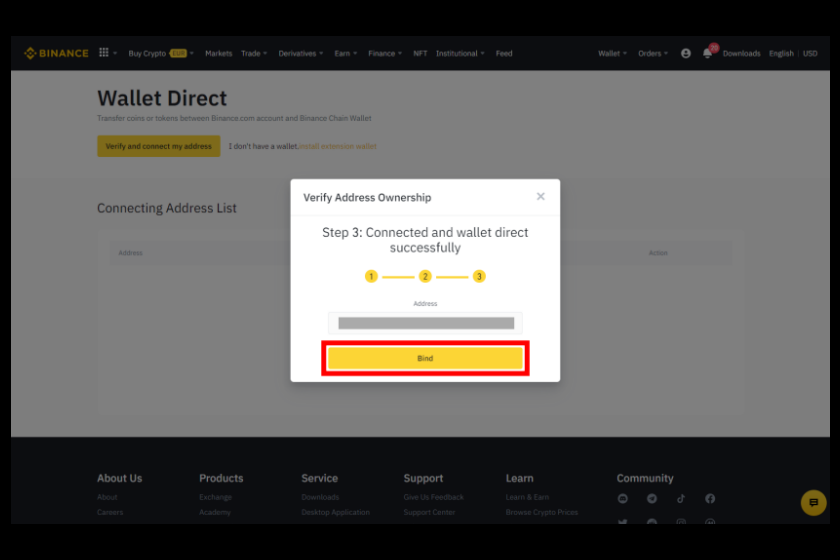
上記のような画面が表示されると接続完了です。
赤枠部の「Bind」ボタンをクリックします。
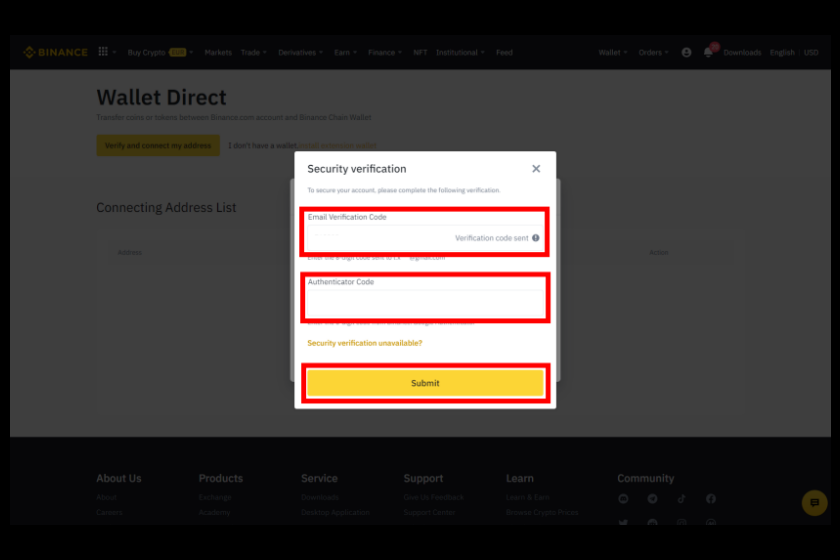
セキュリティ認証画面が表示されるので、赤枠部の上から「Email Verification Code」に登録したメールアドレスに送られてくる認証コード(数字6ケタ)を入力、「Authenticator code」に2段階認証の認証コード(数字6ケタ)を入力します。
最後に「Submit」ボタンをクリックすると接続作業完了です。
BinanceWallet(バイナンスウォレット)の使い方
次にBinanceWalletの使い方について解説していきます。
BinanceWalletの主な使い方は4つあります。
以下で詳しく説明します。
また今回は例として送金にBinanceを使用しますので、Binanceアカウント内に資金を準備しておきましょう。
以下の記事で現金からBinanceに資金を準備するまでのやり方を詳しく解説していますので参照してください。
コインチェックからバイナンスへ送金する方法を解説!注意点も詳しく紹介
Binance(バイナンス)での仮想通貨の買い方を図解で解説!
取引所アカウントからBinanceWalletに資金を振り替える
Binanceの取引所アカウントからBinanceWalletに資金を振り替える方法を説明します。
左側の画像のようにBinanceWalletのホーム画面から赤枠部の「Receive」ボタンをクリックします。
右側の画像のように受け取り方法の選択画面が表示されるので、赤枠部の「Wallet Direct」をクリックします。
左側の画像のように銘柄選択画面が表示されるので、赤枠部の上から「検索マーク」に振り替えたい銘柄を入力します。
そうすると下側に銘柄が表示されるので「BUSD」をクリックします。(今回は例としてBUSDを振り替えます)
真ん中の画像のように数量選択画面が表示されるので、赤枠部の上から「Amount」に振り替えたい数量を入力して「Next」ボタンをクリックします。
右側の画像のようにセキュリティ認証画面が表示されるので、赤枠部の上から「Email Verification Code」に登録したメールアドレスに送られてくる認証コード(数字6ケタ)を入力。
その後「Google Verification code」に2段階認証の認証コード(数字6ケタ)を入力します。最後に「Confirm」ボタンをクリックすると振り替え申請完了です。
BinanceWalletのホーム画面で資金が反映されているか確認しましょう。
他のウォレットからBinanceWalletに入金する
次に通常の入金方法について説明します。
今回は例としてBinance取引所アカウントからBinanceWalletに入金していきます。
今回はBinanceを例に解説していますが、Binanceからの入金はWallet Directによる振り替えのほうが簡単です!
ここで解説する方法はBinance以外からの入金方法として利用してください。
まずはBinanceWalletで入金アドレスを確認していきます。
BinanceWalletを開き、ホーム画面の赤枠部の「コピーマーク」をクリックします。
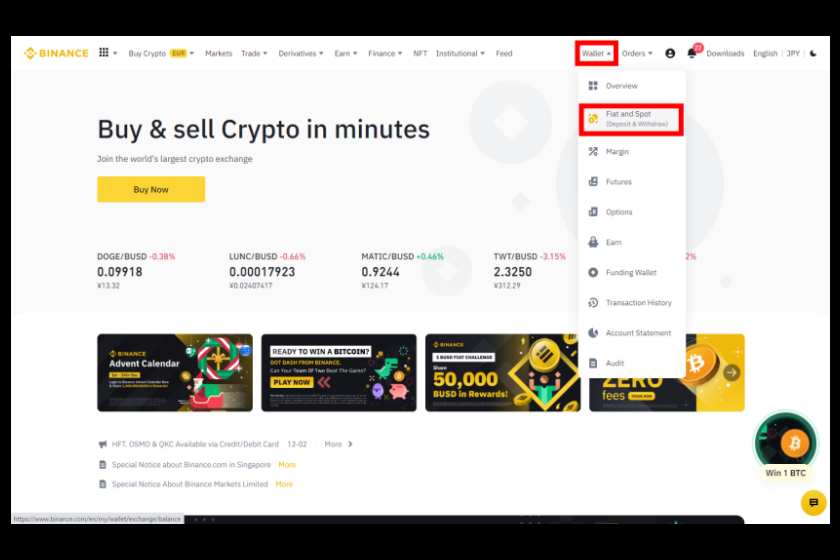
Binanceの取引所アカウントにログインして上メニューの赤枠部の「Wallet」をクリックしてプルダウンから「Fiat and Spot」をクリックします。
ウォレットの概要画面が表示されるので、左側赤枠部の「Search」に送金したい銘柄を入力すると下に銘柄が表示されます。
右側の赤枠部の「Withdraw」をクリックします。
出金画面が表示されるので、赤枠部の上から「Address」に先ほどコピーしたBinanceWalletの入金アドレスをペーストで貼り付け、「Network」にはプルダウンでBNB smart Chain(BEP20)を選択します。
「Amount」に送金したい数量を入力して「Withdraw」ボタンをクリックします。
留意事項の確認画面が表示されるので、赤枠部の「Confirm」ボタンをクリックします。
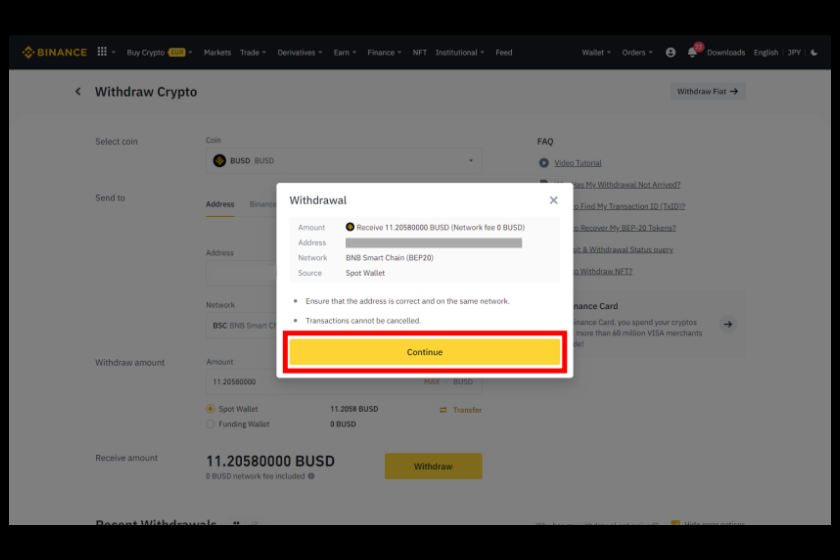
出金情報確認画面が表示されるので、内容を確認して問題なければ赤枠部の「Continue」ボタンをクリックします。
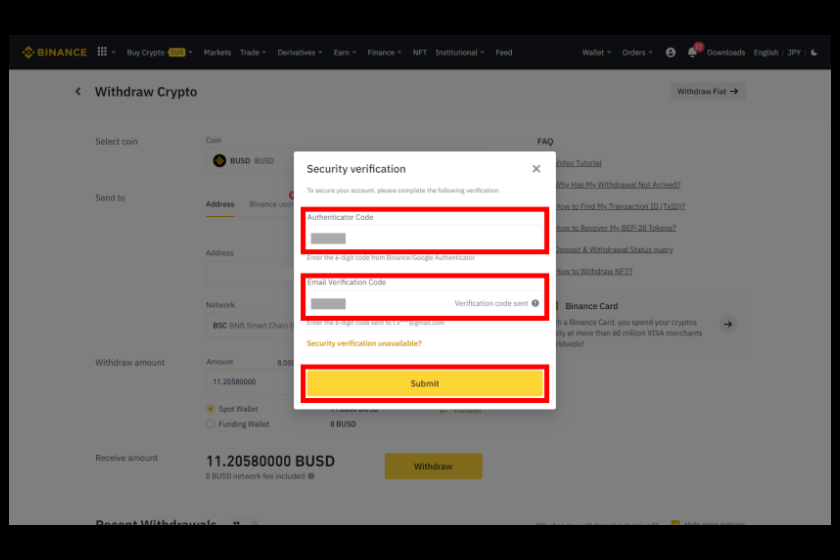
セキュリティ認証画面が表示されるので、赤枠部の上から「Authenticator code」に2段階認証の認証コード(数字6ケタ)を入力。
「Email Verification Code」に登録したメールアドレスに送られてくる認証コード(数字6ケタ)を入力、最後に「Subject」ボタンをクリックすると出金申請完了です。
BinanceWalletのホーム画面で資金が反映されているか確認してください。
BinanceWalletから他のウォレットに出金する
次に出金方法について説明します。
今回は例として入金とは逆にBinanceWalletからBinance取引所アカウントに出金していきます。
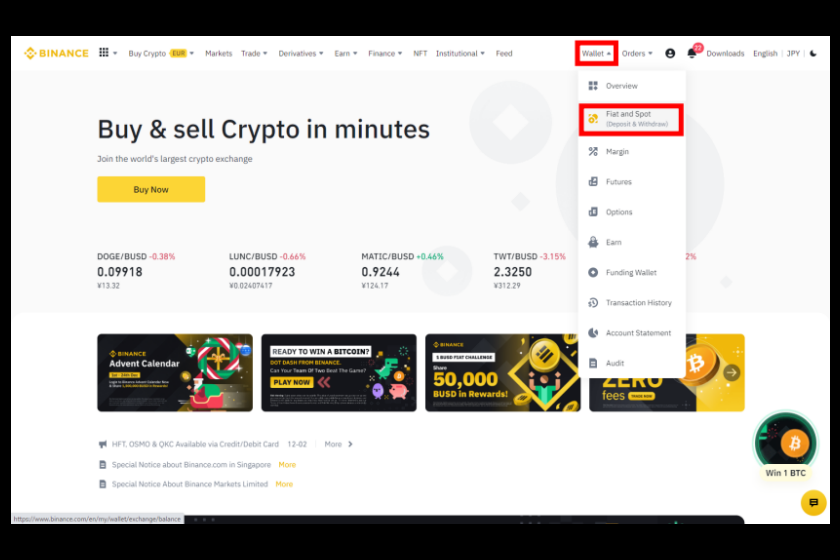
まずは取引所アカウントで入金アドレスを確認していきます。
Binanceの取引所アカウントにログインして上メニューの赤枠部の「Wallet」をクリックしてプルダウンから「Fiat and Spot」をクリックします。
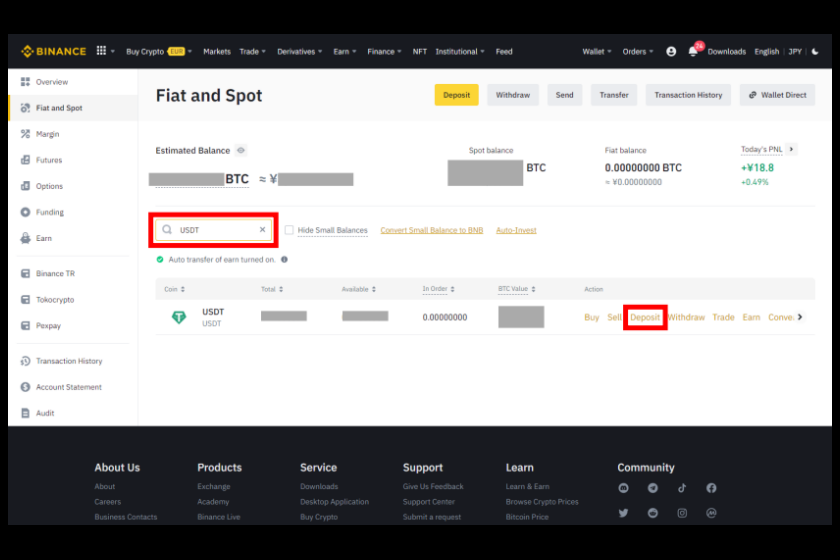
ウォレットの概要画面が表示されるので、左側赤枠部の「Search」に送金したい銘柄を入力すると下に銘柄が表示されます。
右側の赤枠部の「Deposit」をクリックします。
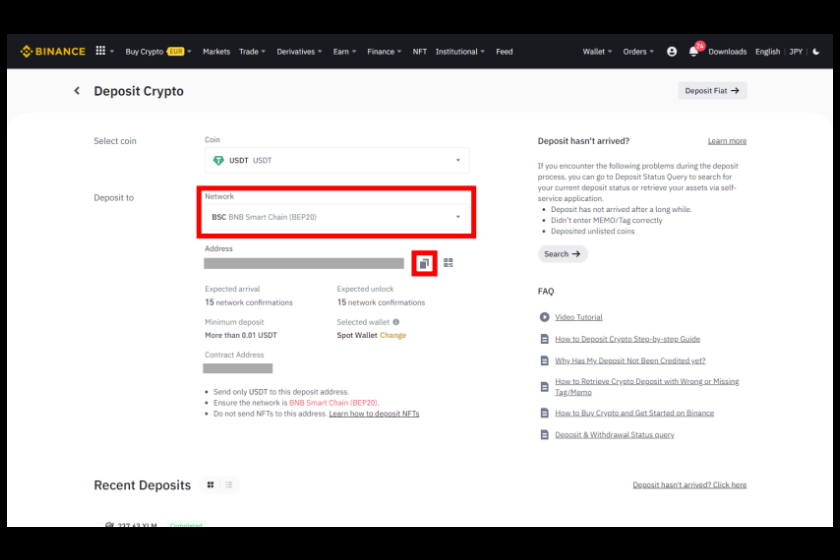
入金アドレス確認画面が表示されるので、赤枠部の「Network」のプルダウンからBNB smart Chain(BEP20)を選択します。
下に入金アドレスが表示されるので、赤枠部の「コピーマーク」をクリックします。
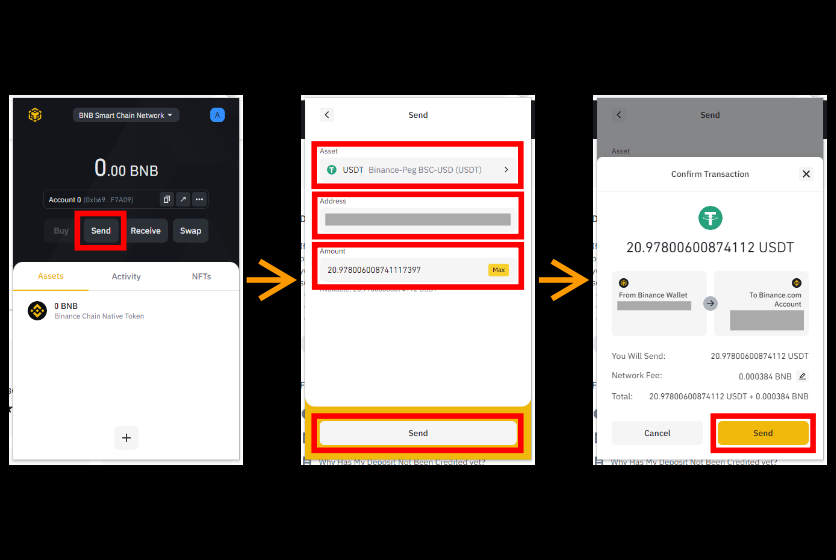
左側の画像のようにBinanceWalletを開き、ホーム画面の赤枠部の「Send」をクリックします。
真ん中の画像のように出金画面が表示されるので、赤枠部の上から「Asset」にプルダウンから送金したい銘柄を選択。
「Address」に先ほどコピーした取引所アカウントの入金アドレスをペーストして貼り付け、「Amount」に送金したい数量を入力して「Send」ボタンをクリックします。
最後に右側の画像のように出金確認画面が表示されるので、内容を確認して問題なければ赤枠部の「Send」をクリックすると出金申請完了です。
BinanceWalletでトークンを交換する
BinanceWalletの機能でスワップ(トークン同士の交換)があるので、こちらの使い方を説明します。
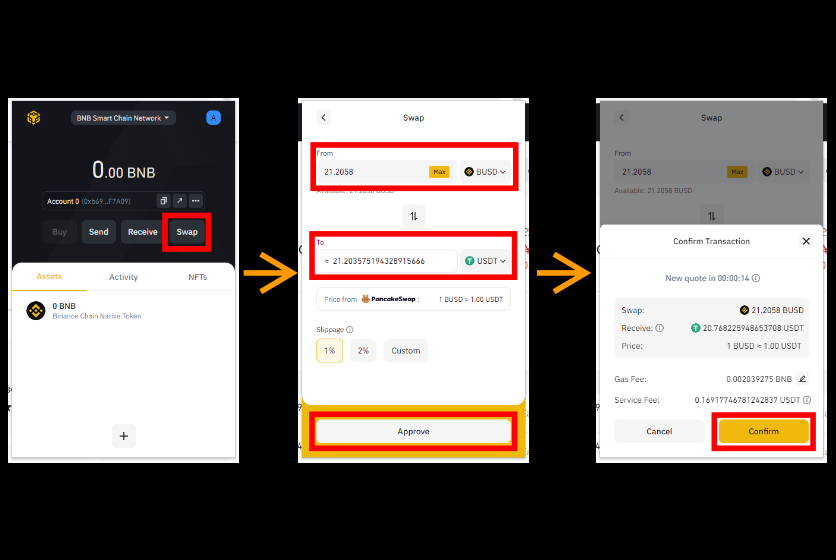
まずは左側の画像のようにBinanceWalletを開き、ホーム画面の赤枠部の「Swap」をクリックします。
真ん中の画像のようにスワップ画面が表示されるので、赤枠部の上から「From」にプルダウンから交換元となる銘柄を選択して数量を入力、「To」にプルダウンから交換先となる銘柄を選択して「Approve」をクリックします。
最後に右側の画像のようにスワップ確認画面が表示されるので、内容を確認して問題なければ赤枠部の「Confirm」をクリックするとスワップ申請完了です。
BinanceWallet(バイナンスウォレット)に関する質問(Q&A)
基本的にありません。
送金時にアドレスを入力する際はコピー&ペーストして手入力によるミスを防止したり、少額から送金して無事に送金できることを確認した上で送金すると間違いを防止することができます。
基本的に復元は不可能です。
ログインしている状態であればシードフレーズは確認できますが、ログアウトしていると確認できないのでメモ帳などに書いておくなどして大切に保管しておきましょう。
利用するにあたって初期費用はありません。
ただ、Dappsをウォレットに接続して利用する場合はガス代に使うBNBトークンなどの費用が必要となります。
まとめ
今回はBinanceWalletについて登録方法から使い方まで解説しました。
当該ウォレットは仮想通貨業界で最大手のBinanceが開発したBSCのエコシステムで注目されているDappsです。
登録や操作方法も分かりやすく、Binanceの利用ユーザーは取引所アカウントと接続でき、使いやすいのでおすすめのウォレットです。
利用するにあたり登録時にシードフレーズが表示されますので、管理は徹底してメモに残しておくなど紛失しないように注意しておきましょう。
BSCエコシステムは今後も利用することが多くなると思いますのでこれを機に登録しておくことをおすすめします。