


この記事では、プライベートアルファ版の提供で注目を集める分散型取引所(DEX)「Nado」の特徴や使い方を解説します。登録方法から実際の取引方法まで、基本的な使い方はすべて図解付きで押さえられます。
先着50名にNado紹介コードを配信中
執筆現在、Nadoの利用には紹介コードの入手が必要です。上記ボタンから当サイトの紹介コードを適用させた上で登録を進められますが、紹介人数は先着50人となる点に注意してください。また、紹介人数に限りがあるため、コード使用後3日以内に取引の無い方はコードを削除させていただきます。
Nado(ナド)とは?特徴を解説
| 名称 | Nado(ナド) |
| サービス開始 | 2025年11月(プライベートアルファ版提供開始) |
| 提供サービス | スポット取引 スポットマージン取引 パーペチュアル取引 マネーマーケット 流動性の提供 |
| 対応通貨数 | パーペチュアル取引:18通貨 スポット取引:3通貨 |
| 対応ネットワーク | Ink Network(クロスチェーン入金対応あり) |
| 取引手数料 | メイカー:〜0.010% テイカー:〜0.035% |
| 入金手数料 | 無料(ガス代を除く) |
| 出金手数料 | 1 USDT0(出金資産により異なる) |
| 最大レバレッジ | パーペチュアル取引:40倍 スポットマージン取引:5倍 |
| API対応 | 対応あり |
| 日本語対応 | 未対応 |
| 公式サイト | https://www.nado.xyz/ |
| 公式X | https://x.com/nadoHQ |
| 紹介コード | FsD81cW |
Nado(ナド)は、Ink上に構築された資金の効率性と迅速な注文執行を強みとするDEXです。
プラットフォーム上ではパーペチュアル取引をはじめ、スポット取引やスポットマージン取引などをサポート。パーペチュアルでは最大40倍、スポットマージンでは最大5倍のレバレッジで取引を進められます。
その他にも、独自の流動性プールを活用したボールトやマネーマーケット機能も展開。将来的には株式やコモディティなどの現実資産(RWA)も取り扱い、包括的なプラットフォームを目指していく予定です。
1月15日に終了したプライベートアルファ版では、累計取引高210億ドル以上、デイリーアクティブユーザー数5,000人を達成。1月30日からはオープンベータ版に移行し、より多くの投資家へ利用窓口を拡大させます。
Nadoの詳しい特徴については、以下で解説します。
クラーケンが開発したレイヤー2が基盤
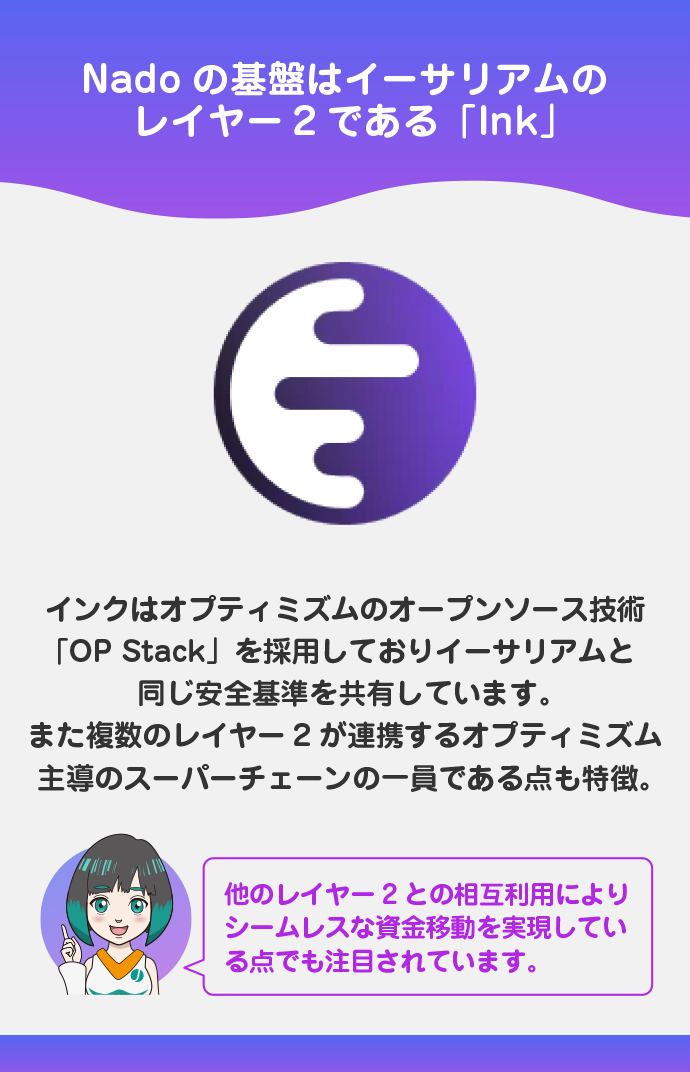
Nadoの基盤となっているのは、海外仮想通貨取引所「Kraken(クラーケン)」が開発したイーサリアムのレイヤー2である「Ink(インク)」です。
インクは、オプティミズムのオープンソース技術「OP Stack」を採用しており、イーサリアム(ETH)と同じ安全基準を共有しています。
また、複数のレイヤー2が連携するオプティミズム主導の「スーパーチェーン」の一員である点も特徴。他のレイヤー2との相互利用により、シームレスな資金移動を実現している点でも注目されています。
さらに、1秒未満の高速なブロック生成やイーサリアムと比較して安価なネットワーク手数料を実現。分散型金融(DeFi)分野に最適化されたレイヤー2基盤を採用しています。
高速処理を実現するハイブリッド構造
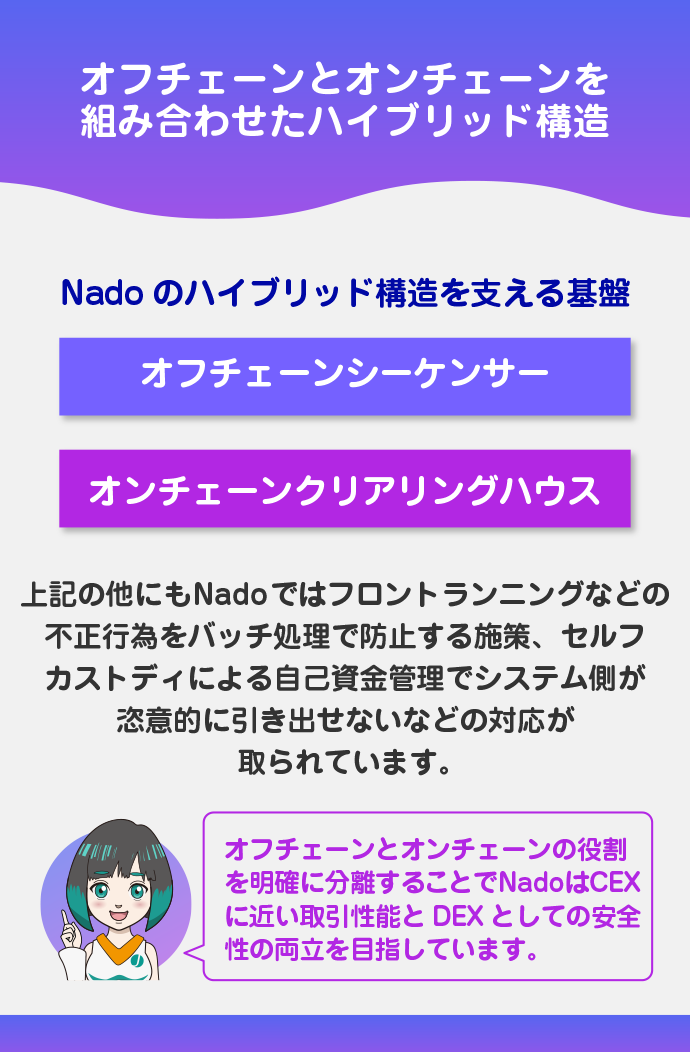
Nadoは、オフチェーンとオンチェーンを組み合わせたハイブリッド構造となっている点が特徴です。
Nadoのハイブリッド構造を支える基盤
- オフチェーンシーケンサー:
- オフチェーンで注文のマッチングを5〜15ミリ秒で実施。一般的な中央集権型取引所(CEX)と同等の機敏な操作性で注文を実行する。
- オンチェーンクリアリングハウス:
- スマートコントラクトによって最終的な取引確定をインク上で実施。人の手を介さない仕組みのため、運営側が資金を勝手に動かせない。
上記の他にもNadoでは、フロントランニングなどの不正行為をバッチ処理で防止する施策、セルフカストディによる自己資金管理でシステム側が恣意的に引き出せないなどの対応が取られています。
インクを土台としつつ、オフチェーンとオンチェーンの役割を明確に分離することで、NadoはCEXに近い取引性能とDEXとしての安全性の両立を目指しています。
統合マージン採用による資金の効率化
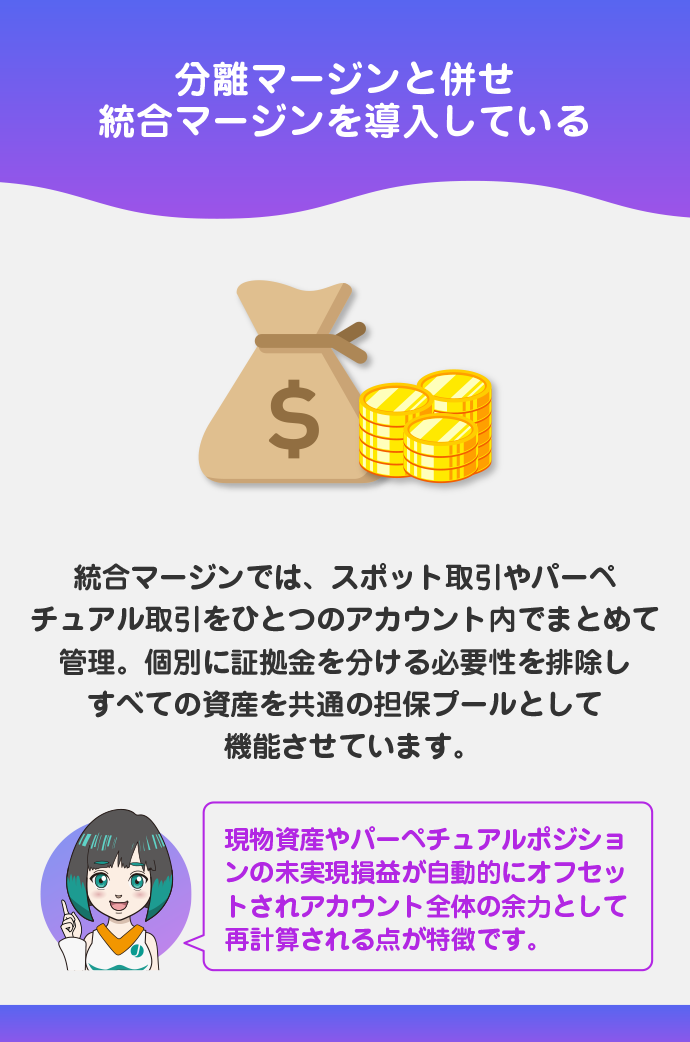
Nadoでは分離マージンと併せ、統合マージンを導入している点も特徴です。
統合マージンでは、スポット取引やパーペチュアル取引をひとつのアカウント内でまとめて管理。個別に証拠金を分ける必要性を排除し、すべての資産を共通の担保プールとして機能させています。
この仕組みでは、現物資産やパーペチュアルポジションの未実現損益が自動的にオフセット(相殺)され、アカウント全体の余力として再計算される点が特徴です。
例えば、パーペチュアル取引で含み益が発生している場合、その利益は自動的に他のポジションの証拠金として利用できます。
ポジション単位ではなく、アカウント全体でリスク評価を行う仕組みにより、分離マージンと同じ資金量であってもより多くのポジションを取れるほか、複数取引を効率的に実行できるようになります。
取引量に応じた段階的な手数料体系
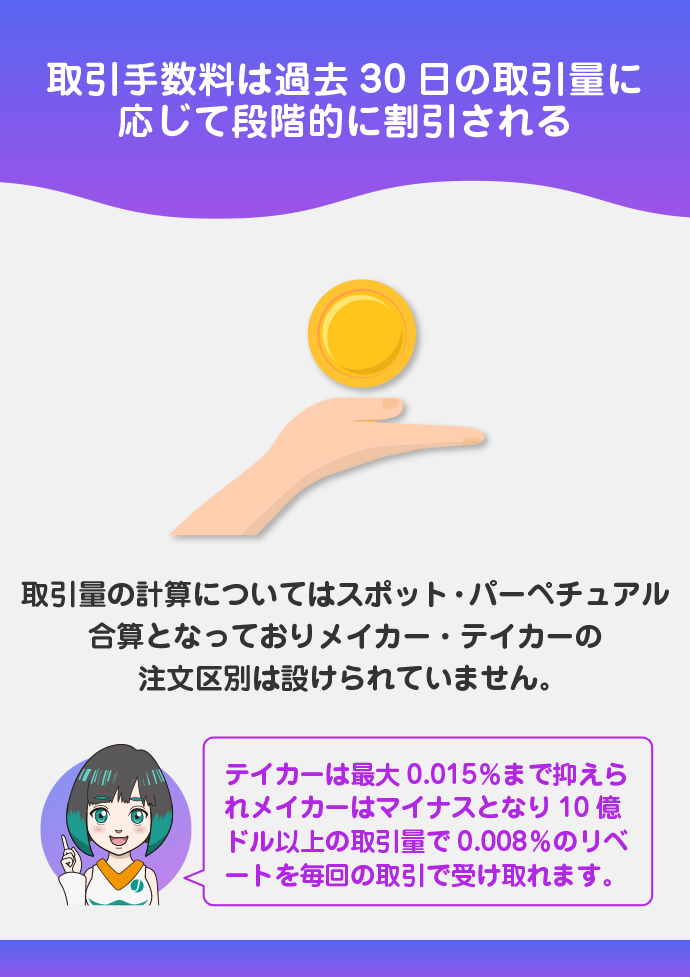
Nadoの取引手数料は、過去30日の取引量に応じて段階的に割引される仕組みです。
取引量の計算についてはスポット・パーペチュアル合算となっており、メイカー・テイカーの注文区別は設けられていません。取引量に応じた手数料負担は以下のとおりです。
| 取引量(過去30日間) | テイカー手数料 | メイカー手数料 |
|---|---|---|
| 0ドル | 0.035% | 0.010% |
| 5,000,000ドル | 0.033% | 0.008% |
| 25,000,000ドル | 0.030% | 0.005% |
| 100,000,000ドル | 0.028% | 0.000% |
| 500,000,000ドル | 0.025% | 0.000% |
| 1,000,000,000ドル | 0.018% | -0.005% |
| 5,000,000,000ドル以上 | 0.015% | -0.008% |
テイカーは最大で0.015%まで負担を抑えられます。一方、メイカーはマイナス手数料となり、10億ドル以上の取引量確保で0.008%の手数料リベートを毎回の取引で受け取れます。
この手数料リベートにより、Nadoはメイカーの流動性提供に対するインセンティブを強化。注文が集まりやすい環境を実現することで、スプレッドの縮小や約定率の向上などにつながる設計になっています。
三層に及ぶ受動的な収益獲得の機会
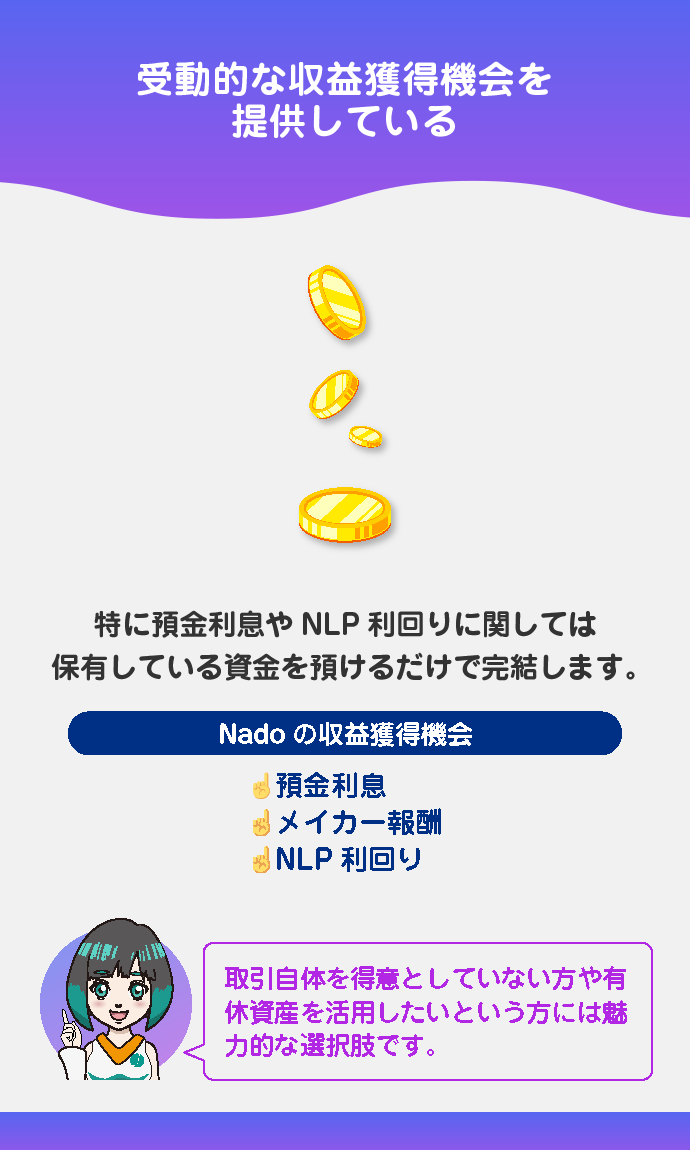
Nadoは各種取引による直接的な利益以外に、以下のような受動的な収益獲得機会を提供しています。
Nadoの収益獲得機会
- 預金利息:
- 入金資産は自動的にマネーマーケットの貸付原資として機能。借り手が支払う利息が利回りとしてユーザーに分配される。
- メイカー報酬:
- 総取引量に応じた段階的な手数料割引を実現。メイカーは最大で0.008%を手数料リベートとして受け取れる。
- NLP利回り:
- 自動運用戦略にUSDT0を預け入れることで、清算益やマーケットメイク益などから利回りを受け取れる。
※NLP=Nadoが運用する流動性提供プール(※略語)
特に預金利息やNLP利回りに関しては、保有している資金を預けるだけで完結します。取引自体を得意としていない方や有休資産を活用したいという方には魅力的な選択肢です。
これらの収益獲得機会の提供により、Nadoは単に取引する場所ではなく、システム維持に貢献することで総合的に収益を得られる場所としても機能しています。
エアドロ期待のポイントプログラム
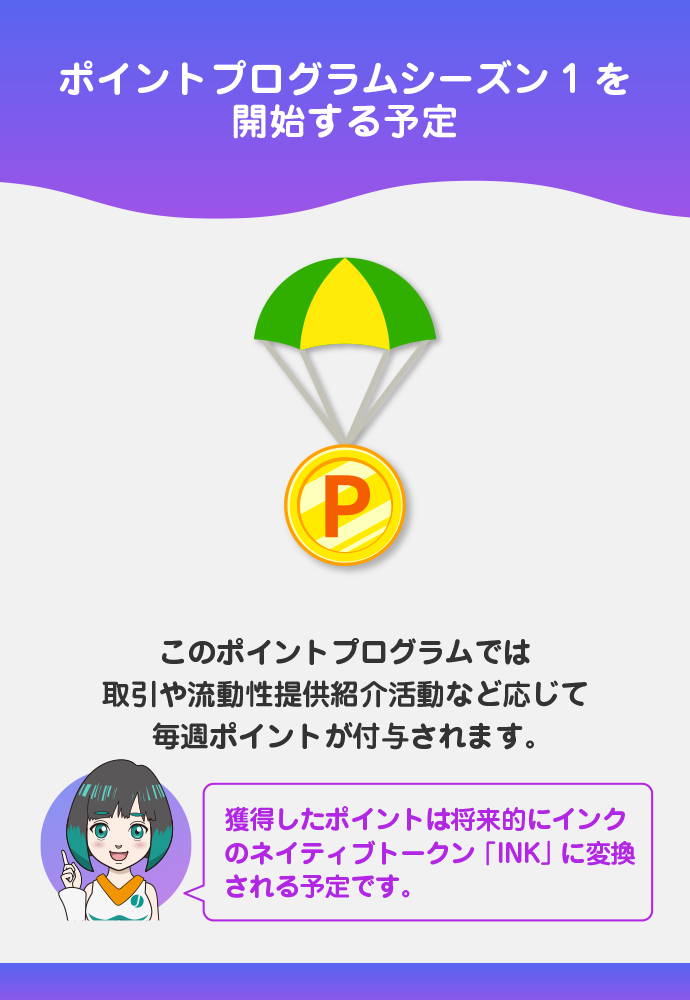
Nadoはオープンベータ版開始と併せ、ポイントプログラムシーズン1を開始する予定です。
このポイントプログラムでは、取引や流動性提供、紹介活動など応じて毎週ポイントが付与されます。獲得したポイントは将来的にインクのネイティブトークン「INK」に変換される予定です。
ポイントプログラム自体は、プライベートアルファフェーズでも開催されました。各種取引での取引量やポジション保有などの活動に対して、対象ユーザーにポイントが付与されています。
執筆現在、プライベートアルファ参加者向けに報酬選択プログラム「The Choice」を展開中です。対象ユーザーは1月26日までに、以下3つの選択肢から報酬を受け取ることができます。
The Choiceの報酬選択肢
- 合計800万ポイントのプールから貢献度に応じたポイントを受け取り
- 合計400万ドルのプールから手数料リベートを受け取り
- 総供給量1,200枚の限定Nado NFTの受け取り(参加者上位30%が対象、先着順)
※1/26日まで。選択しない場合は自動的にポイントが割り当て
Nadoを使う前の事前準備(初心者向け)
Nadoを利用する前の事前準備は、上記のとおりです。やり方はいくつかありますが、ここでは上記手順を参考にNadoの取引資金として利用するUSDT0、ガス代で利用するETHの準備手順を解説します。
STEP1:仮想通貨取引所でETH・USDTを入手
まずは、国内・海外の仮想通貨取引所でETH・USDTを入手します。各種仮想通貨取引所に関しては、初心者にも扱いやすく既存ユーザーからの評価が高い以下を検討するのがおすすめです。
おすすめ国内仮想通貨取引所
| 1位:Bitget(ビットゲット) | ||
|---|---|---|
| ・信頼性・使いやすさはトップクラス ・【最大6,200 USDT】の初心者ボーナス ・最大レバレッジ125倍 ・独自トークン「BGB」の保有で取引手数料最大20%OFF | ||
| キャンペーン情報 | 評判・特徴詳細 | 口座開設方法 |
| 2位:MEXC(エムイーエックスシー) | ||
|---|---|---|
| ・業界最大級の取扱銘柄数 ・有望プロジェクトの上場が早い ・最大レバレッジ200倍 ・「最大10,000 USDTウェルカムボーナス」をはじめ初心者向けキャンペーンが多い | ||
| キャンペーン情報 | 評判・特徴詳細 | 口座開設方法 |
| 3位:Kucoin(クーコイン) | ||
|---|---|---|
| ・取引手数料が安価で使いやすい ・最大レバレッジ125倍 ・「最大10,800ドルの口座開設ボーナス」「取引手数料永久20%OFF」 | ||
| キャンペーン情報 | 評判・特徴詳細 | 口座開設方法 |
| 4位:Zoomex(ズーメックス) | ||
|---|---|---|
| ・豊富なキャンペーンやボーナスが魅力 ・流動性が高く取引しやすい ・最大レバレッジ150倍 | ||
| キャンペーン情報 | 評判・特徴詳細 | 口座開設方法 |
| 5位:BTCC(ビーティシーシー) | ||
|---|---|---|
| ・創立以来無事故の安全・信頼性 ・デリバティブ取引特化の海外大手取引所 ・業界最高水準の250倍レバレッジ ・【最大10,055 USDT相当の特典】新規ユーザー限定キャンペーン開催中 | ||
| キャンペーン情報 | 評判・特徴詳細 | 口座開設方法 |
各種取引所の口座開設完了後、以下の手順でETH・USDTを準備してください。
ETH・USDTの準備手順
- 国内仮想通貨取引所に日本円を入金
- 販売所・取引所経由でETHを購入
- ETHを海外仮想通貨取引所へ送金
- 海外仮想通貨取引所でUSDTを購入
STEP2:メタマスクのネットワーク追加と送金
仮想通貨ウォレット「メタマスク」のアカウント作成後、Arbitrum One(アービトラム)とインクをメタマスクにネットワーク追加。その後、ETH・USDTをアービトラム経由でメタマスクに送金します。
アカウント作成とネットワーク追加手順
①メタマスクのアカウント作成
- メタマスクアプリのダウンロード
- 新規ウォレット作成を選択する
- ウォレットのパスワード設定を行う
- シークレットフレーズのメモ・確認
②メタマスクのネットワーク追加
- ホームからネットワーク選択画面を開く
- カスタムネットワークを追加をタップ
- アービトラムのネットワーク情報を入力
- 同手順でインクもネットワーク追加
③メタマスクへETH・USDTを送金
- メタマスクでウォレットアドレスを取得
- 海外仮想通貨取引所でウォレットアドレスを登録
- ETH・USDTをアービトラム経由で送金
- メタマスクで着金を確認
アービトラム、インクの各種入力情報については以下のとおりです。入力間違いのないよう、コピペを活用して各種ネットワーク追加を進めてください。
| アービトラム | インク | |
|---|---|---|
| ネットワーク名 | Arbitrum One | Ink |
| 新規RPC URL | https://rpc.ankr.com/arbitrum | https://rpc-gel.inkonchain.com/ |
| チェーンID | 42161 | 57073 |
| 通貨記号 | ETH | ETH |
| ブロックチェーンエクスプローラーのURL | https://arbiscan.io/ | https://explorer.inkonchain.com/ |
STEP3:公式ブリッジサイトでUSDT0を用意
公式ブリッジサイトを使い、アービトラム上のUSDTをインクへブリッジします。
ブリッジでUSDT0を用意する手順
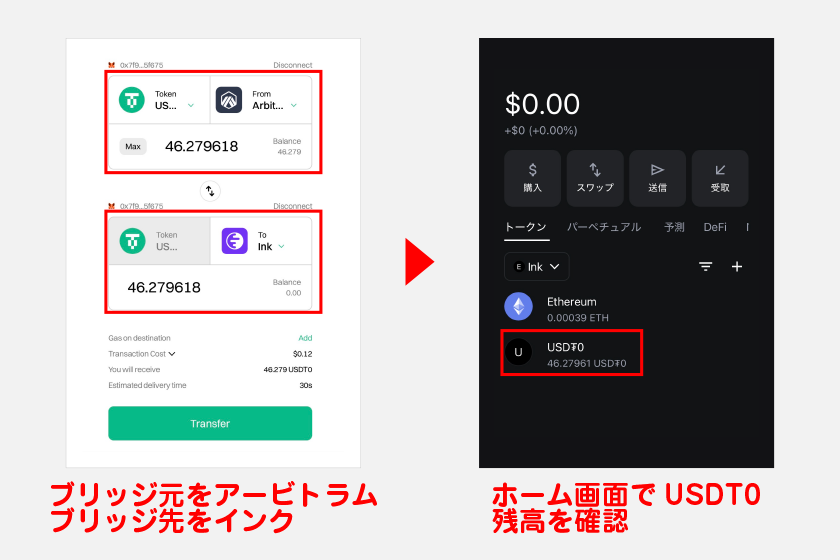
- インク公式サイトにアクセス
- 「USDT0 Native Bridge」を選択
- ブリッジ元をアービトラムのUSDT0に設定
- ブリッジ先をインクのUSDT0に設定
- ガス代を支払ってブリッジ完了
- ホーム画面でUSDT0残高を確認
Nadoでの入金や取引の際、ガス代としてインク上にETHの用意が必要です。上記と同じ手順で、アービトラム上のETHをインク上にブリッジしておくようにしてください。
Nadoの使い方
ここでは、Nadoの基本的な使い方をスマホブラウザを用いて画像付きで解説します。ぜひ手順内容を参考にしながら、ウォレットの連携から進めてみてください。
ウォレットの連携
まずは、以下リンクよりNado公式サイトにアクセスします。
先着50名にNado紹介コードを配信中
執筆現在、Nadoの利用には紹介コードの入手が必要です。上記ボタンから当サイトの紹介コードを適用させて登録を進められますが、紹介人数は先着50人となる点に注意してください。また、紹介人数に限りがあるため、コード使用後3日以内に取引の無い方はコードを削除させていただきます。
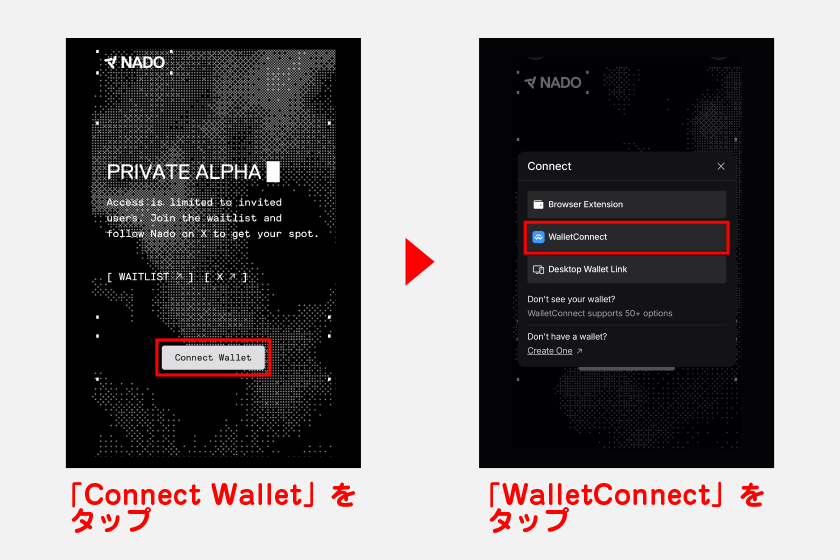
公式サイトアクセス後に「Connect Wallet」、「WalletConnect」の順にタップします。
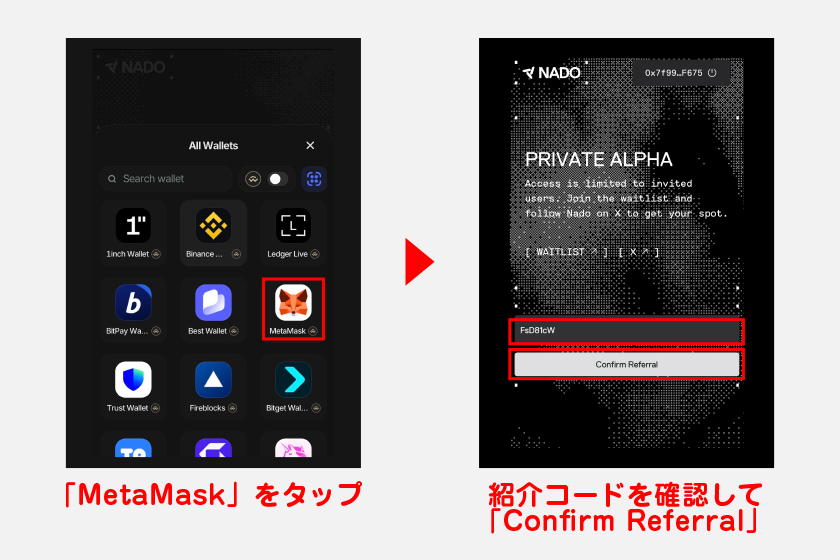
ウォレット一覧から「MetaMask」をタップ。メタマスクを起動してNadoとの接続を許可します。その後、自動入力された紹介コードが「FsD81cW」であるかを確認して「Confirm Referral」をタップします。
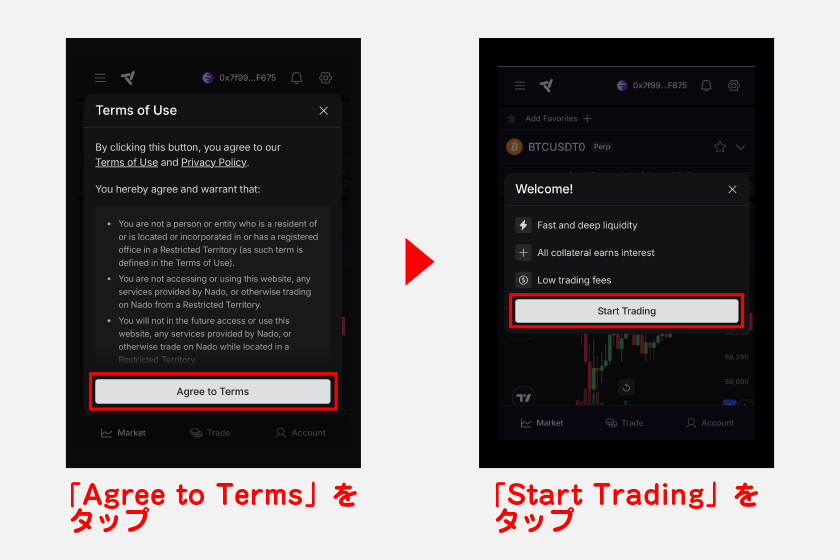
再度メタマスクを起動して、署名を確定させます。その後、利用規約が表示されるので「Agree to Terms」をタップ。「Start Trading」をタップすればウォレット連携完了です。
USDT0の入金
ウォレット連携後、NadoへUSDT0を入金します。なお、Nadoではユーザーのユースケースに合わせ、以下3通りの入金方法を提供しています。
| 入金方法 | 備考 |
|---|---|
| 接続したウォレット経由の入金 | 最低入金額の設定なし |
| インク以外からのクロスチェーン入金 | 最低入金額6ドル、インク上でガス代分のETHが必要 |
| その他ウォレット・取引所経由の入金 | 最低入金額5ドル、インク上の資産のみサポート |
ここでは、接続したメタマスク経由でUSDT0を入金する流れを解説します。
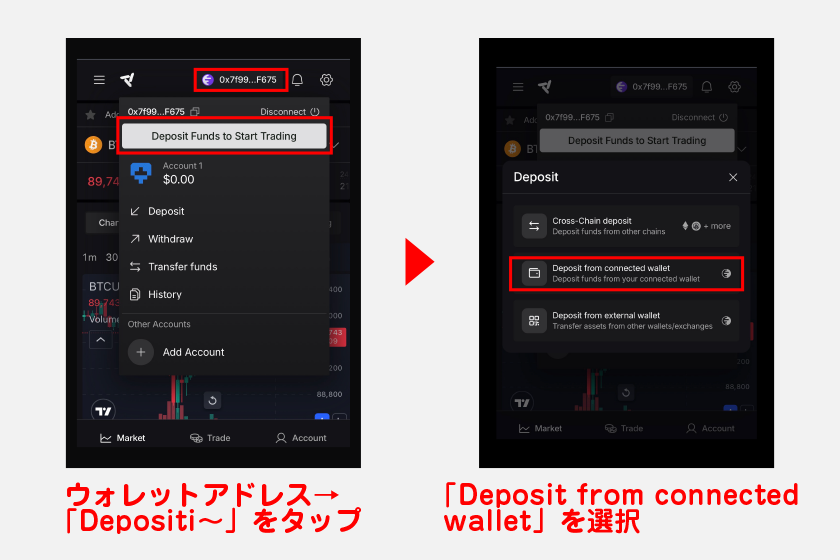
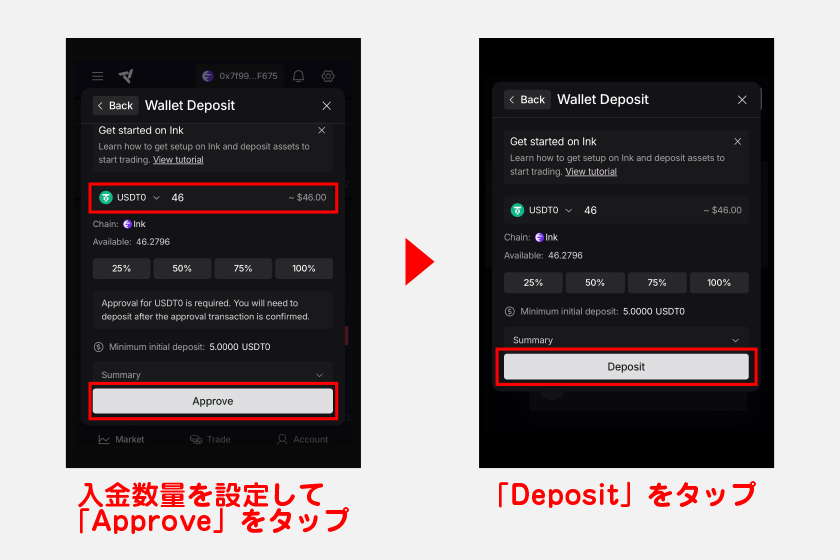
まず画面上部のウォレットアドレスをタップして、「Deposit Funds to Start Trading」をタップします。その後、「Deposit from connected wallet」を選択してください。
入金画面から、入金数量を設定して「Approve」をタップ。メタマスクを起動してガス代支払いを進めます。その後、入金画面から「Deposit」をタップし、再度メタマスクでガス代支払いを完了させてください。これでUSDT0の入金作業は完了です。
Tips
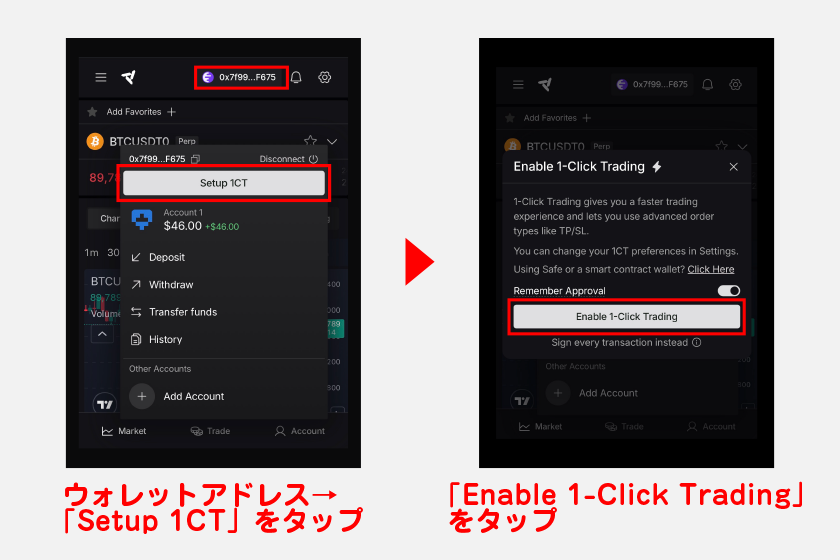
その後の初期設定として、毎回のトランザクション認証の手間を省く「ワンクリックトレーディング」の設定を進めておきましょう。
ウォレットアドレスをタップした画面から、「Setup 1CT」をタップ。次に「Enable 1-Click Trading」をタップしてメタマスクで署名確定を済ませれば設定完了です。
USDT0の出金
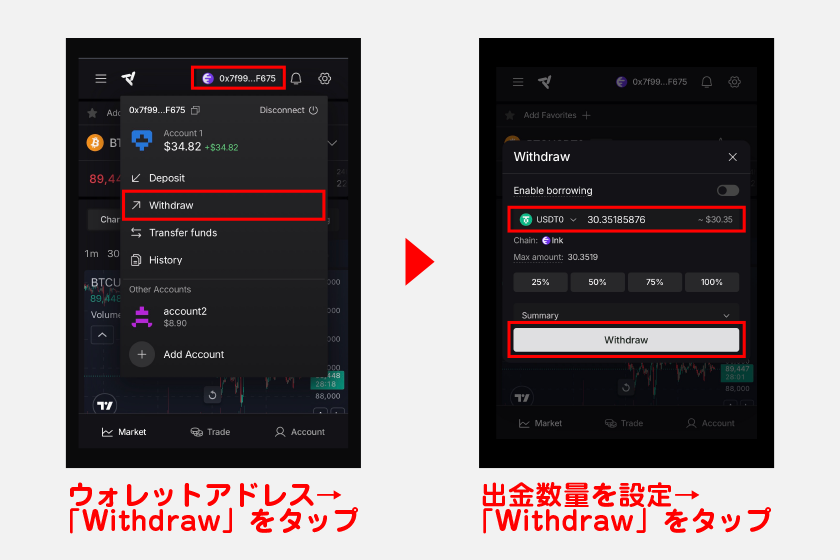
Nadoでは、接続ウォレット経由の出金のみに対応してます。出金可能な資産はUSDT0をはじめ、執筆時点でスポット取引で扱われている3銘柄のみです。
出金を進める際は、ウォレットアドレスをタップ後に「Withdraw」を選択します。その後、出金数量を設定後、「Withdraw」をタップすれば出金申請完了です。
Tips
出金手数料はUSDT0の場合1ドル相当ですが、出金資産によっても若干手数料が異なります。なお、ネットワーク混雑時は出金がキューに入り、最大30分程度の出金時間がかかるケースがある点に注意してください。
サブアカウント作成&資金振替
Nadoはサブアカウント作成に対応しているため、メインアカウントと異なる取引戦略を試せます。
サブアカウントはメインアカウントからの資金振替のほか、通常通りウォレット経由でUSDT0の入金を進めることも可能です。ただし、資金振替の際は固定で1USDT0の手数料がかかる点に注意してください。
サブアカウントを作成する際は、まずウォレットアイコンをタップ。その後、「Add Account」をタップ後、開いた画面から「Add Account」をタップします。
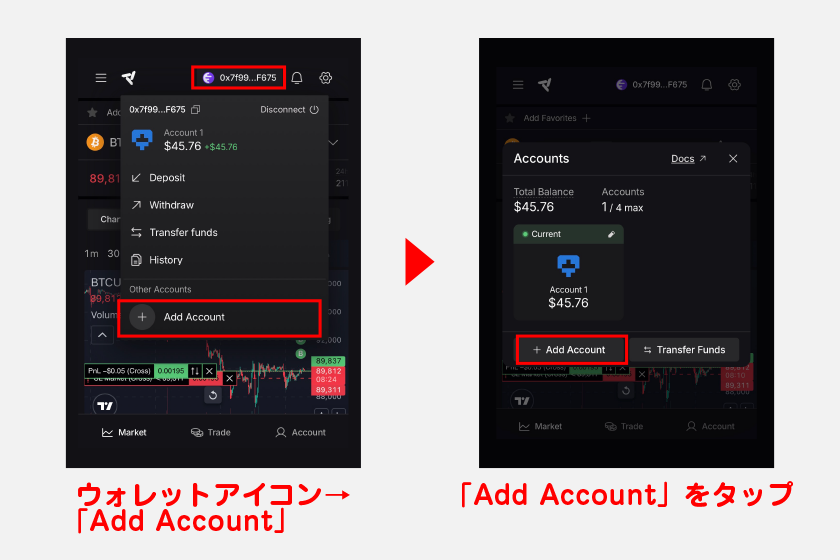
アカウント名を設定後、「Transfer From Another Account」をタップ。メインアカウントからの移動資金量を設定後、「Transfer Funds」をタップしてください。
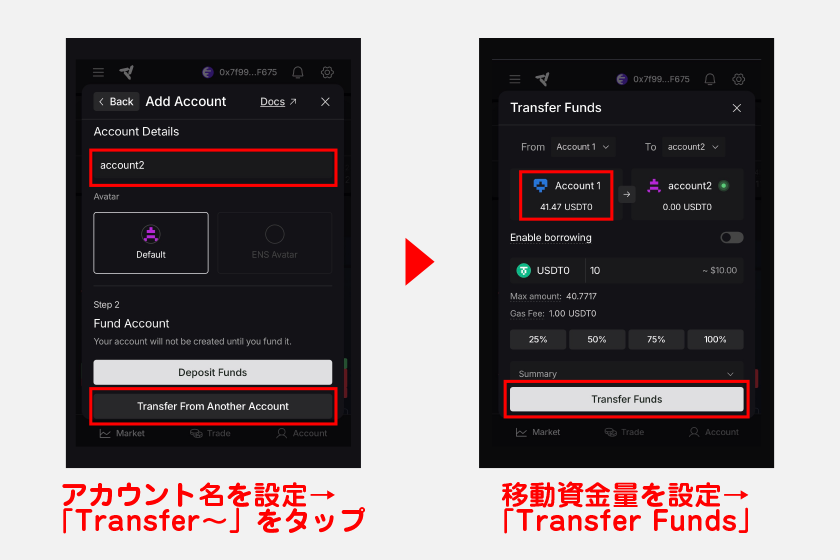
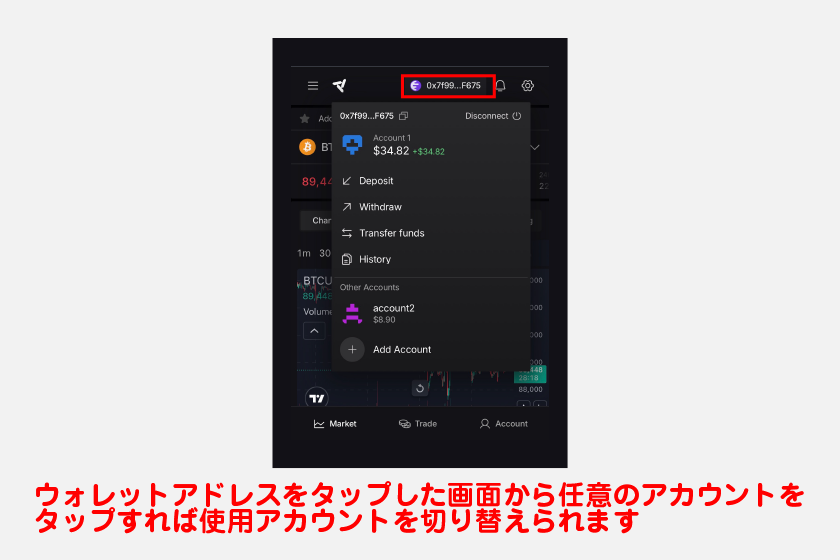
これでサブアカウント作成と資金移動が完了しました。ウォレットアドレスをタップした画面から、任意のアカウントをタップすれば使用アカウントを切り替えられます。
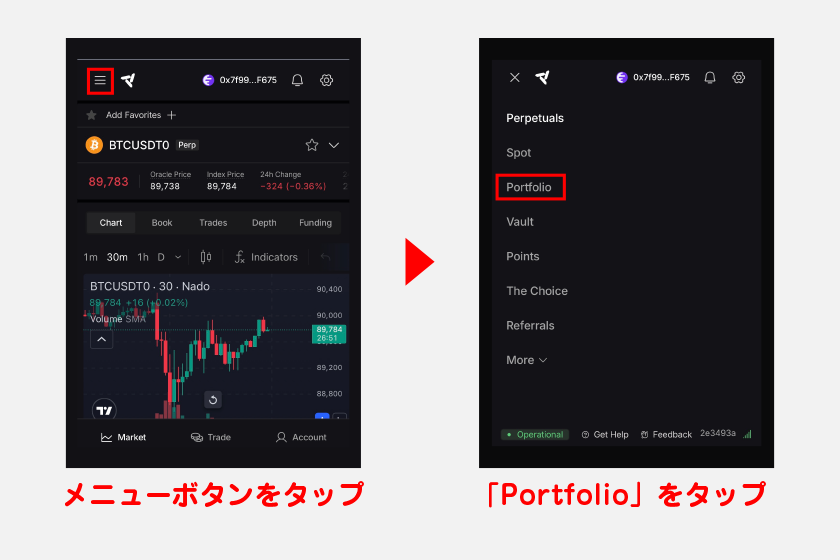
ポートフォリオ画面
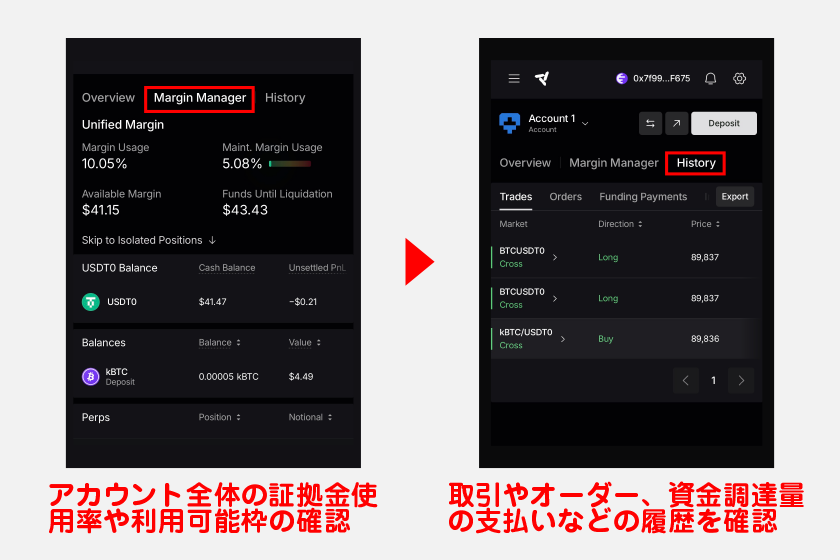
ポートフォリオ画面では、取引情報や証拠金率などのアカウント情報が表示されます。画面左上部のメニューボタンをタップ後、「Portfolio」をタップして画面にアクセスしてください。
Overiew画面では、アカウント資金の推移や過去30日の取引量、PnLなどの情報を確認できます。画面下では詳しい資金バランスや保有中ポジションなどを参照可能です。
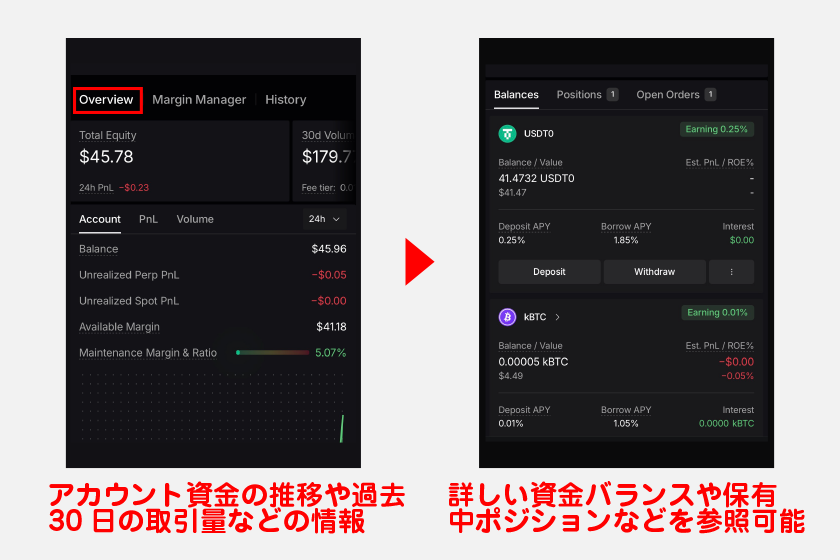
また、Margin Manager画面では、アカウント全体の証拠金使用率や利用可能枠の確認が可能です。さらに、History画面では取引やオーダー、資金調達量の支払いなどの履歴を確認できます。
スポット取引
スポット取引では、執筆時点でkBTCを含む3銘柄の取引が可能です。
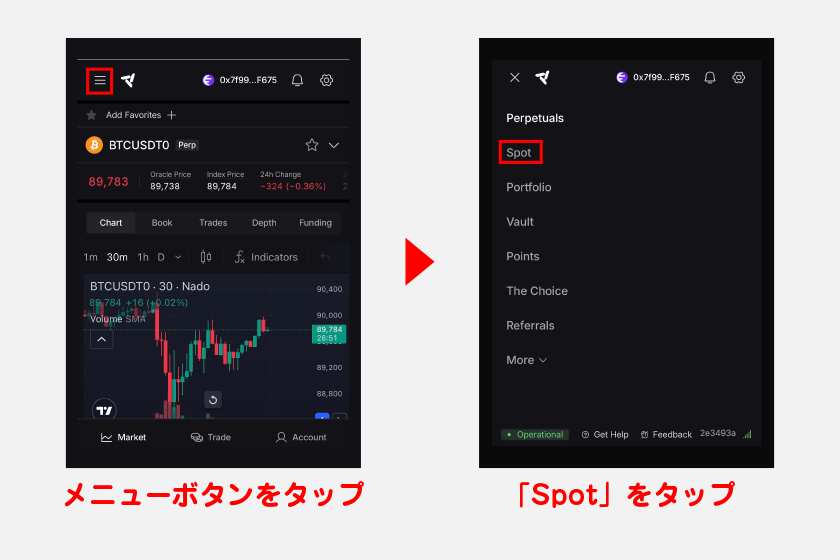
スポット取引を進める際は、画面左上部のメニューボタンをタップ後、「Spot」をタップします。
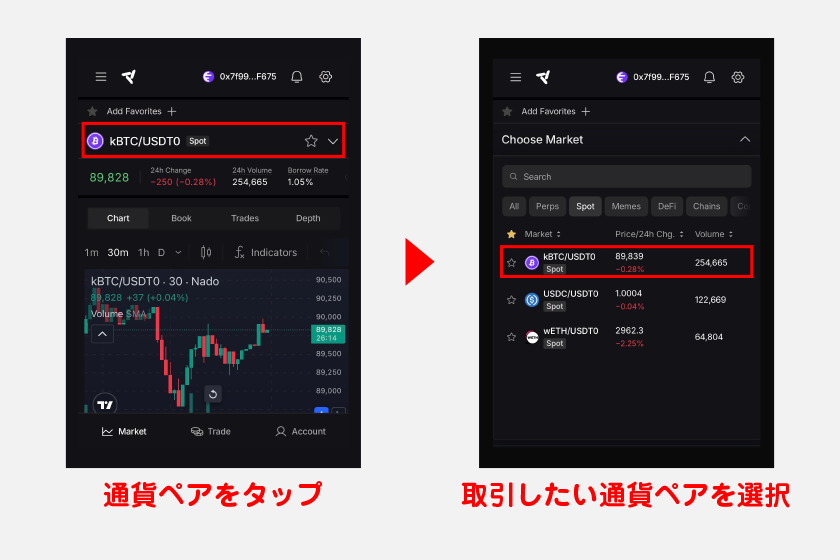
その後、画面上の通貨ペアをタップし、取引したい通貨ペアを選択してください。ここでは、kBTCを例にスポット取引の流れを解説していきます。
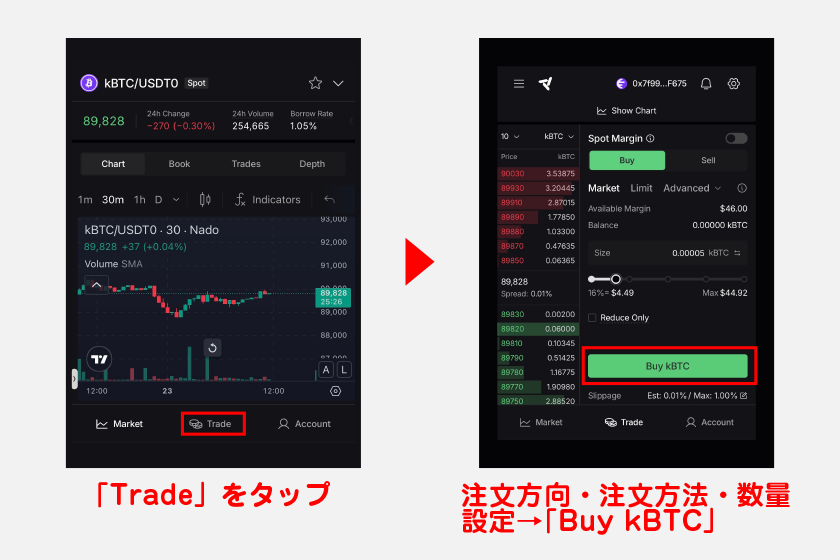
画面下の「Trade」をタップすると注文画面が開きます。注文方向・注文方法・数量設定などを済ませた後、「Buy kBTC」をタップすれば現物の購入が完了します。
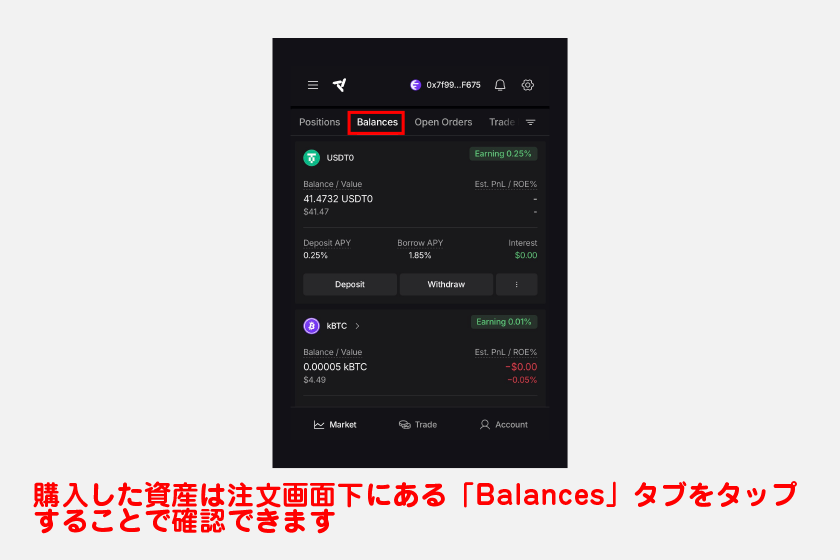
購入した資産は、注文画面下にある「Balances」タブをタップすることで確認できます。
スポットマージン取引
スポットマージン取引では、最大レバレッジ5倍での現物購入が可能です。証拠金が足りない場合は、注文時に自動的に借り入れが実行されます。
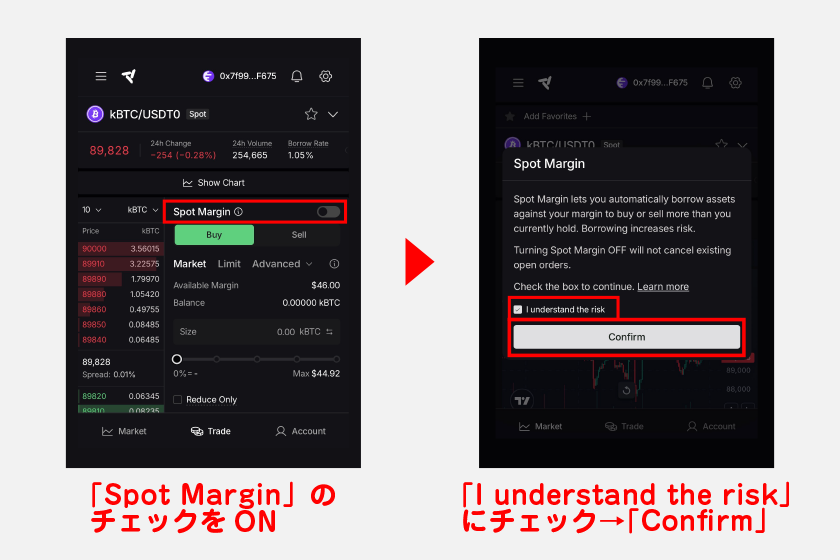
取引を進めたい場合は、スポット取引の注文画面から「Spot Margin」のチェックをONにします。注意書き表示の「I understand the risk」にチェック後、「Confirm」をタップしてください。
Tips
通常のスポット取引を進めたい場合は、「Spot Margin」のチェックを必ずOFFにしてください。
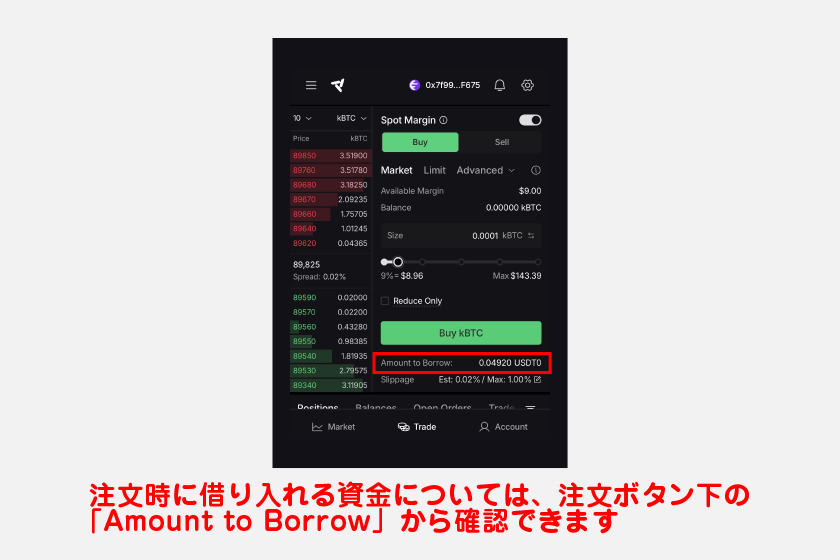
あとはスポット取引と同じように、注文設定を済ませるだけです。注文時に借り入れる資金については、注文ボタン下の「Amount to Borrow」から確認できます。
なお、資金を借り入れる場合は金利支払いが必要になる点、各資金で借入金利設定が異なる点に注意してください。執筆時点の借入金利は以下のとおりです。
| 借入資金 | 金利(APR) |
|---|---|
| USDT0 | 1.85% |
| kBTC | 1.05% |
| wETH | 1.01% |
| USDC | 2.81% |
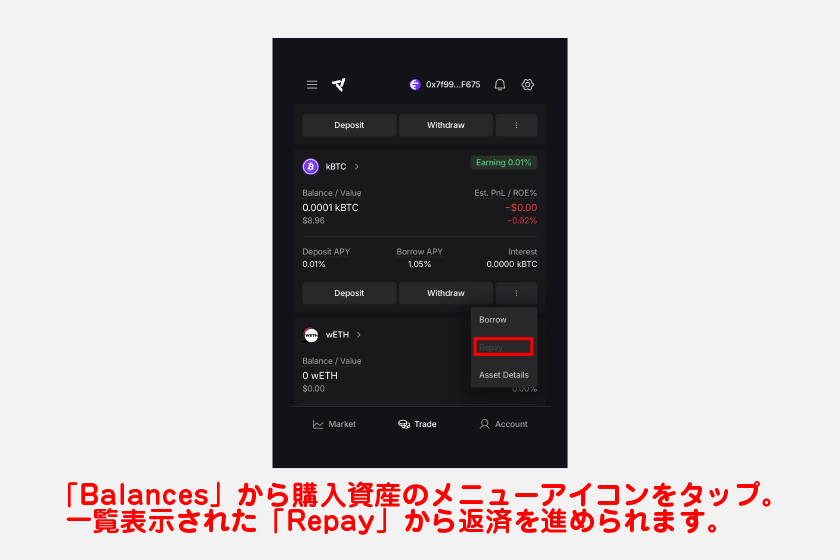
借入資金を返済したい場合は、注文画面下の「Balances」から購入資産のメニューアイコンをタップ。一覧表示された「Repay」から返済を進められます。
Tips
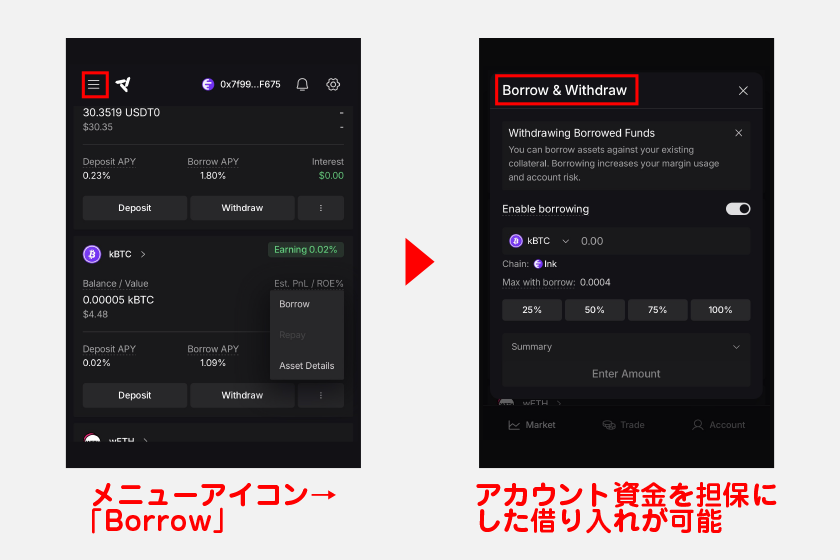
メニューアイコンの「Borrow」からは、アカウント資金を担保にした借り入れが可能です。ただし、借入上限額は自身の担保額に応じて設定される点に注意してください。
パーペチュアル取引
パーペチュアル取引は執筆時点で18種類の通貨ペアに対応しており、ビットコイン・イーサリアムであれば最大40倍のレバレッジをかけた取引が可能です。
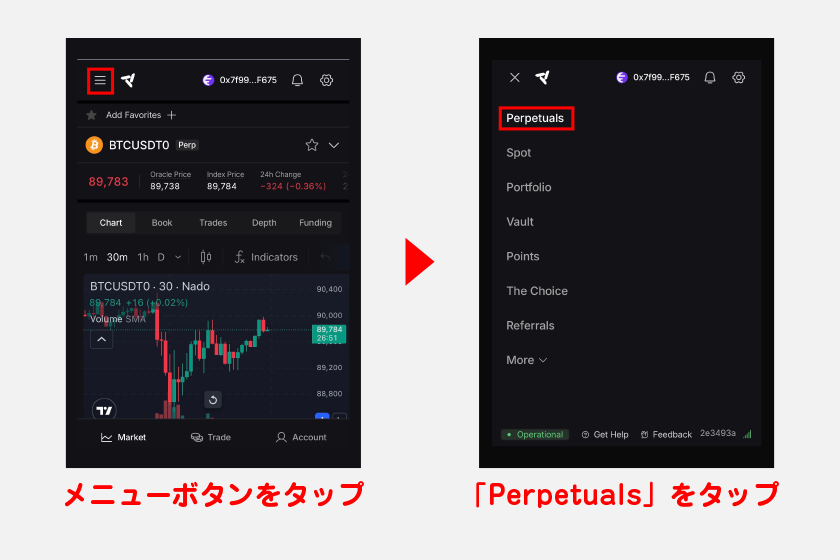
パーペチュアル取引を進める際は、メニューボタンをタップ後、「Perpetuals」をタップします。
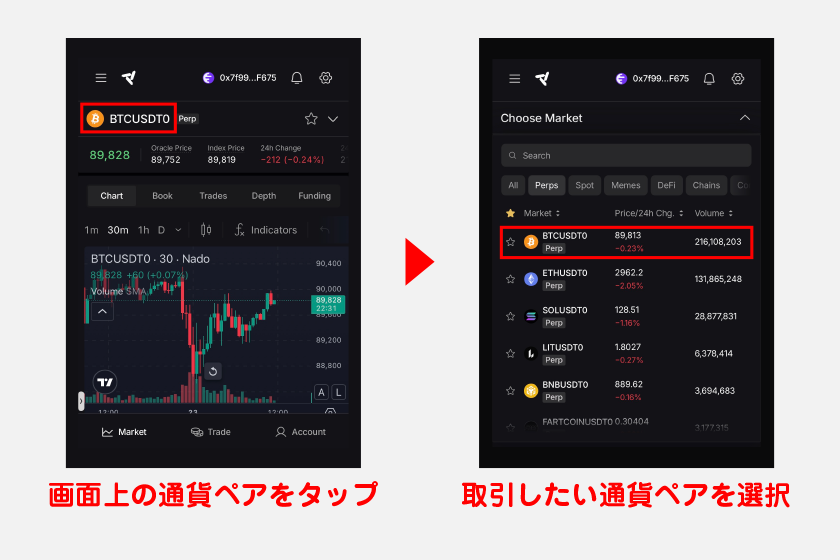
その後、画面上の通貨ペアをタップし、取引したい通貨ペアを選択してください。ここでは、BTCのロングを例にパーペチュアル取引の流れを解説していきます。
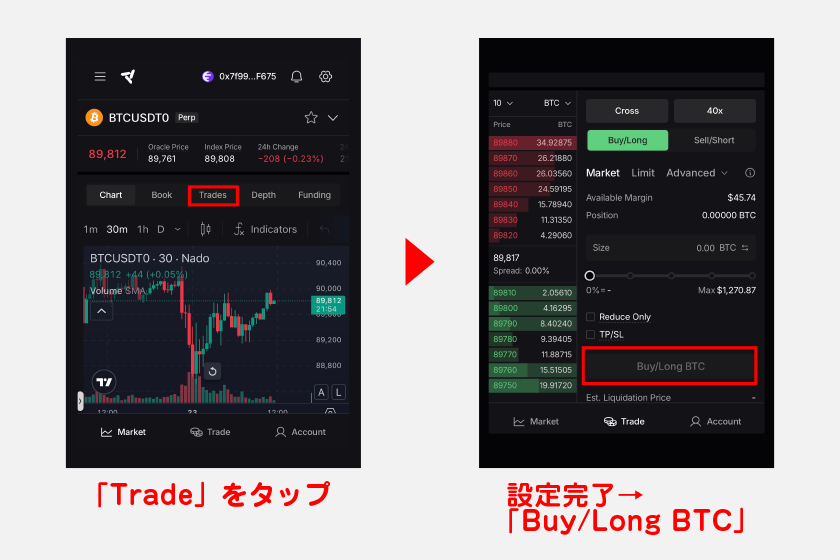
画面下の「Trade」をタップすると、注文設定画面が開きます。画面上の各種項目については、以下画像や一覧表を参照してください。設定完了後、「Buy/Long BTC」をタップすれば注文完了です。
ポジションの決済方法
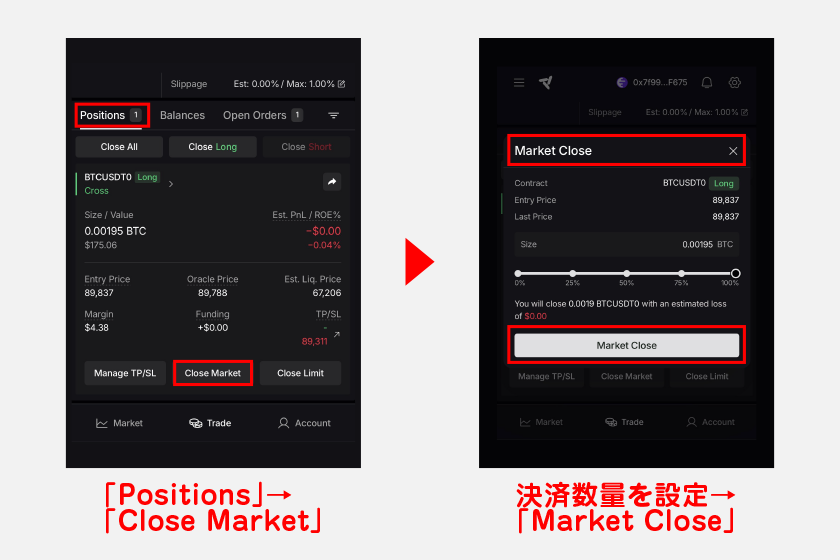
注文画面下の「Positions」に表示された「Close Market」をタップ。決済数量を設定後、「Market Close」をタップして決済完了です。
流動性の提供
NLPにUSDT0を預け入れることで、自動運用を通じて利回りを獲得できます。現在は清算とマーケットメイク戦略が中心となっており、今後複数の戦略が追加される予定です。
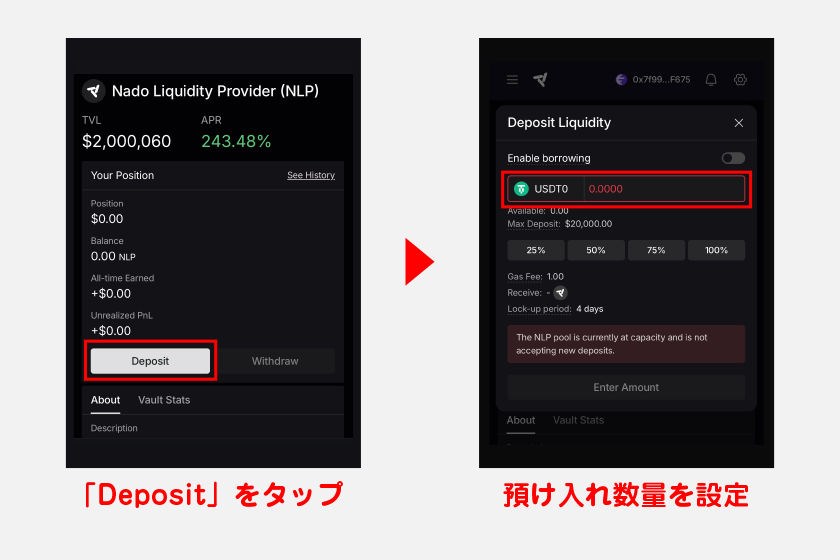
執筆時点では、1アカウントあたり最大20,000USDT0までの預け入れが可能です。ただし、安定的な運用を目指すため、預け入れ後の4日間はUSDT0を引き出せない点に注意してください。
また、USDT0を引き出す際は1USDT0の固定コストに加え、追加で1USDTまたは出金額の0.1%のいずれか大きい方が変動手数料としてプラスされます。
状況によっては預け入れできないケースも
執筆時点でNLPは上限に達しており、追加でUSDT0を預け入れできません。逐一NLPの状況を確認しながら、預け入れできるチャンスを狙ってみてください。
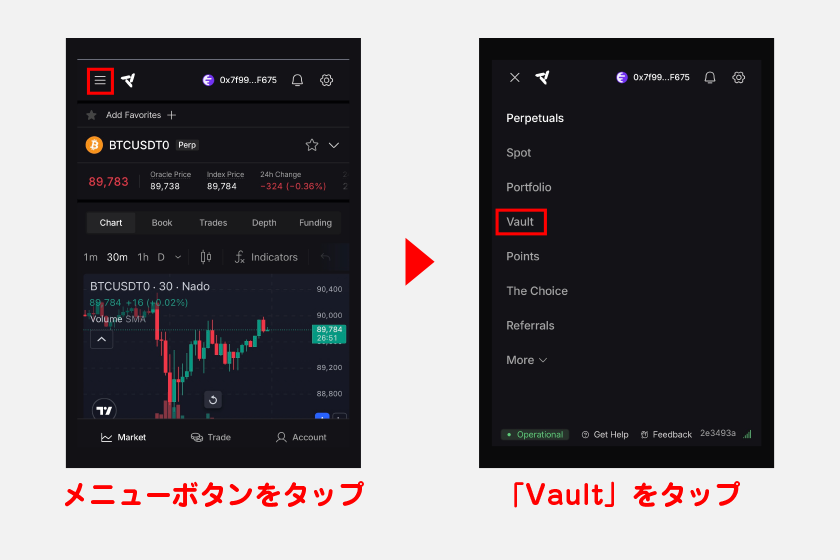
USDT0を預け入れる際は、メニューボタンをタップ後に「Vault」をタップします。
NLPの画面が表示されるので「Deposit」をタップ。その後、預け入れ数量を設定していく流れです。USDT0を引き出したい場合は、NLP画面の「Withdraw」から進めていきます。
紹介コードの確認・取得
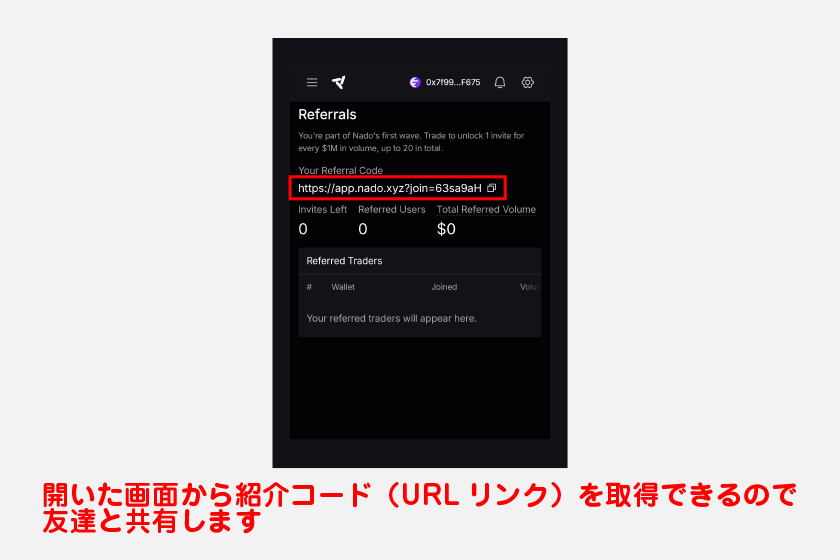
Nadoでは取引量100万ドルを達成ごとに、1つの紹介枠を解放できます。ただし、解除できる紹介コードは1アカウントで最大20個までに制限されています。
紹介コード経由での友達招待では現在、手数料還元といった具体的な報酬が用意されていません。しかし、Nadoへの紹介活動は今後のポイント付与対象となるため、ぜひ取得手順を押さえておきましょう。
紹介コードを確認する際は、メニューボタンをタップ後に「Referrals」をタップします。
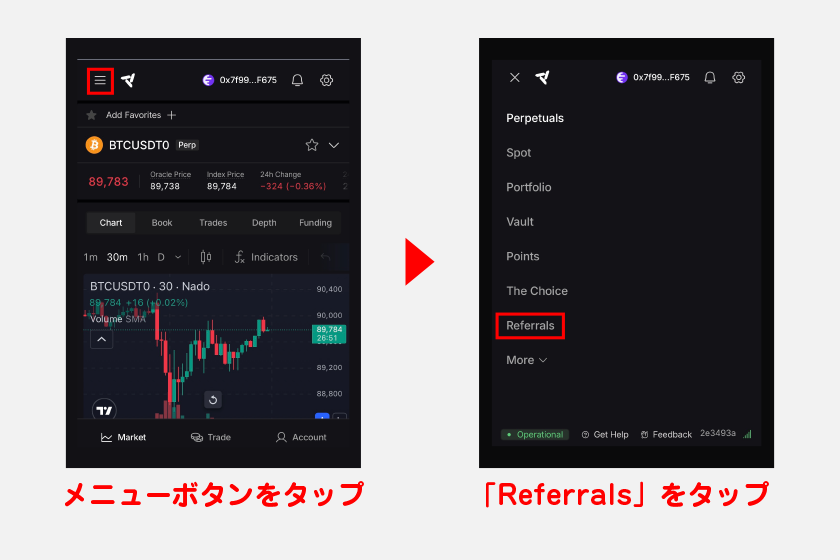
開いた画面から紹介コード(URLリンク)を取得できるので、あとは友達と共有するのみです。なお、画面下では紹介先ウォレットや取引ボリュームなどを確認できる機能が用意されています。